 |
DocStudio と関連ビューでは、カラムデータを並べ替えることはできません。
|
|
|
DocStudio と関連ビューでは、カラムデータを並べ替えることはできません。
|
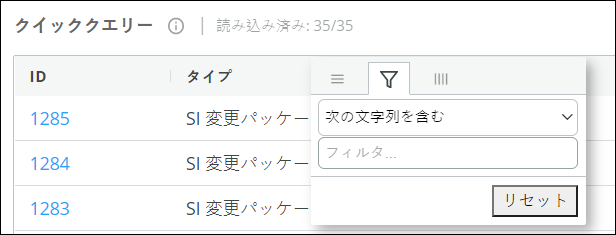
 をクリックします。
フィルタ タイプ | フィールドタイプ | 条件 |
番号: 数値専用カラムで使用します | • 整数 • 浮動小数点 | • 次と等しい • 次と等しくない • より小さい • 以下 • より大きい • 以上 |
日付: 日付カラムで使用します | 日付 | • 次と等しい • 次と等しくない |
テキスト: 数字とテキストの両方が値として含まれているカラムで使用します | 整数、浮動小数点、日付を除くすべてのフィールドタイプ | • 構成要素 • 次の文字列を含まない • 次と等しい • 次と等しくない • 次の文字列で始まる • 次の文字列で終わる |
| | • 読み込まれたすべてのカラムデータに対して、カラムフィルタを適用することができます。フィルタ条件に一致するデータが、フィルタされたデータとして表示されます。フィルタボックスで「リセット」をクリックすると、フィルタ条件をリセットすることができます。 • 複数のカラムに対して、カラムフィルタを適用することができます。 |
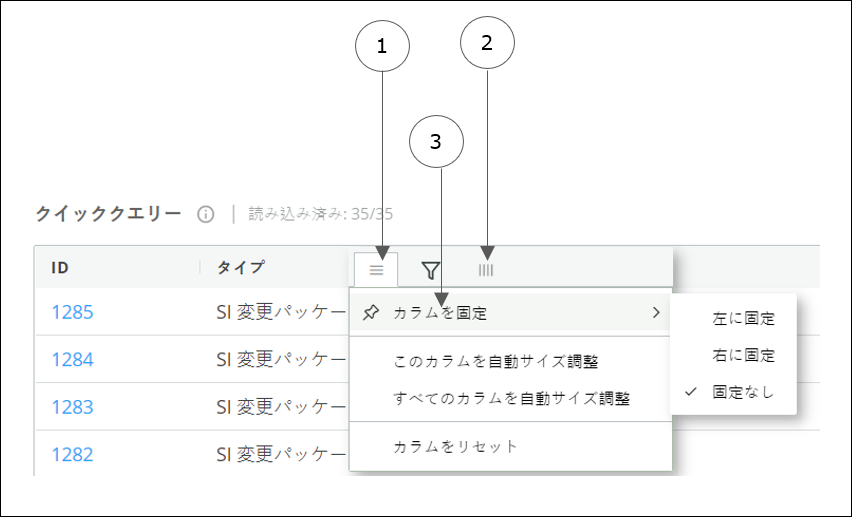
アイコン/操作 | 操作 |
 : カラムサイズの自動調整 : カラムサイズの自動調整 | 選択したカラムのサイズを変更する場合や、すべてのカラムのサイズを変更する場合は、このアイコンをクリックし、「このカラムを自動サイズ調整」または「すべてのカラムを自動サイズ調整」を選択します。 |
 : カラムの表示と非表示の切り替え : カラムの表示と非表示の切り替え | コンテンツペイン内のカラムの表示と非表示を切り替える場合は、このアイコンをクリックします。 |
カラムの位置を変更する | カラムを移動する場合は、カラムヘッダーを選択して左マウスボタンを押し、カラムを目的の位置までドラッグします。 |
| : カラムの固定 | 選択したカラムを画面の左側または右側に固定する場合は、このアイコンをクリックして「カラムを固定」を選択します。 カラムを 4 つ以上固定しないことをお勧めします。固定されたカラム幅が大きい場合、コンテンツペイン内のほかの列にアクセスできなくなります。 |