1. 関連フィールドが表示されるまでスクロールして  をクリックします。
をクリックします。 をクリックします。 | 関連アイテムの作成中に、ドキュメントタイプのアイテムを作成することはできません。 |
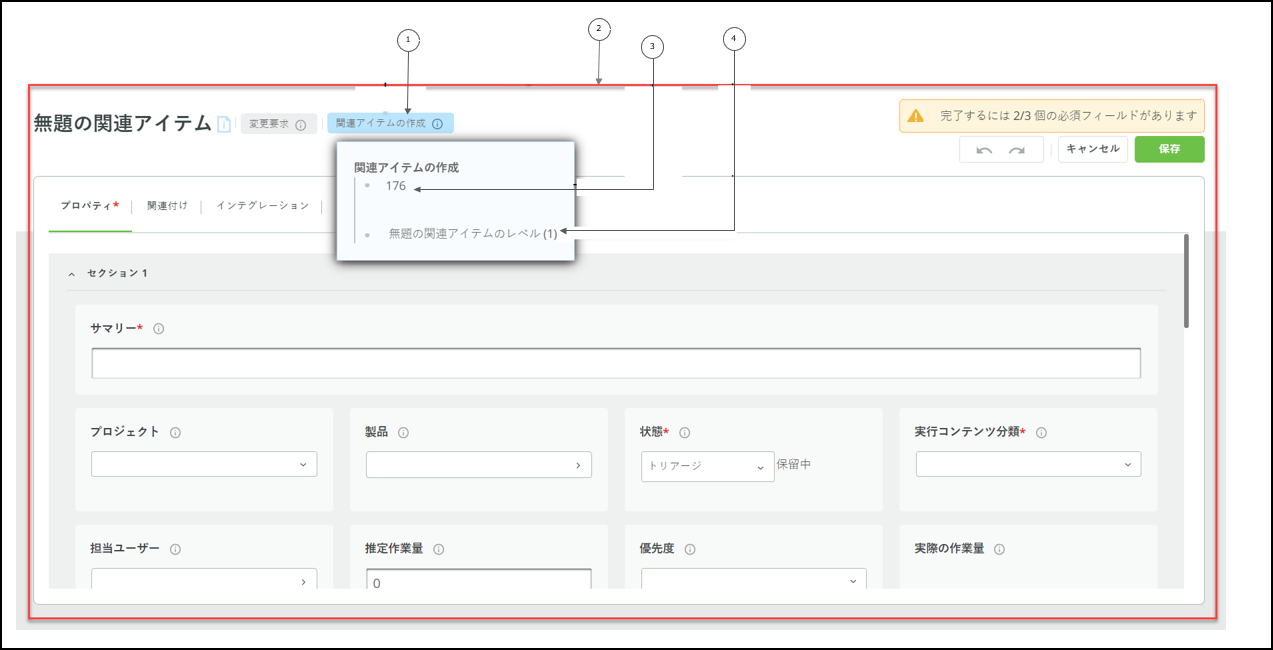 をクリックします。「関連アイテムの作成」ウィンドウでは、以下の操作を実行することができます。
アクション | 説明 |
「保存」をクリックする | 入力した情報が保存され、関連が正常に作成されたことを示すステータスメッセージが表示されます。親関連アイテムの「関連アイテムの作成」ウィンドウが表示されます。 |
元に戻す/やり直し | コンテンツの編集を開始してから、  と と  をそれぞれクリックします。 をそれぞれクリックします。詳細については、グローバルな元に戻す操作およびやり直し操作を参照してください。 |
「キャンセル」をクリックし、確認ウィンドウで「編集を再開」を選択します。 | 確認ウィンドウが終了し、関連アイテムの編集を続行することができます。 |
「キャンセル」をクリックし、確認ウィンドウで「破棄」を選択します。 | 編集内容がすべて失われ、親関連アイテムの「関連アイテムの作成」ウィンドウが表示されます。 |
| | 関連アイテムを作成する場合は、最大 5 レベルのネストされた関連アイテムを作成することをお勧めします。 |
 をクリックすると、関連アイテムのレベルが表示されます。
| | 管理者が設定したシステム制約のために関連が許可されていない場合や、1 つ以上の必須フィールドが入力されていない場合は、エラーが表示されます。このような場合、関連は作成されません。 |