更新された Web インタフェース > アイテムビューについて > アイテムビューのユーザーインタフェース > タブ > 「ワークフロー」タブ
  
「ワークフロー」タブ
ワークフローは、アイテムのライフサイクルをグラフィカルに表現したものです。ワークフローには、開発サイクル全体におけるアイテムのさまざまな状態が表示されます。更新された Web インタフェースの「ワークフロー」タブには、アイテムのワークフローが表示されます。Windchill RV&S の管理者がアイテムタイプに対して「ワークフロー」タブを有効に設定している場合、アイテムで「ワークフロー」タブが表示されます。「ワークフロー」タブを有効にすると、アイテムビュー、「アイテム編集」ビュー、「アイテムの作成」ビュー、「関連アイテムの作成」ビューで「ワークフロー」タブが表示されます。
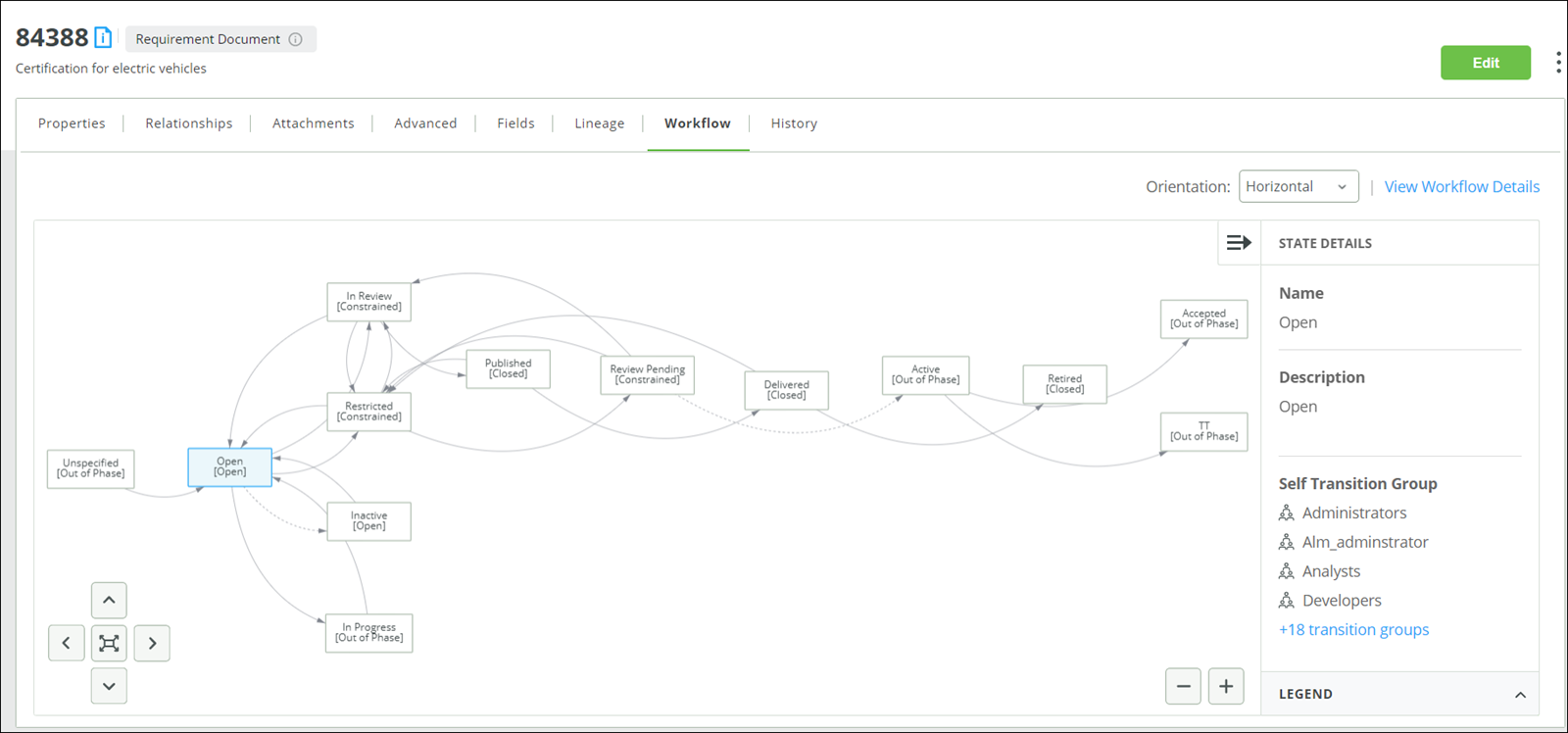
以下に、「ワークフロー」タブに表示されるアイテムのワークフローの例を示します。
デフォルトでは、ワークフローは水平方向に表示されます。デフォルトの方向を変更するには、「方向」一覧で目的の方向を選択します。アイテムのその他の詳細情報に移動しても、変更後の方向が維持されます。ただし、アイテムを再読み込みするたびに、デフォルトの方向にリセットされます。
「ワークフロー」タブのサイドパネルには、ワークフローの状態や移行に関する詳細情報が表示されます。「ワークフロー」タブを開くと、ワークフローのサイドパネルが折りたたまれます。折りたたまれたサイドパネルを展開表示するには、 をクリックします。ワークフロー内で任意の状態を選択すると、その状態の詳細情報がサイドパネルに表示されます。同様に、任意の移行矢印をクリックすると、その移行の詳細情報 (状態の移行や、移行が許可されている静的グループと動的グループなど) がサイドパネルに表示されます。
サイドパネル上部の「ワークフロー詳細の表示」リンクをクリックして、ワークフローの状態や移行の詳細情報を表形式で表示することもできます。
「ワークフロー」タブのサイドパネルには「凡例」も表示されます。凡例の注釈には、アイテムのさまざまな状態 (「未表示状態」「表示済み状態」「現在の状態」「許可された移行」「許可されていない移行」など) と [Document Phase] の概要情報が表示されます。デフォルトでは、「ワークフロー」タブの「凡例」は折りたたまれています。折りたたまれた凡例を展開表示するには、 をクリックします。
適切なボタンを使用して、「ワークフロー」タブ内で拡大表示や縮小表示を行ったり、移動したりすることができます。 をクリックすると「ワークフロー」タブがリセットされ、元の状態に戻ります。
* 
更新された Web インタフェースの「ワークフロー」タブには、アイテムタイプのワークフローのみが表示されます。アイテムのワークフローを編集する場合は、Windchill RV&S Administration Client の GUI を使用するか、管理者に問い合わせてください。ワークフローの詳しい編集方法については、「ワークフローの編集」を参照してください。
「ワークフロー」タブに表示される状態のフェーズ情報は、管理者が「ワークフロー」タブをアイテムタイプに対して選択している場合にのみ表示されます。