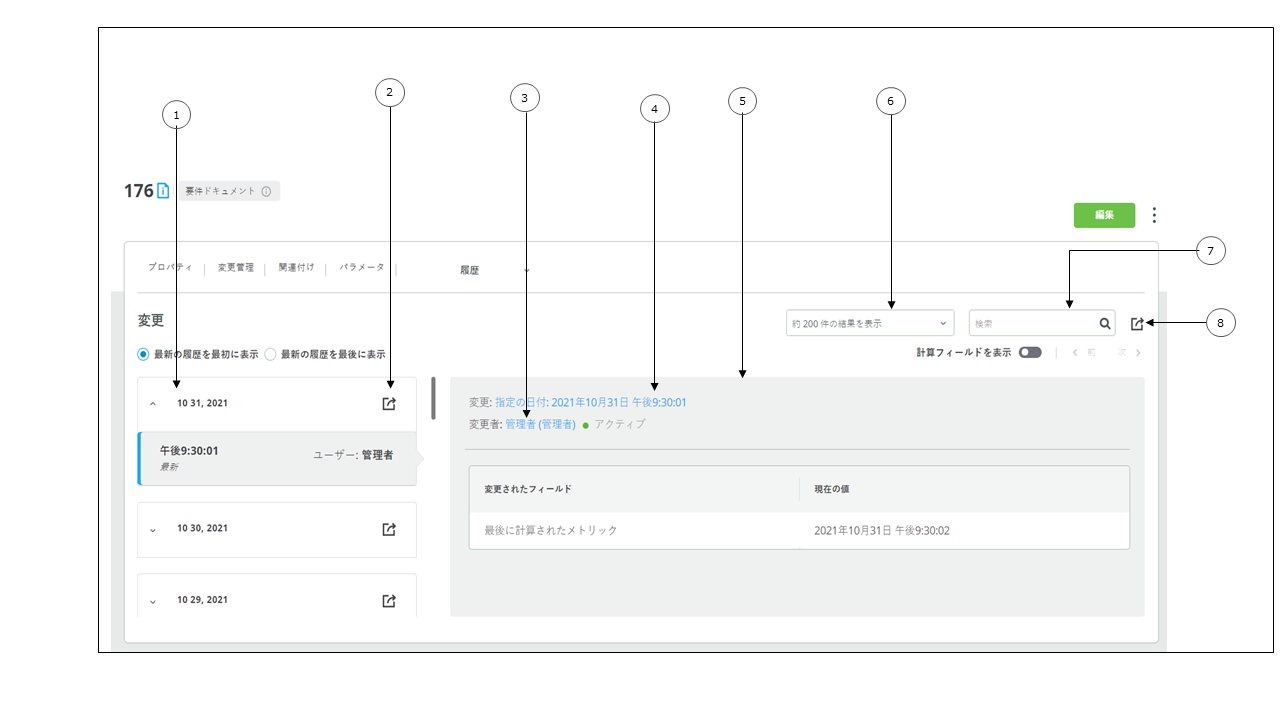
「履歴」タブ
アイテムビューの「履歴」タブには、アイテムに対する各更新内容の読み取り専用レコードが表示されます。「履歴」タブに表示されるアイテムの変更情報により、そのアイテムに対して実行されたアクションを確認することができます。アイテムに対するアクションとしては、変更、作成、削除、ラベル付け、ブランチ作成、バージョン化、トレースなどがあります。これらのアクションに関する情報は、「変更」テーブルに表示されます。概念に関する説明については、以下のトピックを参照してください。
1. タイムスタンプが付いている変更の一覧
2. 特定のタイムスタンプの変更情報をエクスポートするためのオプション
3. 電子メールクライアントを使用して電子メールをユーザーに送信するためのオプション
4. 指定日のアイテムを開くためのオプション
5. 「変更」テーブル
6. 表示する履歴結果ページの数を選択するためのオプション
7. 現在のページで履歴の結果を検索するためのオプション
8. 現在のページでフェッチされた履歴の結果をエクスポートするためのオプション
「変更」で、「最新の履歴を最初に表示」オプションまたは「最新の履歴を最後に表示」オプションを選択すると、表示される変更履歴の順序を指定することができます。「最新の履歴を最初に表示」オプションがデフォルトで選択されます。この場合、最新の変更履歴が先頭に表示されます。変更履歴の表示順を変更すると、「履歴」タブが更新されます。変更は、アイテムに対する変更について記録された日時でグループ化されます。目的の日時を変更リストで選択すると、変更されたフィールドが表示されます。変更後されたフィールドは、変更リストの横の「変更」テーブルに表示されます。「変更」テーブルでアイテムの現在の日時を示すリンクをクリックして、選択した日時に関連する履歴アイテムを表示することもできます。
変更を行ったユーザーのユーザー名またはフルネームのリンクを選択すると、新しい電子メールメッセージがネイティブ形式で表示されます。電子メールメッセージの本文には、更新された Web インタフェースと GUI のリンクが挿入されます。このリンクをクリックすると、ユーザーがアイテムを変更した日付時点でのアイテムビューが表示されます。電子メールメッセージの件名フィールドには、アクティブなユーザーと非アクティブなユーザーに関する情報が <item type> <item ID> : <summary> という形式で自動的に取り込まれます。<summary> は、更新された Web インタフェースのアイテム ID の下に表示されるアイテムのサマリーです。該当するアイテムタイプの MKS.ItemTitleField プロパティで指定されているアイテムのフィールドの値です。
変更を行ったユーザーのステータスも表示されます。ユーザーのステータスの詳細については、
フィールドトピックの「ユーザーフィールド、グループフィールド、プロジェクトフィールドのステータスインジケータ」を参照してください。
アイテムビューの「履歴」タブで、ページのサイズ (アイテムの履歴レコードとして表示する変更履歴の件数) を選択することができます。各ページに表示する変更履歴レコードの件数として、200、300、500 のいずれかを選択することができます (以下で説明するように、表示件数がこの数値と正確に一致しない場合があります)。前後のページに移動する場合は、ナビゲーションボタンを使用します。同じ日時で複数の変更が存在する場合、表示される変更の数は、履歴レコードの表示用に選択したページサイズと異なる場合があります。たとえば、「履歴」タブでページサイズとして「200」を選択した場合は、以下のシナリオが考えられます。
• 最新の 40 件の変更が異なる日時に発生し、170 件の変更が同じ日時に発生した場合、それらを合計した 210 件の変更が同じページに表示されます。
• 最新の 190 件の変更が異なる日時に発生し、20 件の変更が同じ日時に発生した場合、190 件の変更が最初のページに表示され、残り 20 件の変更が次のページに表示されます。
• 210 件の変更が同じ日時に発生した場合、210 件すべての変更が同じページに表示されます。
| 次のページに移動した後で、最大表示件数の選択内容を変更すると、最初のページが再表示されます。その際、最初のページの先頭の変更も選択されます。 |
計算フィールドまたは FVA フィールドに対して Windchill RV&S が行った変更の表示と非表示を切り替える場合は、「計算フィールドを表示」オプションのオンとオフを切り替えます。FVA フィールドの場合、その FVA フィールドの共有アイテムに対する変更の詳細が「履歴」タブに表示されます。デフォルト設定の場合、計算フィールドまたは FVA フィールドに対する変更は、アイテムビューの「履歴」タブには表示されません。「計算フィールドを表示」オプションが有効になっている状態で、特定のフィールドに対する表示権限がない場合、または管理者によって特定のフィールドがアイテムタイプから削除された場合は、「履歴」タブに「変更」テーブル内のフィールドに対する履歴デルタが表示されることはありません。「計算フィールドを表示」オプションが有効になっている場合、「変更」テーブルには、その変更が行われた時点での日付と、その変更を行ったユーザーのフルネームだけが表示されます。
| 次のページに移動した後で「計算フィールドを表示」オプションを切り替えると、最初のページが再表示されます。その際、最初のページの先頭の変更も選択されます。 |
| 特定のアイテムに関する情報を「履歴」タブに読み込んで表示するまでにかかる時間は、そのアイテムの変更内容に関連するフィールドの数と、それらのフィールドのデータ型によって異なります。たとえば、多数の関連が含まれている関連フィールドが複数存在する場合や、編集回数が多いバージョンとブランチが存在する場合は、履歴データの読み込みに時間がかかる可能性があります。 |
特定のアイテムに対するすべての変更に関する情報や、特定のタイムスタンプで発生した変更に関する情報を、
*.csv ファイル形式、
*.xlsx ファイル形式、または
*.xml ファイル形式でエクスポートすることができます。特定のタイプスタンプで発生した変更に関する情報をエクスポートするには、そのタイムスタンプの横に表示されている

をクリックします。
「履歴」タブの現在のページに対するすべての変更に関する情報をエクスポートするには、

の横に表示されている
をクリックします。
を使用して、同じページ内の変更リストで情報を検索し、
の横に表示されている
を使用して、検索操作の結果をエクスポートすることもできます。