 |
• クライアントでパースペクティブを保存しても、データベースに対する変更は反映されません。
• パースペクティブが適用されている Word ドキュメントをエクスポートすることができます。
|
|
|
• クライアントでパースペクティブを保存しても、データベースに対する変更は反映されません。
• パースペクティブが適用されている Word ドキュメントをエクスポートすることができます。
|
目的 | 手順 | ||||||
パースペクティブを保存する | パースペクティブを使用するには、そのパースペクティブを保存する必要があります。保存したパースペクティブは、他のドキュメントに適用することができます。 1. 「ドキュメント」ビューで  をクリックし、右上隅の「パース」をクリックします。 をクリックし、右上隅の「パース」をクリックします。メニューオプションウィンドウが表示されます。 2. 「保存」をクリックします。 3. 「パースを保存」ウィンドウでパースペクティブ名を入力して「保存」をクリックします。 構成内容がパースペクティブとして保存されます。
| ||||||
パースペクティブを他のユーザーと共有し、共有パースペクティブを保存する | 以下の処理を行うことができます。 • パースペクティブを他のユーザーと共有する。 • 共有パースペクティブを保存し、「ドキュメント」ビューでその共有パースペクティブを他のドキュメントに適用する。 パースペクティブを他のユーザーと共有するには、以下の手順を実行します。 1. 「ドキュメント」ビューで をクリックし、右上隅の「パース」をクリックします。メニューオプションウィンドウが表示されます。 2. 「共有」をクリックします。 パースペクティブが適用されたドキュメントを開くための URL が記載されたデフォルトの電子メールアプリケーションを、指定されたユーザーに送信することができます。
以下の条件に該当する場合、この URL は正しく解決されません。 ◦ 多数のフィールドを使用して複雑なフィルタを構成した場合。 ◦ 生成された URL の長さが、メールプログラムの mailto 本文で許可されている最大文字数を超えている場合。 生成された URL の長さが許可されている最大文字数を超えている場合、その超過分が切り捨てられます。たとえば Microsoft Outlook の場合、mailto 本文の長さは 2083 文字以内に制限されています。2083 文字を超える共有パースペクティブの URL は、その超過分が切り捨てられるため、正しく解決されません。 詳細については、使用しているメールプログラムの製品ドキュメントで、mailto 本文の文字数制限に関する説明を参照してください。 共有パースペクティブを保存するには、以下の手順を実行します。 1. 電子メール通知に記載されている URL のリンクをクリックします。 この操作により、パースペクティブが適用されたドキュメントが開きます。
2. 「ドキュメント」ビューで をクリックし、右上隅の「パース」をクリックします。メニューオプションウィンドウが表示されます。 3. 「保存」をクリックします。 「パースを保存」ウィンドウでパースペクティブ名を入力して「保存」をクリックします。 構成内容がパースペクティブとして保存されます。
| ||||||
パースペクティブをリセットする | 現在のパースペクティブをリセットすると、ドキュメントに適用されているフィルタがクリアされ、「ドキュメント」ビューがデフォルトの状態に設定されます。 1. 「ドキュメント」ビューで をクリックし、右上隅の「パース」をクリックします。メニューオプションウィンドウが表示されます。 2. 「リセット」をクリックして、「ドキュメント」ビューをデフォルトの状態に設定します。
| ||||||
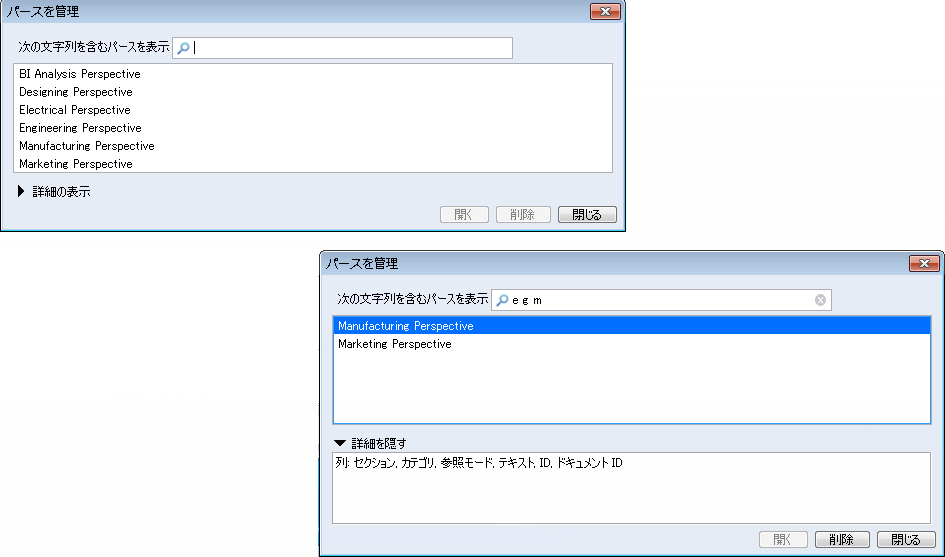
パースペクティブを管理する | 「パースを管理」オプションにより、パースを開いて削除することができます。 • 一度に 1 つのパースペクティブを開くことができます。 • 一度に 1 つ以上のパースペクティブを削除することができます。 パースペクティブを 1 つだけ選択すると、「開く」ボタンと「削除」ボタンが使用可能になります。ただし、複数のパースペクティブを選択した場合は、「開く」ボタンが使用不可になります。変更したドキュメントを保存しなかった場合、「開く」ボタンが使用不可になります。 1. 「ドキュメント」ビューで をクリックし、右上隅の「パース」をクリックします。メニューオプションウィンドウが表示されます。 2. 「管理」をクリックします。「パースを管理」ウィンドウが表示されます。 保存されているパースペクティブの一覧が表示されます。テキスト検索を使用してデータをフィルタするには、「パースの検索」テキストフィルタに文字列を入力します。その文字列を含んでいるデータが結果一覧に表示され、文字を入力するにつれてリストが絞り込まれます。 フィルタ定義と列構成の詳細を表示するには、パースペクティブを選択して「詳細の表示」をクリックします。 |