 |
Vous ne pouvez pas trier les données des colonnes dans DocStudio et dans la vue Relation.
|
|
|
Vous ne pouvez pas trier les données des colonnes dans DocStudio et dans la vue Relation.
|
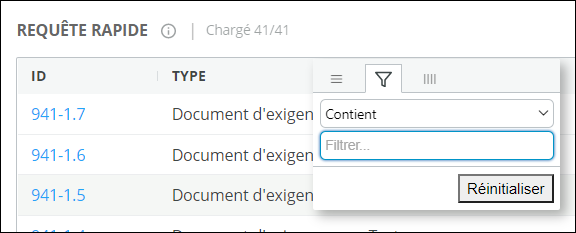
 dans l'en-tête de la colonne.
Type de filtre | Type de champ | Conditions |
Nombre : pour les colonnes qui n'ont que des valeurs numériques. | • Entier • Virgule flottante | • Egal à • Pas égal à • Inférieur à • Inférieur ou égal à • Supérieur à • Supérieur ou égal à |
Date : pour les colonnes de date. | Date | • Egal à • Pas égal à |
Texte : pour les colonnes qui ont à la fois des nombres et du texte comme valeurs. | Tous les types de champs, sauf Entier, Virgule flottante et Date. | • Contient • Ne contient pas • Egal à • Pas égal à • Commence par • Finit par |
| | • Vous pouvez appliquer les filtres de colonnes sur les données chargées pour toutes les colonnes. Les données filtrées correspondent aux conditions appliquées dans le filtre. Vous pouvez réinitialiser les conditions en cliquant sur Réinitialiser dans la zone Filtre. • Vous pouvez appliquer les filtres de colonnes sur plusieurs colonnes. |
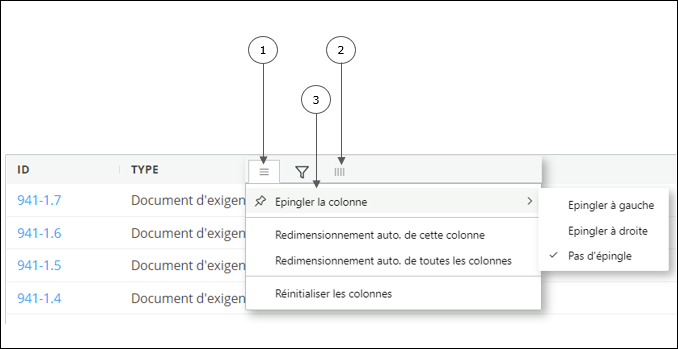
Icône/Action | Opération |
 : redimensionner automatiquement : redimensionner automatiquement | Cliquez sur Redimensionnement auto. de cette colonne ou Redimensionnement auto. de toutes les colonnes pour modifier la taille de la colonne sélectionnée ou de la taille de toutes les colonnes, respectivement. |
 : afficher ou masquer : afficher ou masquer | Cliquez pour afficher ou masquer les colonnes dans le volet Contenu. |
Modifier l'emplacement de la colonne | Pour déplacer une colonne, sélectionnez un en-tête de colonne, appuyez sur le bouton gauche de la souris, puis faites glisser la colonne vers l'emplacement souhaité. |
| : épingler les colonnes | Cliquez et sélectionnez Epingler la colonne pour épingler les colonnes sélectionnées à gauche ou à droite. PTC recommande de ne pas épingler plus de quatre colonnes. Si les colonnes épinglées sont trop larges, vous ne pourrez pas accéder aux autres colonnes dans le volet Contenu. |