Considérations clés concernant les cellules de grille dans le modèle de présentation d'élément
Lorsque vous formatez des cellules de grille dans le modèle de présentation d'élément pour la vue Elément actualisée, tenez compte des éléments suivants :
• Si l'étiquette de champ est présente dans une grille et que la valeur de champ correspondante est présente dans une autre grille du modèle de présentation, la vue Elément actualisée affiche l'étiquette de champ et la valeur de champ de la façon suivante :
◦ La section correspondant à la grille contenant l'étiquette de champ affiche uniquement l'étiquette de champ.
◦ La section correspondant à la grille contenant la valeur de champ affiche l'étiquette de champ et la valeur de champ.
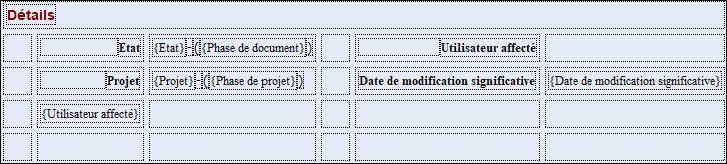
Par exemple, vous pouvez considérer que l'étiquette de champ Assigned User est présente dans une grille et que la valeur de champ de ce champ est présente dans une autre grille du modèle de présentation, comme suit :
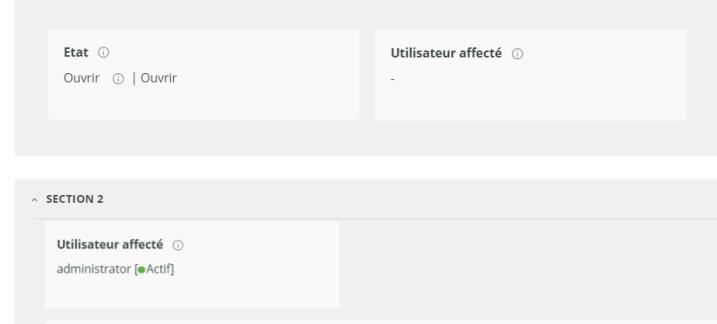
Dans la vue Elément actualisée, l'étiquette de champ Assigned User est affichée dans une section et la même étiquette de champ avec sa valeur est affichée dans une autre section, comme suit :
• Si une cellule contient une étiquette de champ unique avec la valeur de champ correspondante et plusieurs valeurs de champ supplémentaires dans le modèle de présentation (par exemple,

), la vue Elément actualisée affiche toutes les valeurs de champ avec l'étiquette de champ de la première valeur de champ, comme suit :
• Si une cellule du modèle de présentation comporte plusieurs étiquettes de champ (par exemple,

), la vue Elément actualisée affiche uniquement la première étiquette de champ, comme suit :
• S'il existe plusieurs étiquettes de champ et plusieurs valeurs de champ dans différentes cellules d'une grille, la vue Elément actualisée les affiche dans une seule vignette. Par exemple, si une cellule du modèle de présentation contient deux étiquettes de champ et que l'autre cellule contient les valeurs de champ correspondant à ces étiquettes de champ, telles que

, la vue Elément actualisée affiche uniquement la première étiquette de champ avec les valeurs de champ, comme suit :
Les valeurs de champ sont séparées par le signe | dans la vue Elément actualisée.
• Si plusieurs valeurs de champ d'une cellule n'occupent qu'une seule ligne dans le modèle de présentation, la vue Elément actualisée basée sur le type de champ peut afficher certains champs dans une autre ligne dans le mode de modification.
• Si une seule cellule d'une grille du modèle de présentation comporte plusieurs valeurs de champ et si le champ obligatoire et l'étiquette de champ correspondent, la vue Elément actualisée affiche l'étiquette de champ associée à un astérisque rouge uniquement pour ces champs.
• Une seule cellule d'une grille du modèle de présentation peut comporter plusieurs valeurs de champ. Dans ce cas, la vue Elément actualisée affiche la première étiquette de champ avec plusieurs valeurs de champ. Ces multiples valeurs de champ sont séparées par le signe | dans la vue Elément actualisée.
Le tableau suivant décrit les scénarios relatifs aux multiples valeurs de champ présentes dans une seule cellule du modèle de présentation et la façon dont elles s'affichent dans la vue Elément actualisée :
Champs et valeurs de champ dans une cellule | Affichage dans la vue Eléments actualisée |
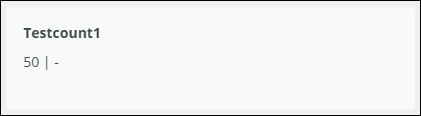
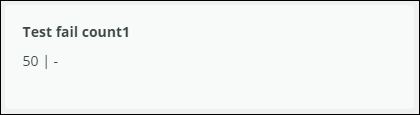
Le premier champ a une valeur de champ et le deuxième champ n'a pas sa valeur de champ correspondante. Par exemple : | Valeur de champ du premier champ suivie de |. Pour le deuxième champ, qui n'a pas de valeur, un tiret est affiché pour indiquer qu'il n'existe pas de valeur de champ correspondante. Par exemple : |
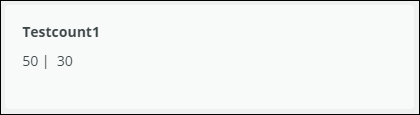
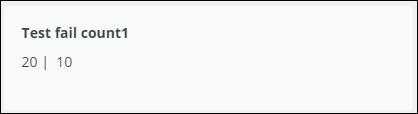
Les deux champs ont leur valeur de champ correspondante. Par exemple : | Valeurs de champ séparées par |. Par exemple : |
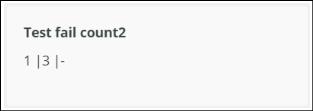
Le premier et le troisième champ n'ont pas leur valeur de champ correspondante et le deuxième champ a sa valeur de champ correspondante. Par exemple : | Valeur de champ du deuxième champ suivie de | et d'un tiret. Par exemple : |
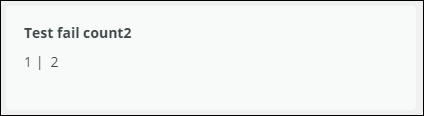
Le premier et le troisième champ ont leur valeur de champ correspondante et le deuxième champ n'a pas sa valeur de champ correspondante. Par exemple : | Valeurs de champ du premier et du troisième champ séparées par |. Par exemple : |
Le premier et le quatrième champ ont leur valeur de champ correspondante et le deuxième et le troisième champ n'ont pas leur valeur de champ correspondante. Par exemple : | Valeurs de champ du premier et du quatrième champ séparées par |. Par exemple : |
Le premier et le troisième champ ont leur valeur de champ correspondante et le deuxième et le quatrième champ n'ont pas leur valeur de champ correspondante. Par exemple : | Valeurs de champ du premier et du troisième champ séparées par |. Un | - est également ajouté à la fin de la troisième valeur de champ. Par exemple : |
| • Si aucun champ n'a de valeur de champ, la vue Elément actualisée affiche un tiret (-) pour représenter les valeurs de champ vides. • Lorsque vous configurez plusieurs valeurs de champ dans la même cellule, il est recommandé d'utiliser les champs simples suivants : ◦ Valeurs numériques ◦ Date ◦ Sélection ◦ Logique ◦ phase ; ◦ plage ; Les champs de texte enrichi et les champs tabulaires ne sont pas pris en charge dans ces cellules. |