Utilisation de la propriété Affichage personnalisé pour figer une ligne dans une grille
Si les cellules d'une ligne du modèle de présentation d'élément contiennent une combinaison de champs calculés et d'étiquettes de texte, vous pouvez afficher ces cellules en tant que partie d'une seule ligne dans la vue Elément actualisée. Dans une grille, vous devez figer la ligne pour afficher les étiquettes de champ, les valeurs de champ et les valeurs de texte des cellules incluses dans une seule vignette.
Pour figer une ligne :
1. Dans le concepteur de modèles, sélectionnez la première cellule d'une ligne dans une grille.
2. Sélectionnez Figer la ligne comme valeur de la propriété Affichage personnalisé dans le volet Propriété.
3. Cliquez sur Enregistrer.
|
|
La valeur Figer la ligne est disponible pour la propriété Affichage personnalisé dans le volet Propriété uniquement si vous avez sélectionné la première cellule d'une ligne.
|
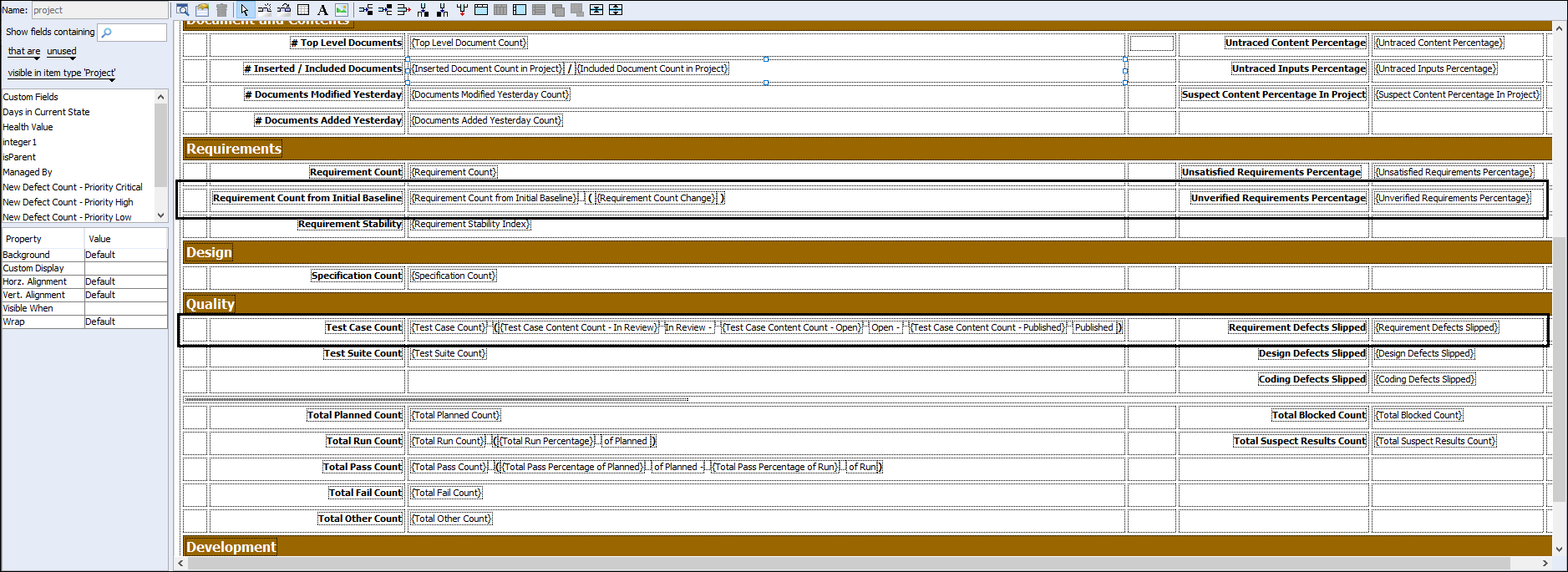
La figure suivante indique les lignes sélectionnées pour être figées dans le concepteur de modèles à titre d'exemple :
Dans la vue Elément actualisée, ces lignes s'affichent dans une seule vignette, comme suit :
Lorsque vous figez une ligne dans la grille, tenez compte des éléments suivants :
• Il est recommandé d'utiliser les champs simples suivants dans les cellules de la ligne :
◦ Valeurs numériques
◦ Date
◦ Sélection
◦ Logique
◦ plage ;
◦ Phase
Les champs de texte enrichi et les champs tabulaires ne sont pas pris en charge dans ces cellules.
• Dans la vue Elément actualisée, une barre de défilement verticale apparaît dans la vignette unique pour afficher le contenu qui dépasse sept lignes.