DocStudio でのカラムの構成
カラムマネージャを使用して、DocStudio で表示するカラムとその表示順を構成することができます。
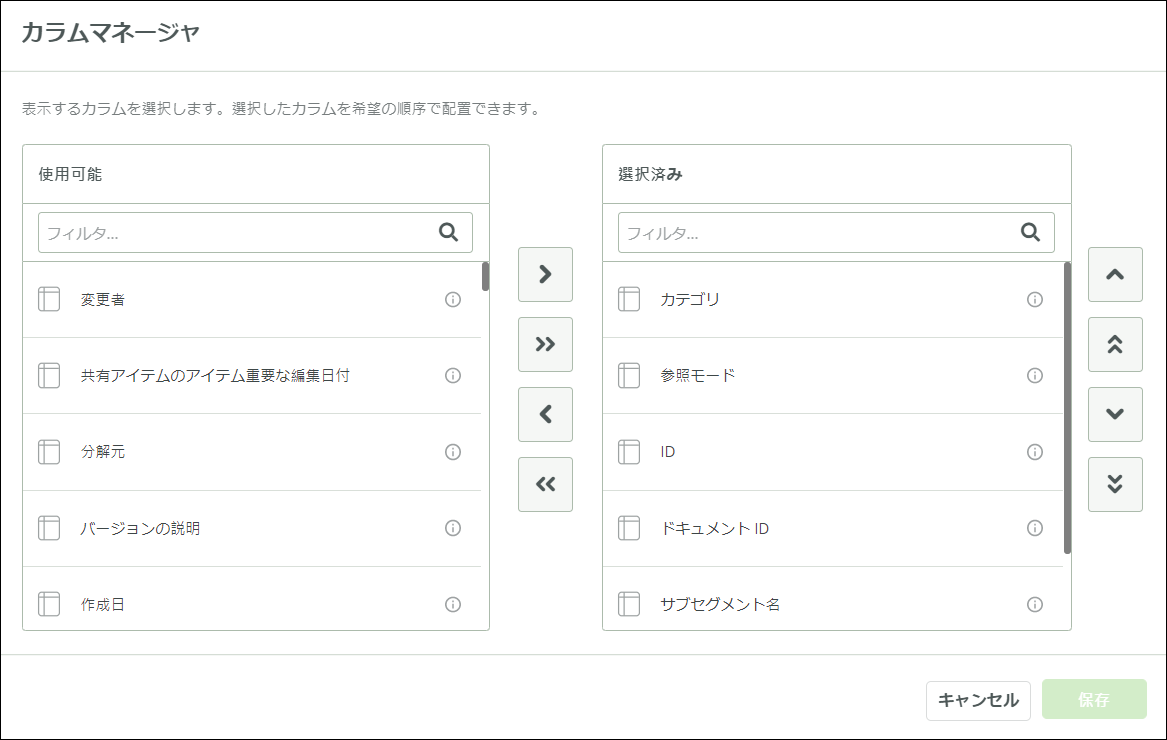
DocStudio でカラムを構成するには
1. 「カラムマネージャ」を開きます。
2. 「使用可能」リストで、表示するカラムを選択して

をクリックします。これにより、選択したカラムが
「選択済み」リストに移動します。
3. 「保存」をクリックします。
「保存」をクリックすると、カラムの新しい構成情報が UI に読み込まれます。このアクションにより、DocStudio でこれまで構成されていたカラムに関する情報 (幅、表示、位置) がクリアされます。
DocStudio でカラムを並べ替えるには
カラムの表示順を変更するには、
「選択済み」リストで目的のカラムを選択し、

ボタンまたは

ボタンをクリックして、選択したカラムを上下に移動します。

または

を選択すると、選択したカラムが
「選択済み」リスト内の先頭または末尾に移動します。
「保存」をクリックすると UI が再読み込みされ、更新後のカラム設定が表示されます。
DocStudio でカラムマネージャを使用する場合の重要な考慮事項
• 「コメント」カラムを構成することはできません。変更できるのは、「コメント」カラムの幅だけです。このカラムは、常に表示領域の右端のカラムとして表示されます。
• 管理者が DocStudio プレゼンテーションのカラム構成を変更すると、変更後の構成が有効になり、ユーザーが以前に行った構成は破棄されます。
• ドキュメントのコンテンツの編集中は、カラムマネージャが無効になります。
• 別のブラウザからログインしても、カラムの構成情報は保持されます。
• 選択したすべてのカラムのサイズを自動的に調整。自動サイズ調整機能を選択すると、コンテンツに合わせてカラムの幅が自動的に調整されます。
• すべてのカラムのリセット。このオプションを選択すると、すべてのカラムの幅が、定義されているデフォルトの幅に変更されます。
• ユーザーがカラムマネージャでカラムを変更すると、カラム構成情報が変更されたこと、および DocStudio が再読み込みされることを示す警告メッセージが表示されます。
• 管理者が DocStudio プレゼンテーションテンプレートでカラム構成情報を変更すると、同じ内容の警告メッセージが表示されます。