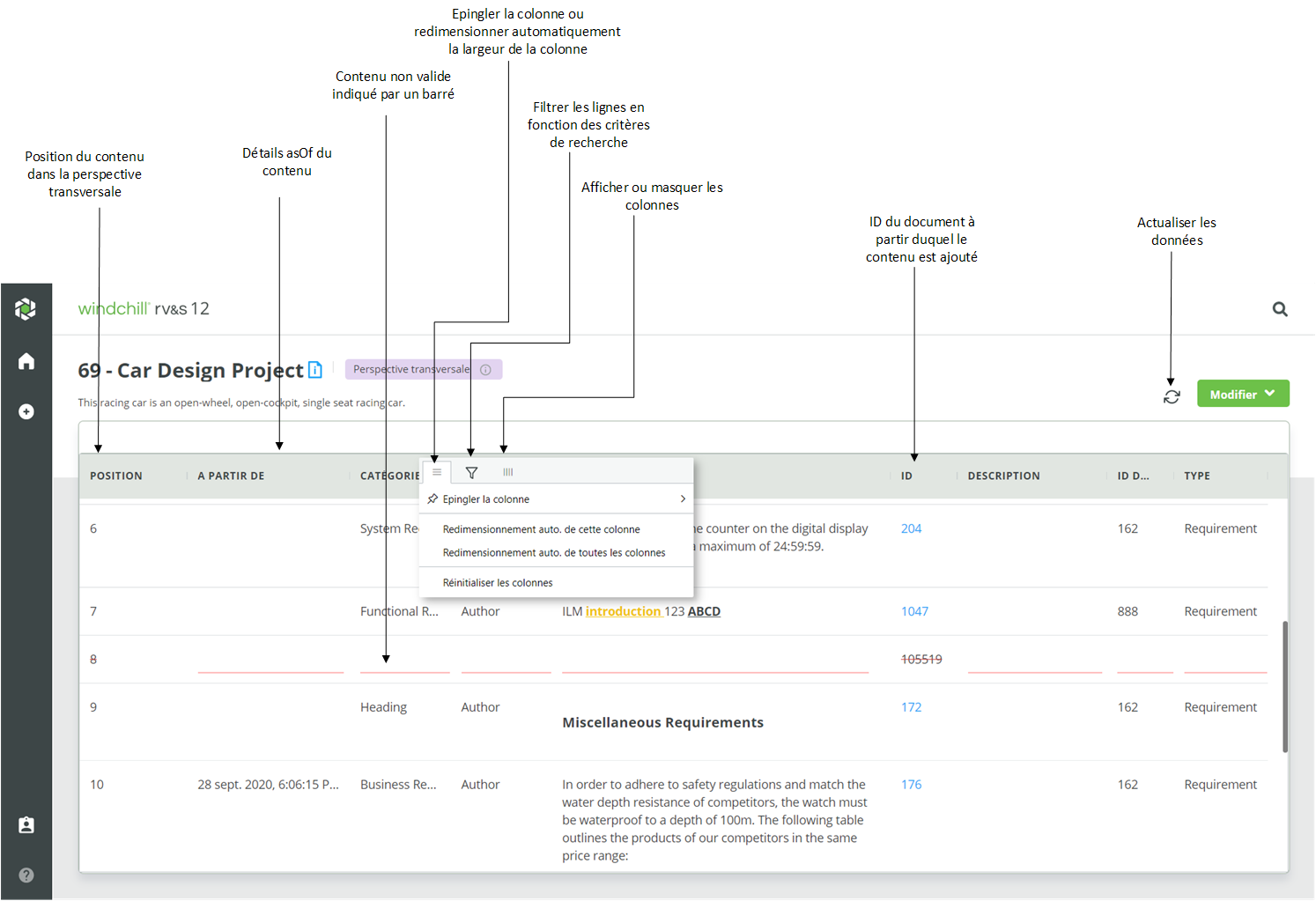
Action | Description | ||||||||
Modifier l'emplacement de la colonne | Sélectionnez un en-tête de colonne, appuyez sur le bouton gauche de la souris, puis faites glisser la colonne vers l'emplacement souhaité. | ||||||||
Exporter le contenu | Cliquez avec le bouton droit sur une cellule du tableau, puis sélectionnez Exporter tout. Vous pouvez exporter le contenu au format CSV, Excel ou XML.
| ||||||||
Copier le contenu d'une ligne avec ou sans les en-têtes des colonnes | Sélectionnez une ligne, cliquez avec le bouton droit et sélectionnez Copier pour copier le contenu de la ligne, ou sélectionnez Copier avec les en-têtes pour copier le contenu de la ligne avec les en-têtes des colonnes.
| ||||||||
Filtrer le contenu | 1. Cliquez sur  dans l'en-tête de la colonne. dans l'en-tête de la colonne.2. Sélectionnez une condition dans la liste et saisissez le texte de recherche dans la zone Filtre. Par exemple, pour filtrer le contenu comprenant le mot requirement, sélectionnez Contains dans la liste et saisissez requirement dans la zone Filtre. Le contenu comprenant le mot requirement s'affiche. Les conditions de filtrage sont spécifiques au type de données de la colonne dans la vue en perspective transversale.
| ||||||||
Trier le contenu d'un tableau | Cliquez sur le nom des colonnes pour trier les données par ordre croissant ou décroissant. Lorsqu'une icône de main apparaît quand vous placez le curseur sur un nom de colonne, cela signifie que les données de la colonne peuvent être triées. |
