Info zur Startseite
Auf der Startseite der Aktualisierte Weboberfläche können Sie Ihre Daten verwalten und einfach organisieren. Hier können Sie Ihre Sofortabfrageergebnisse, kürzlich aufgerufenen Elemente und Ergebnisse benutzerdefinierter Abfragen anzeigen und herunterladen. Die Startseite zeigt Informationen in Tabellenform an. Um auf diese Tabellen zuzugreifen, können Sie entweder einen Bildlauf durch die Startseite durchführen oder auf die Tabellenlesezeichen klicken, die links auf der Startseite angezeigt werden.
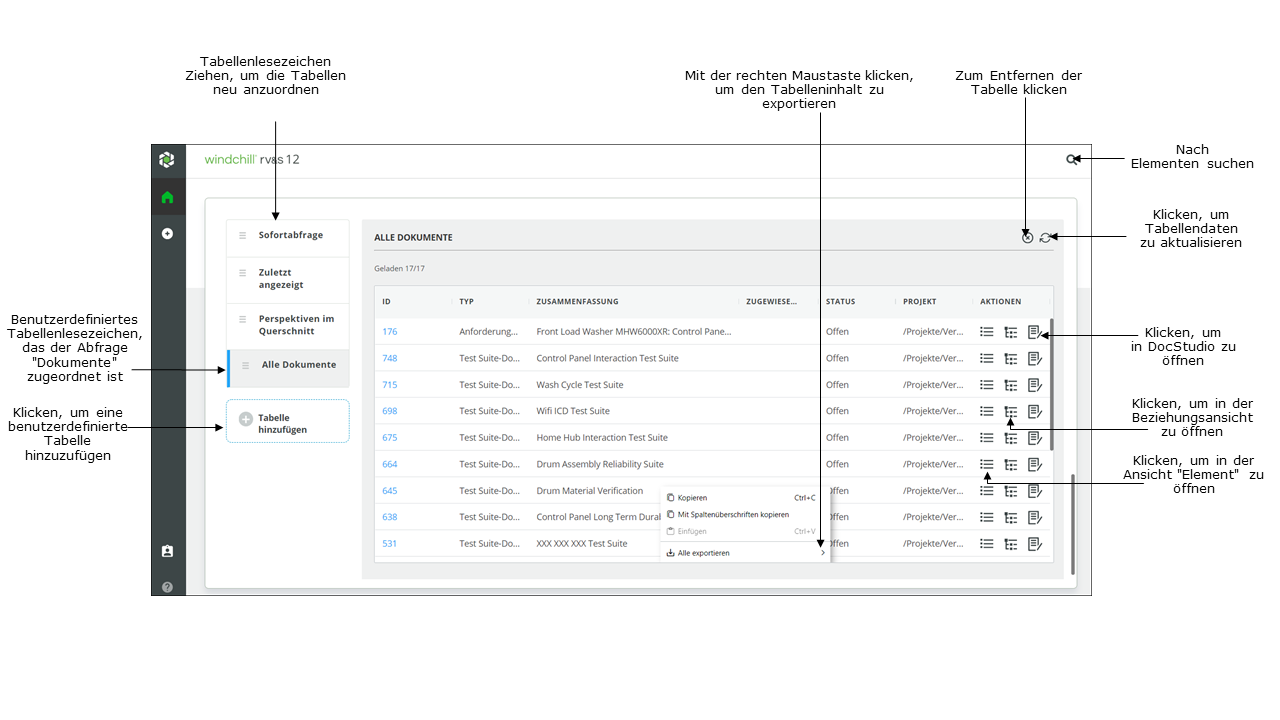
Um die Nutzung Ihrer Startseite zu optimieren, können Sie folgende Schritte ausführen:
• Benutzerdefinierte Tabellen erstellen: Erstellen Sie eine benutzerdefinierte Tabelle, und verknüpfen Sie eine Abfrage Ihrer Wahl Weitere Informationen finden Sie unter
Benutzerdefinierte Tabelle erstellen.
• Tabellen anordnen: Ziehen Sie das Tabellenlesezeichen, um die Tabellen in der gewünschten Reihenfolge anzuordnen.
|
|
Benutzer, die sich zum ersten Mal anmelden, sehen zuerst die Tabelle "Sofortabfrage", gefolgt von der Tabelle "Zuletzt angezeigt" und der Tabelle "Perspektiven im Querschnitt". Bei den darauffolgenden Anmeldungen zeigt das System die Startseite gemäß den vom Benutzer festgelegten Einstellungen an.
|
• Benutzerdefinierte Tabelle entfernen: Gemäß der Datenrelevanz für Ihre aktuelle Arbeit können Sie eine benutzerdefinierte Tabelle entfernen. Weitere Informationen finden Sie unter
Benutzerdefinierte Tabelle entfernen.
• Daten handhaben: Um die Informationen in den Tabellen effektiv zu nutzen, können Sie die Daten sortieren, nach einem Datensatz suchen und Filter anwenden. Weitere Informationen finden Sie unter
Daten sortieren, suchen und filtern.
• Zugriff auf das Element in der Ansicht "Element" und in DocStudio: Klicken Sie auf

, oder klicken Sie in der Spalte
Aktionen auf

, um das Element in der Ansicht "Element" bzw. in DocStudio zu öffnen. Es wird auf einer neuen Registerkarte geöffnet.
• Spaltenposition ändern: Um eine Spalte zu verschieben, wählen Sie eine Spaltenüberschrift aus, drücken Sie die linke Maustaste, und ziehen Sie die Spalte an die gewünschte Position.
• Inhalt exportieren: Klicken Sie mit der rechten Maustaste auf eine Zelle in der Tabelle, und wählen Sie Alle exportieren aus. Es stehen Optionen zum Exportieren des Inhalts im CSV-, Excel- oder XML-Format zur Verfügung.
| Parameterwertdaten werden für die Exportoperation nicht berücksichtigt. |
• Zeileninhalt kopieren: Klicken Sie mit der rechten Maustaste auf eine Zelle in der Tabelle, und wählen Sie Kopieren aus, um den Zeileninhalt zu kopieren. Wählen Sie Mit Überschriften kopieren aus, um den Zeileninhalt mit Spaltenüberschriften zu kopieren.
Related Links
