Spalten in DocStudio konfigurieren
Sie können den Spalten-Manager verwenden, um die Spalten, die Sie anzeigen möchten, und ihre Reihenfolge in DocStudio zu konfigurieren.
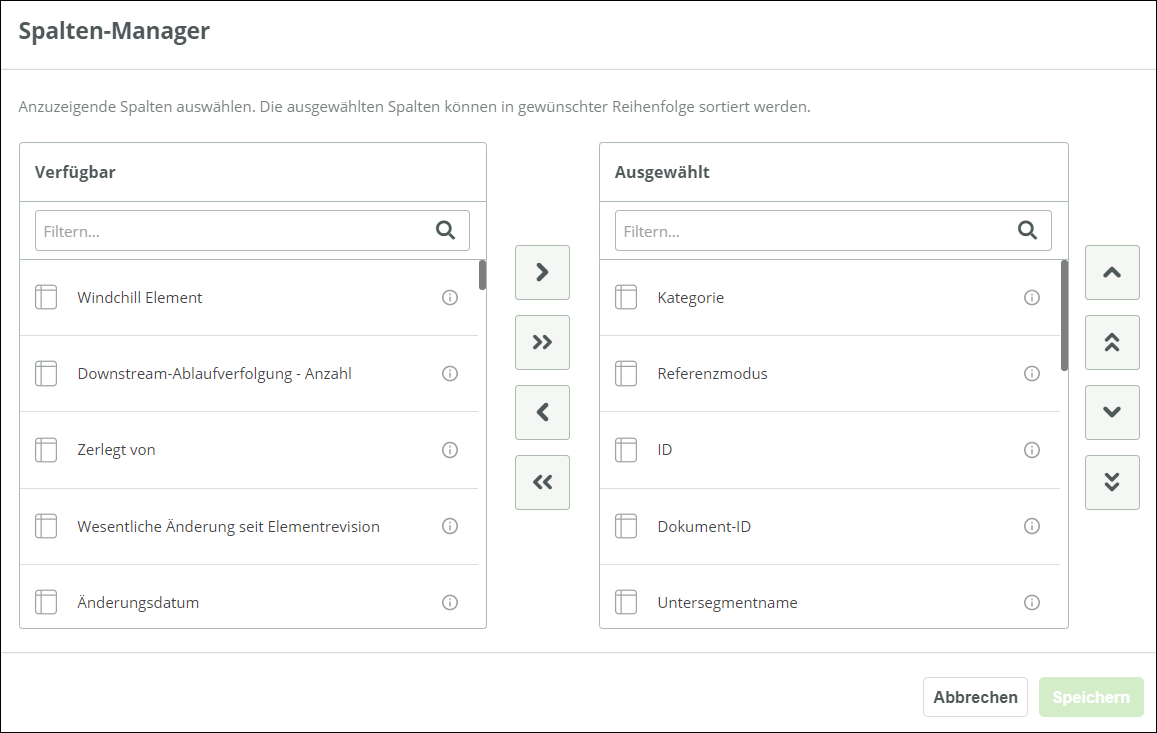
So konfigurieren Sie Spalten in DocStudio
1. Öffnen Sie den Spalten-Manager.
2. Wählen Sie in der Liste
Verfügbar die Spalten aus, die Sie anzeigen möchten, und klicken Sie dann auf

. Dadurch werden die ausgewählten Spalten in die Liste
Ausgewählt verschoben.
3. Klicken Sie auf Speichern.
Wenn Sie auf Speichern klicken, wird die Benutzeroberfläche mit der neuen Spaltenkonfiguration neu geladen. Diese Aktion löscht die Breite, Sichtbarkeit und Position, die Sie zuvor in DocStudio konfiguriert hatten.
So ordnen Sie Spalten in DocStudio neu an
Um die Reihenfolge der Spalten zu ändern, wählen Sie in der Liste
Ausgewählt die Spalten aus, und klicken Sie auf die Schaltflächen

oder

, um die ausgewählten Spalten nach oben oder unten zu verschieben. Durch die Auswahl von

oder

werden die ausgewählten Spalten an den Anfang bzw. an das Ende der Liste
Ausgewählt verschoben. Klicken Sie auf
Speichern, um die Benutzeroberfläche neu zu laden und die aktualisierten Spalteneinstellungen anzuzeigen.
Wichtige Hinweise für die Verwendung des Spalten-Managers in DocStudio
• Die Spalte Kommentar kann nicht konfiguriert werden. Sie können nur die Breite der Spalte Kommentar ändern. Diese Spalte wird immer ganz rechts angezeigt.
• Wenn ein Administrator die Spaltenkonfiguration in der DocStudio Präsentationsvorlage ändert, dann werden die neuen Konfigurationseinstellungen wirksam, und die vorherige Konfiguration des Benutzers wird verworfen.
• Der Spalten-Manager ist deaktiviert, wenn Sie dabei sind, den Inhalt des Dokuments zu bearbeiten.
• Die Spaltenkonfiguration bleibt auch dann erhalten, wenn Sie sich über einen anderen Browser anmelden.
• Die ausgewählten oder alle Spalten automatisch anpassen. Bei Auswahl der automatischen Anpassung wird die Spaltenbreite an den Inhalt angepasst.
• Alle Spalten zurücksetzen. Bei Auswahl dieser Option wird die Spaltenbreite aller Spalten auf die definierte Standardgröße zurückgesetzt.
• Wenn ein Benutzer die Spalte über den Spalten-Manager ändert, wird eine Warnmeldung angezeigt, dass die Spaltenkonfiguration geändert wurde und dass DocStudio neu geladen wird.
• Eine Warnmeldung mit dem gleichen Inhalt wird auch angezeigt, wenn ein Administrator die Spaltenkonfiguration über die DocStudio Präsentationsvorlage ändert.