ホームページについて
更新された Web インタフェース のホームページでは、データの管理と整理を簡単に行うことができます。クイッククエリー結果、最近アクセスしたアイテム、カスタムクエリー結果を表示してダウンロードできます。ホームページでは、情報が表形式で表示されます。これらのテーブルにアクセスするには、ホームページをスクロールするか、ホームページの左側に表示されるテーブルブックマークをクリックします。
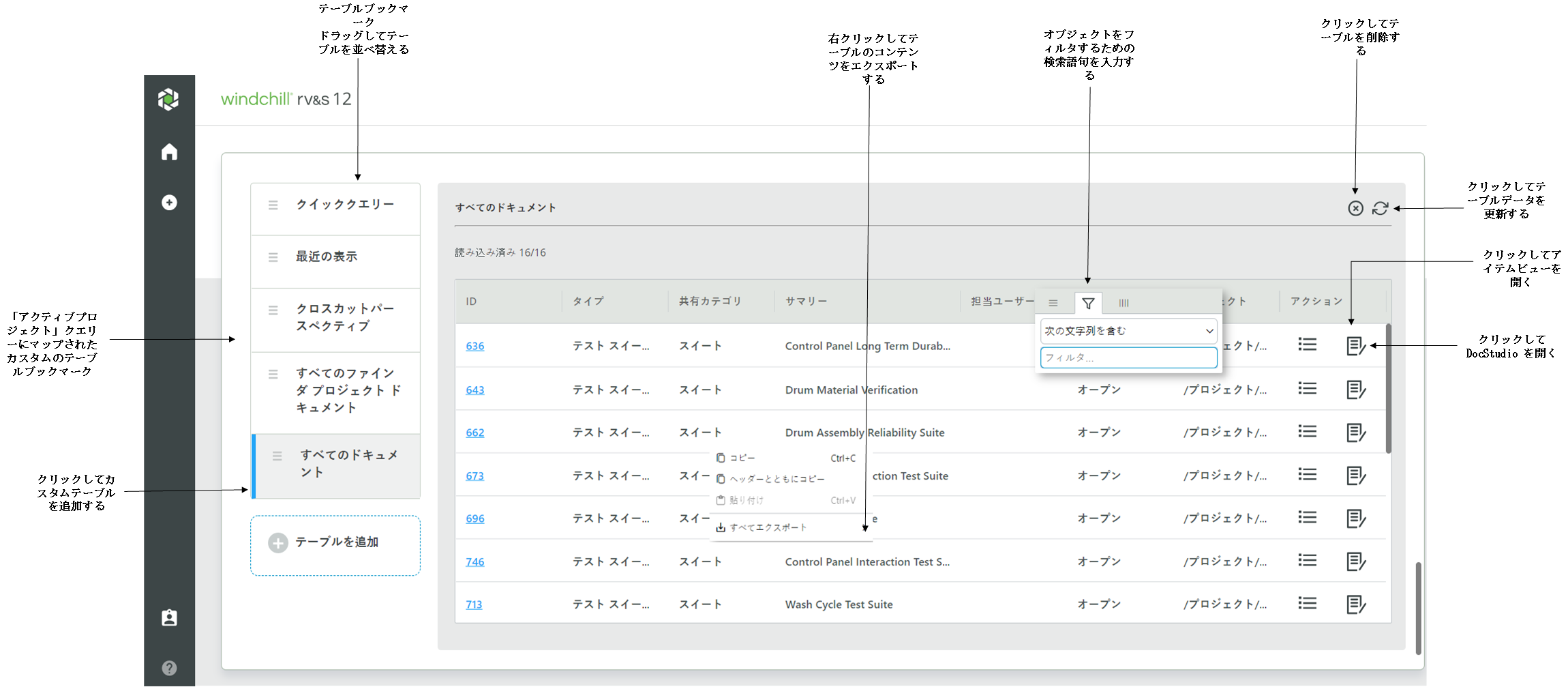
ホームページの使用を最適化するには、次の操作を実行します。
• カスタムテーブルの作成: カスタムテーブルを作成し、任意のクエリーをリンクさせます。詳細については、
カスタムテーブルの作成を参照してください。
• テーブルの配置: テーブルブックマークをドラッグし、任意の順序でテーブルを配置します。
|
|
初めて使用する場合、「クイッククエリー」テーブルの後に「最近の表示」テーブルが表示されます。何度もログインしている場合、ユーザーが設定したプリファレンスに従ってホームページが表示されます。
|
• カスタムテーブルの削除: 現在作業中のデータの関連性に従って、カスタムテーブルを削除できます。詳細については、
カスタムテーブルの削除を参照してください。
• データの処理: データの並べ替え、レコードの検索、フィルタの適用を実行し、テーブル内の情報を効果的に使用します。詳細については、
データの並べ替え、検索、フィルタを参照してください。
• アイテムビューおよび DocStudio のアイテムへのアクセス:
「アクション」カラムで

または

をクリックし、アイテムビューまたは DocStudio のアイテムをそれぞれ開きます。新しいタブに表示されます。
• カラム位置の変更: カラムを移動するには、カラムヘッダーを選択して左マウスボタンを押し、カラムを目的の位置までドラッグします。
• コンテンツのエクスポート: テーブル内の任意のセルを右クリックし、「すべてエクスポート」を選択します。CSV 形式、Excel 形式、XML 形式でコンテンツをエクスポートするためのオプションが用意されています。
| エクスポート操作では、パラメータ値データは考慮されません。 |
• 行の内容のコピー: テーブル内の任意のセルを右クリックして「コピー」を選択します。これにより、その行の内容がコピーされます。カラムヘッダーとともに行の内容をコピーする場合は、「Copy with Headers」を選択します。
Related Links
