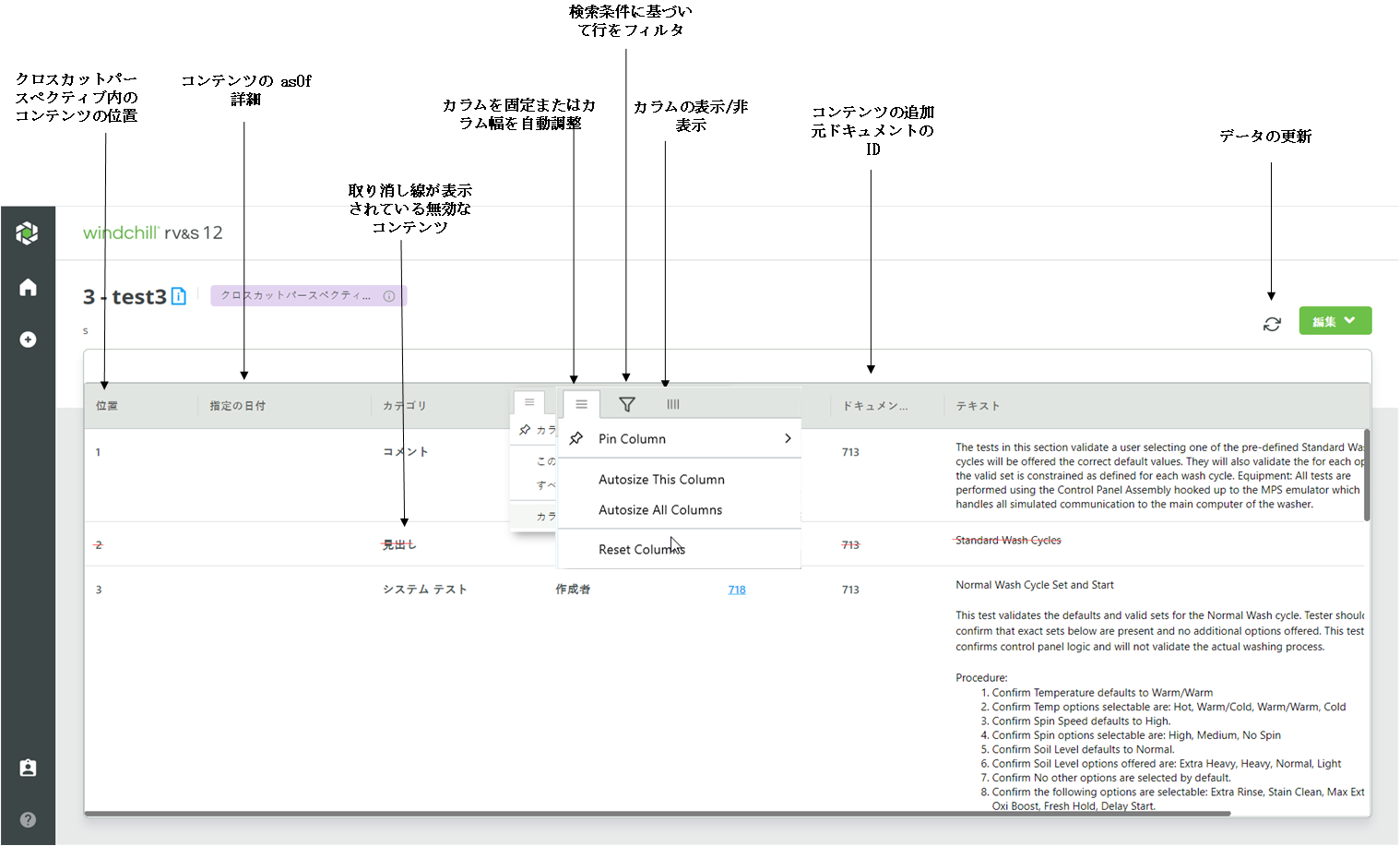
アクション | 説明 | ||||||||
カラムの位置を変更する | カラムヘッダーを選択して左マウスボタンを押し、カラムを目的の位置までドラッグします。 | ||||||||
コンテンツをエクスポートする | テーブル内の任意のセルを右クリックし、「すべてエクスポート」を選択します。CSV 形式、Excel 形式、XML 形式のいずれかでエクスポートすることができます。
| ||||||||
行の内容をコピーする、またはカラムヘッダーとともに行の内容をコピーする | 行の内容をコピーする場合は、目的の表を選択して右クリックし、「コピー」を選択します。カラムヘッダーとともに行の内容をコピーする場合は、目的の表を選択して右クリックし、「ヘッダーとともにコピー」を選択します。
| ||||||||
コンテンツをフィルタする | 1. カラムヘッダーで  をクリックします。 をクリックします。2. リストで条件を選択し、フィルタボックスで検索テキストを入力します。たとえば、「requirement」という単語が含まれているコンテンツをフィルタする場合は、リストで「Contains」を選択し、フィルタボックスに「requirement」と入力します。 「requirement」という単語が含まれているコンテンツが表示されます。 フィルタの条件は、クロスカットパースペクティブビューのカラムのデータ型に固有の条件です。
| ||||||||
テーブルの内容を並べ替える | 列名をクリックし、データを昇順または降順に並べ替えます。カラム名にカーソルを置くと、手のアイコンが表示されます。このアイコンが表示された場合は、カラムデータを並べ替えることができます。 |
