計劃訓練工作分派表
Windchill 中的「計劃訓練工作分派」表可協助控制文件規劃員管理受「變更通知」或「變更任務」影響之「控制文件」的訓練詳細資訊,例如間隔、前置時間及指派的「訓練群組」。
雖然此表格並非 Windchill 預設介面的一部份,但您可以使用「任務表單範本」來新增它,而且是一個固定的內建功能,可簡化相同工作區內的訓練追蹤。
存取計劃訓練工作分派表
首次安裝 Windchill 時,「計劃訓練工作分派」表並不屬於預設使用者介面的一部份。可使用「任務表單範本」將其合併到「變更任務」頁中。
下列步驟說明在使用全新的現成安裝時,如何新增此表格:
1. 以管理員身份登入至 Windchill。
2. 轉至 > > ,然後按一下「建立任務表單範本」 圖示。
圖示。
圖示。隨即開啟「新建任務表單範本」視窗。
3. 在「新建任務表單範本」視窗中,執行下列操作:
a. 在「範本名稱」欄位中,為範本鍵入任何所需名稱。
b. 從「主旨類別」下拉式清單中,選取 wt.change2.WTChangeOrder2|com.ptc.ControlledDocChangeAndTraining。
c. 從「任務類型」下拉式清單中選取適當選項。
d. 在「描述」欄位中鍵入簡短描述。
e. 在「自訂標籤」部份中,選取「在精靈內配置」。
視窗會展開以顯示其他選項。
f. 按一下  圖示來在「標籤」部份下建立新標籤。
圖示來在「標籤」部份下建立新標籤。 | 新增標籤可啟用「表格/屬性」欄位。 |
g. 按一下「編輯」 圖示,向下捲動,選取「計劃訓練工作分派」,然後按一下「確定」。
圖示,向下捲動,選取「計劃訓練工作分派」,然後按一下「確定」。h. 根據偏好新增任何其他「表格/屬性」。
4. 轉至 > > ,搜尋名為「變更通知和訓練受控文件 (版本 2)」的範本。
5. 在範本名稱上按一下滑鼠右鍵,然後選取「編輯」。
「變更通知和訓練受控文件 (版本 2)」工作流程即會開啟。
6. 在此範本工作流程中,執行下列操作:
a. 選取 Create Training and Set Deadline。
Create Training and Set Deadline 視窗即會開啟。
b. 在「活動」標籤上,從「範本格式」下拉式清單中選取「原生」。在「範本名稱」欄位中選取您之前建立的任務表單範本名稱,然後按一下「確定」。
c. 在「變數」標籤中,分別選取並刪除下列變數:TrainingDeadline、LinkToTraining、trainingInterval 及 trainingIntervalLeadTime。
d. 以滑鼠右鍵按一下連接「建立訓練設定期限」與 Populate Deadline and URL on PBO 的箭頭,然後選取「刪除連結」以移除連結。
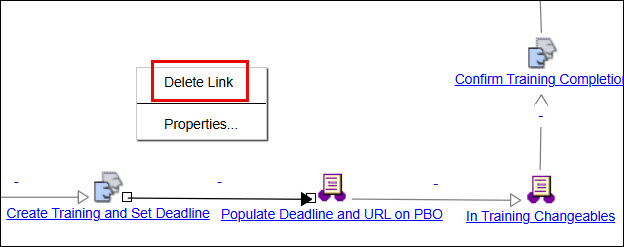
e. 在「建立訓練設定期限」與 In Training Changeables 之間繪製一個新箭頭。
f. 轉至「檔案」,儲存變更,然後「入庫」工作流程範本。
| | 針對步驟 4-6,最佳作法是建立自訂工作流程,而非修改工作流程的現成版本。此處提供的步驟僅作為範例,目的是示範如何調整工作流程以顯示「計劃訓練工作分派」表。 |
完成這些步驟之後,「計劃訓練工作分派」表現在會顯示在任何新建立任務的「建立訓練和設定期限」變更任務頁面上。
工具列
以下選單選項可在「計劃訓練工作分派」表的工具列上找到。
圖示 | 動作 | 描述 | ||
|---|---|---|---|---|
 | 展開 | 按一下此圖示可顯示連結至所選控制文件的訓練群組。如果未選取任何文件,則會顯示表格中所有文件的訓練群組。 | ||
 | 摺疊 | 按一下此圖示可隱藏顯示在已展開檢視中的訓練群組。 | ||
 | 複製所選物件 | 將所選物件的副本暫時放在剪貼簿上。 | ||
 | 「貼上」 | 貼上新增至剪貼簿的物件。
| ||
 | 「指派訓練群組」 | 指定哪個訓練群組負責完成或管理與控制文件相關聯的訓練。 | ||
 | 「指派訓練詳細資訊」 | 用於為控制文件指定關鍵訓練相關資訊。 | ||
 | 入庫 | 用來完成及儲存對文件執行的變更。 | ||
 | 出庫 | 用來鎖定文件,以便對其進行變更。 | ||
 | 「取消物件出庫」 | 用來在物件出庫時 捨棄對其進行的任何變更。 |
表格欄名稱
「計劃訓練工作分派」表中提供以下欄。
名稱 | 描述 | ||
|---|---|---|---|
一般狀況 | 顯示物件的目前出庫狀況。 | ||
類型 | 顯示物件的類型特定圖示。 | ||
名稱 | 顯示物件的名稱屬性。 | ||
文件編號 | 特定文件的唯一識別元。 | ||
CAGE 代碼 | 指明以其註冊組織的全域唯一組織識別元。 | ||
「文件版本」 | 顯示文件的特定版序,其反映了隨時間推移所進行的變更或更新。 | ||
狀態 | 指示物件目前的生命週期狀況。 | ||
View Information | 顯示連結至物件資訊頁的圖示。 | ||
「訓練連結」 | 顯示允許使用者存取訓練的 URL。
| ||
「訓練期限」 | 顯示必須完成已指派訓練的截止日期。 | ||
「發佈時同步訓練記錄」 | 指示在正式發行控制文件時,是否必須自動觸發訓練。 | ||
「訓練間隔」 | 指定訓練的週期間隔,以天為單位。例如,值 365 表示年度訓練。 | ||
「訓練間隔前置時間」 | 指定當使用者收到重新訓練任務時,距離下一次已排程訓練的天數。例如,值 30 表示提前 30 天指派任務。 |
指派訓練詳細資訊精靈
「指派訓練詳細資訊」精靈專為支援「計劃訓練工作分派」表而設計。您可以有效地指派和編輯多個控制文件的訓練屬性。
如需詳細資訊,請參閱編輯多個文件。