使用途程計劃產生的結構
當您在「初始化製造結構」對話方塊中選取途程計劃作為來源時,會產生下列結構。
產生的結構
如果選取單一零件,所選結構會在工廠配置圖中開啟。如果選取多個零件,則所選清單中的其中一個零件會在工廠配置圖中開啟。它會顯示新製程計劃結構及與之關聯的途程計劃。任何關聯物件 (例如作業與工序) 也會建立並顯示在製程計劃下。
如需有關工廠配置圖的詳細資訊,請參閱開啟與途程計劃相關聯的製造結構。
您可以從顯示在上方的確認訊息橫幅或從在「初始化製造結構」對話方塊中指定的資料夾位置存取所有物件。您可以導覽至資料夾並在「BOM 轉換器」中開啟新零件,或在工廠配置圖中開啟新途程計劃,來檢視產生的結構。
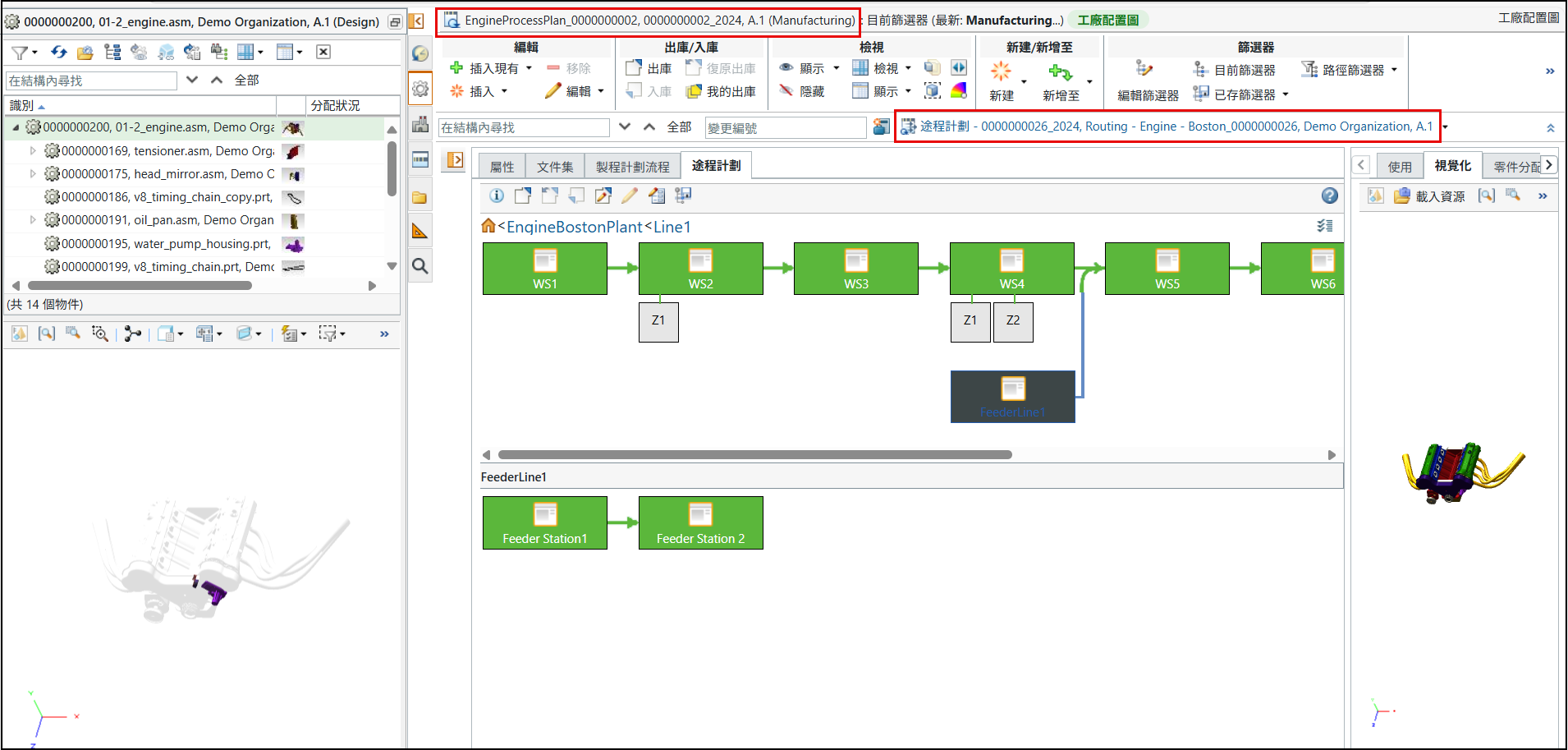
新製程計劃與途程計劃的名稱會以此格式顯示:<來源製程計劃或途程計劃的名稱>_<來源製程計劃或途程計劃的編號>。在「初始化製造結構」對話方塊中指定的編號字尾會附加至新製程計劃與途程計劃編號。
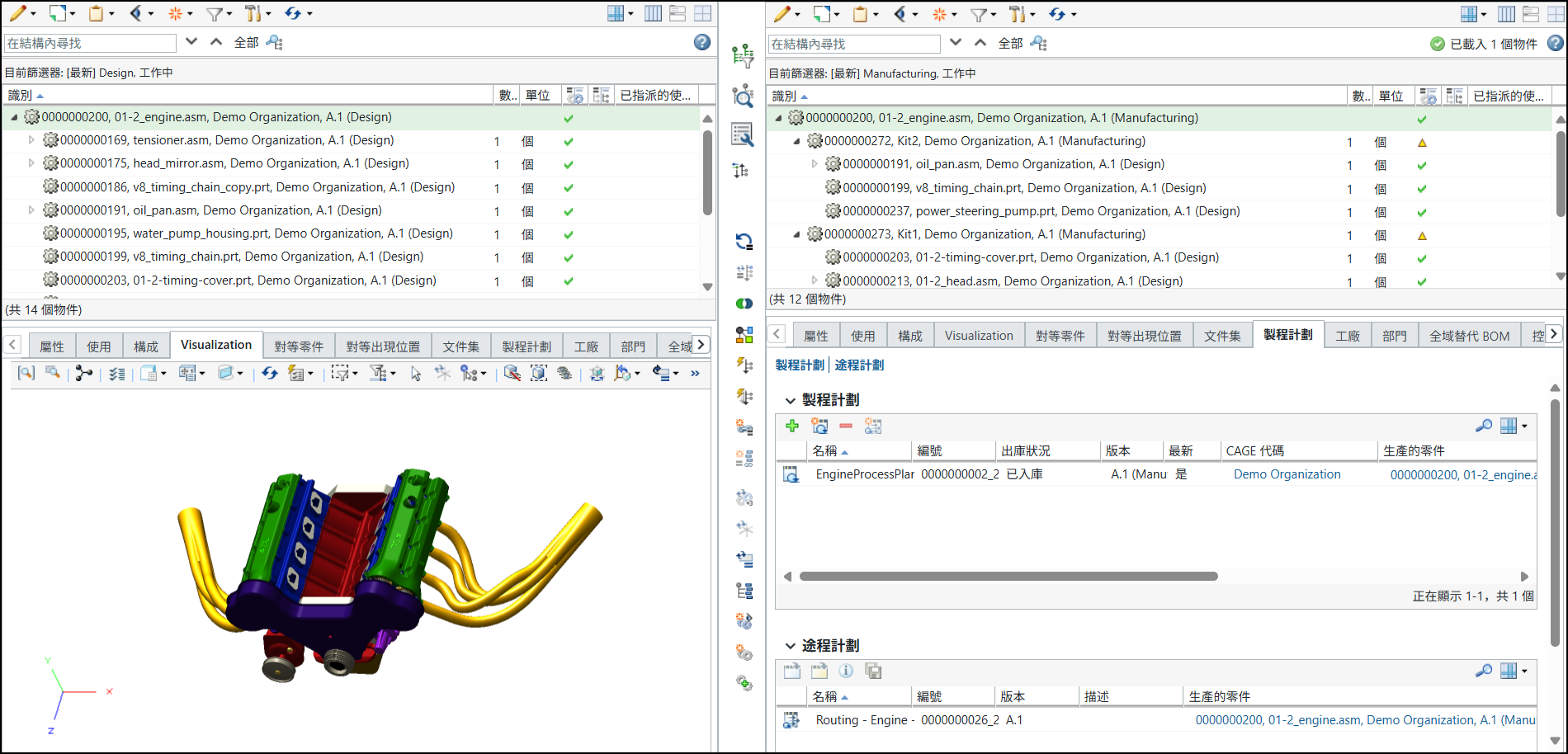
新零件的名稱與原始零件相同,但您可以透過產生時指定的編號字尾來識別它們。
電子郵件通知
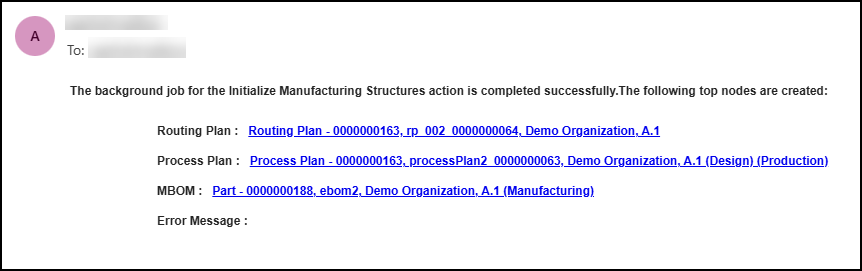
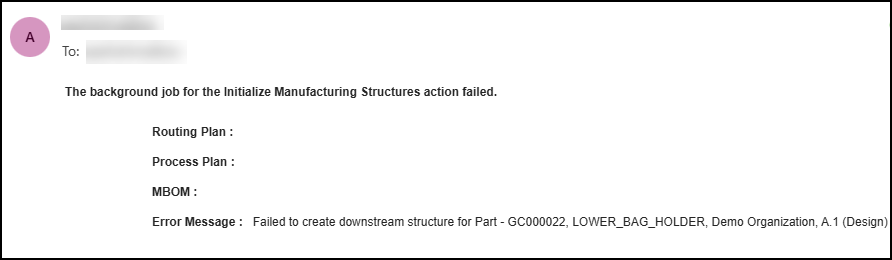
完成工作成功或失敗時,會傳送下列電子郵件通知。
關於產生製造 BOM 的重點
製造 BOM 產生取決於與所選途程計劃相關聯的下游結構:
• 當您選取與不具有任何對等上游零件的下游零件相關聯的途程計劃時,途程計劃會像產生下游結構的範本一樣運作。您可以在與途程計劃相關聯之下游零件上的規則檔案或內容檔案中指定轉換與重新建構規則。欲在特定零件之間建立對等連結,您可以使用 equivalentLinkRules 組態在規則檔案或內容檔案中指定對等連結規則。如需詳細資訊,請參閱使用案例 17:產生下游結構並根據範本建立對等連結。
• 當您選取的途程計畫與對等於上游零件的下游零件相關聯時,與途程計劃相關聯的下游零件會作為產生下游結構的範本 mBOM,而上游零件會作為類似的 eBOM 使用。之前用來產生範本 mBOM 的轉換動作,現在也可用來產生類似的 mBOM。如需詳細資訊,請參閱使用現有 BOM 產生。