使用 ERP Connector 发布智能收集
设置发布智能收集的首选项
可以使用站点级别首选项来发布“上游”、“下游”或“两者”侧的内容。
发布智能收集
1. 创建智能收集。
2. 创建分布目标。
右键单击文件夹页面上的智能收集时,也可使用此操作。
右键单击文件夹页面上的智能收集时,也可使用此操作。
5. 随即会显示要发布到分布目标的所有对象的列表。审阅信息,然后单击“发送”。
发布智能收集的增量变更
在编辑智能收集时,ERP Connector 会发布增量变更。
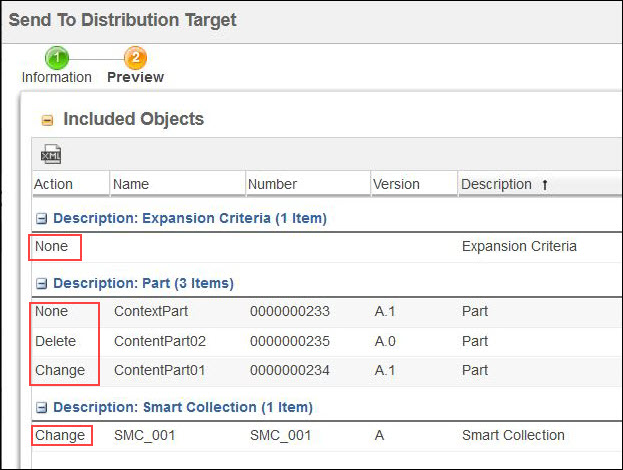
在“发送至分布目标”窗口中,可以看到已针对对象执行的“无”、“更改”或“删除”编辑操作。
自动发布
1. 要使用 ERP Connector 自动发布智能收集,请在“首选项管理”中设置以下首选项:
a. 将“自动启动 ESI 工作流”设置为“是”。
b. 将“发布智能收集时的生命周期状态”设置为“<生命周期状态>”。
可以指定任何生命周期状态来触发自动发布。
还可以指定多个生命周期状态,并以逗号 (,) 分隔。
2. 创建智能收集后,从智能收集信息页面触发自动发布,如下所示:
> > >
在智能收集信息页面上显示分布目标表格