搜索现有数据
要搜索 Windchill 数据库,请在嵌入式 Windchill Workgroup Manager 浏览器内使用任何 Windchill 页面顶部提供的关键字“搜索”字段。
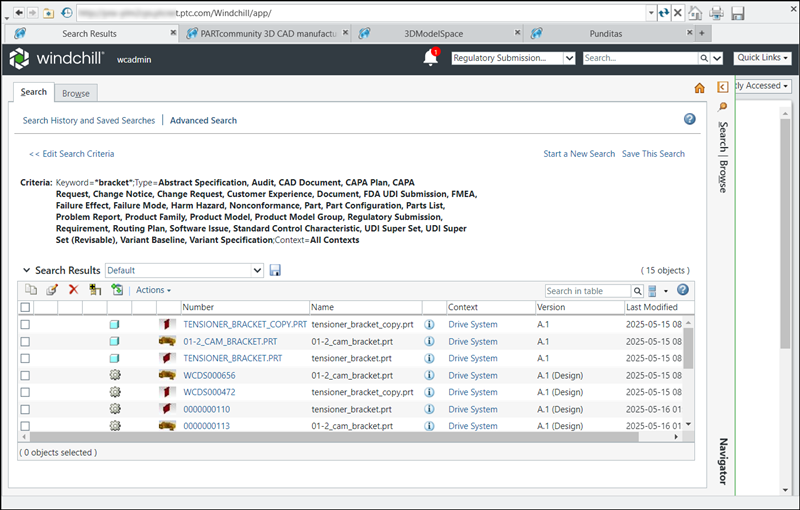
此外,可在 Windchill 内使用位于“搜索”选项卡上的“高级搜索”页面,利用此页面可以指定包括关键字和属性的附加搜索条件。
特定于上下文的搜索可以在该上下文的文件夹浏览器中执行。
 | 您搜索和检索信息的能力取决于贵公司实施的访问控制策略。由于这些策略的实施,您可能无法在搜索结果中查看已经存在于 Windchill 数据库中的对象。全局搜索始终针对您具有访问权限的所有上下文执行。 |
要执行全局搜索,请执行以下步骤:
1. 在“高级搜索”页面中,从左侧下拉菜单中选择一个或多个特定对象类型,或选择“所有类型”。默认情况下,会选择“所有类型”。
| | 可通过更改“全局搜索默认类型列表”首选项,来修改可用对象类型的列表。可使用“首选项管理”实用程序更改用户首选项。访问首选项的位置为:位于 Windchill 标题栏右侧的 > > 菜单。 |
2. 在搜索字段中键入一个或多个单词。用空格分隔的文本将解释为采用 AND 运算符连接的独立搜索字符串。
| | • 所有 Windchill 搜索均不区分大小写。 • 可以将通配符与搜索字段中输入的文本字符串配合使用。在搜索中,文本字符串中间或末尾处输入的星号 (*) 由零个或多个字符替换。问号 (?) 由单字符替换。 • 在文本字符串开头输入的星号通配符具有特殊意义。这种星号会导致依据指定映射属性值 (默认情况下,为“名称”和“编号”) 来执行搜索。在映射属性值中,文本字符串开头的星号也由零个或多个字符替换。例如,在搜索字段输入文本字符串 *handle 会找到名称为 Handle 的部件,以及内容中包含 handle 一词的文档。此行为假定已安装 Windchill Index Search。 • Windchill Index Search 支持词干搜索。词干搜索使用在关键字字段中输入基本单词的形式来搜索关键字索引。例如,在关键字字段中输入 revise,可返回具有 revision、revised 或 revising 单词作为属性值,或对象内容中包含上述单词的对象。 |
3. 单击“搜索”图标  或按 ENTER 开始搜索。
或按 ENTER 开始搜索。4. “搜索”选项卡的“搜索结果”表中显示了搜索的结果。
| | • 可对搜索结果进行保存以供将来使用。要保存搜索结果,请单击搜索窗口右上角的“保存此搜索”。 • 也可以在搜索结果的基础上执行搜索。 |
 | 如果搜索时间过长而无法接受,可通过单击“搜索结果”表格上方搜索进度指示符旁边的“取消”图标  停止搜索。 停止搜索。 |
搜索特征
• 搜索结果汇总将在窗格底部的表格中列出,其中显示了“在 CAD 工具中打开”图标、“CAD 应用程序文件类型”图标、CAD 文档名称、CAD 文档版本以及 CAD 文档状态。
◦ 单击“在 CAD 工具中打开”图标,在模型的 CAD 应用程序中打开模型。有关详情,请参阅从搜索结果中打开对象。
◦ 如果单击“CAD 文档名称”链接,将在内容浏览器中显示 CAD 文档的详情页面。信息页面上列有用于检出或下载 CAD 文档的控件。
• 详细的搜索结果将显示在内容浏览器的表格中。搜索结果表格将显示以下列:“文件类型”图标、“编号”、“名称”、“上下文”、“状态”以及对象“上次修改时间”和“创建时间”对应的日期。
通过从搜索结果列表中选择一个或多个对象并从右击菜单中选择“检出”,可以直接检出 CAD 文档。如果单击“编号”列中的编号链接,将显示详情页面,其中包含用于操作对象的更多选项。
• 如果单击“清除”,将移除搜索条件。
• 如果单击“保存此搜索”,将打开“保存此搜索”窗口,您可以在该窗口中命名搜索条件并进行保存。