Windchill 的“首选项管理”实用程序中的常用首选项 (SolidWorks)
本部分列出一些常用的首选项;用户可以根据 Windchill 角色设置或修改这些首选项。
除“Workgroup Manager 客户端”首选项类别外,还可从其他首选项类别 (例如“操作”、“可视化”和“工作区”) 中设置 Windchill和 Windchill Workgroup Manager 首选项。
 |
本部分列出最为常用的首选项,而非所有首选项;用户可以通过“首选项管理”实用程序设置这些首选项。有关可通过“首选项管理”实用程序进行管理的 Windchill Workgroup Manager for SOLIDWORKS 首选项的完整列表,请参阅 Windchill 的“首选项管理”实用程序。联机帮助适用于“设置首选项”窗口中的各首选项。
|
下表列出首选项类别 (“操作”、“Workgroup Manager 客户端”和“工作区”) 下最为常用的首选项;用户可以针对 Windchill Workgroup Manager for SOLIDWORKS 管理这些首选项。
“操作”下的首选项
要查看可从“操作”类别及其子类别设置的服务器端首选项,请参阅操作首选项。
Workgroup Manager 客户端下的首选项
下表介绍“Workgroup Manager 客户端”类别和子类别下最为常用的首选项;用户可以设置或修改这些首选项。
|
“首选项管理”实用程序中的名称
|
上下文
|
说明
|
||
|---|---|---|---|---|
|
>
|
• 站点
• 组织
• 产品
• 项目
• 存储库
|
表示 SOLIDWORKS 将在其中自动添加存储库组件的存储库。
|
||
|
>
|
• 站点
• 组织
• 产品
• 项目
• 存储库
|
通过执行“保存”操作控制“冲突”(用于实时检出) 窗口的显示,并使用以下其中一个选项解决检出冲突:
• “检出”- 禁用“冲突”(用于实时检出) 窗口,并检出文档。
• “修订并检出”- 禁用“冲突”(用于实时检出) 窗口;修订并检出文档。
• “继续”- 禁用“冲突”(用于实时检出) 窗口,并在不检出的情况下继续保存文档。
• “否”(默认值) - 启用“冲突”(用于实时检出) 窗口的显示。
|
||
|
> >
|
• 站点
• 组织
• 产品
• 项目
• 存储库
|
设置为“是”时,在类属 CAD 文档中添加新实例后,将对实例名称进行自动编号。
|
||
|
> >
|
• 站点
• 组织
• 产品
• 项目
• 存储库
|
允许指定一组不能作为族表 CAD 文档管理的模型实例名称。
|
||
|
> >
|
• 站点
• 组织
• 产品
• 项目
• 存储库
|
为避免潜在的唯一性问题,此选项允许包括类属名称作为族表实例的 CAD 文档文件名的一部分。
如果在设置此选项后重命名或另存为族表数据集,则会显示不支持字符的错误。为避免出现错误,请将此首选项设置为“是”,以允许使用 '@' 特殊字符。
|
||
|
> >
|
• 站点
• 组织
• 产品
• 项目
• 存储库
|
控制是否在 Windchill 中将 CAD 模型实例作为族表 CAD 文档进行管理。
|
||
|
> >
|
• 站点
• 组织
• 产品
• 项目
• 存储库
|
控制实例/非实例属性 PTC_IS_INSTANCE 的默认值。
|
||
|
> >
|
• 站点
• 组织
• 产品
|
控制 SOLIDWORKS 配置特性求解值与性能在“保存”操作时的相互影响。
|
||
|
>
|
• 站点
• 组织
|
如果设置为“否”,将同时检出所有非 Creo 族表成员。如果设置为“是”,允许单个检出。
|
||
|
>
|
• 站点
• 组织
|
控制为 CAD 工具中标记为虚拟的组件创建 CAD 文档的方式。
|
||
|
> >
|
• 站点
• 组织
|
标识 CAD 工具中用于显示 CAD 文档小版本的特性名称。
|
||
|
> >
|
• 站点
• 组织
|
标识 CAD 工具中用于显示 CAD 文档的生命周期状态的特性名称。
|
||
|
> >
|
• 站点
• 组织
|
标识 CAD 工具中用于显示 CAD 文档的生命周期的特性名称。
|
||
|
> >
|
• 站点
• 组织
|
标识 CAD 工具中用于显示 CAD 文档名称的特性的名称。
|
||
|
> >
|
• 站点
• 组织
|
标识 CAD 工具中用于显示 CAD 文档编号的特性的名称。
|
||
|
> >
|
• 站点
• 组织
|
默认名称设置为空白值。
创建属性并将属性名称设置为 PTC_WM_CREATED_BY,此属性会显示创建 CAD 文档的用户名称。
|
||
|
> >
|
• 站点
• 组织
|
默认名称设置为空白值。
创建属性并将属性名称设置为 PTC_WM_CREATED_ON,此属性会显示创建 CAD 文档的日期和时间。
|
||
|
> >
|
• 站点
• 组织
|
默认名称设置为空白值。
创建属性并将属性名称设置为 PTC_WM_MODIFIED_BY,此属性会显示最近一次修改 CAD 文档的用户名称。
|
||
|
> >
|
• 站点
• 组织
|
默认名称设置为空白值。
创建属性并将属性名称设置为 PTC_WM_MODIFIED_ON,此属性会显示最近一次修改 CAD 文档的日期和时间。
|
||
|
> >
|
• 站点
• 组织
|
标识 CAD 工具中用于显示 CAD 文档组织 ID 的特性的名称。
|
||
|
> >
|
• 站点
• 组织
|
标识 CAD 工具中用于显示 CAD 文档所有者关联部件名称的特性的名称。
|
||
|
> >
|
• 站点
• 组织
|
标识 CAD 工具中用于显示 CAD 文档所有者关联部件编号的特性的名称。
|
||
|
> >
|
• 站点
• 组织
|
标识 CAD 工具中用于显示 CAD 文档修订版本的特性的名称。
|
||
|
> >
|
• 站点
• 组织
• 产品
• 项目
• 存储库
• 用户
|
指定在打开时默认将所收集 CAD 文档的哪些依存 CAD 文档添加到收集中。
|
||
|
> >
|
• 站点
• 组织
• 产品
• 项目
• 存储库
• 用户
|
允许用户指定在打开时默认将所收集 CAD 文档的哪些关联绘图添加到收集中。
|
||
|
>
|
• 站点
• 组织
|
允许文件名和编号相同。
|
||
|
>
|
• 站点
• 组织
• 产品
• 项目
• 存储库
• 用户
|
指定在执行“撤消检出”操作时,是否默认覆盖缓存中的模型内容。
|
||
|
>
|
• 站点
• 组织
• 产品
• 项目
• 存储库
• 用户
|
指定在从 Windchill Workgroup Manager 执行“更新”操作时,是否默认覆盖缓存中的模型内容。
|
||
|
>
|
• 站点
• 组织
• 产品
• 项目
• 存储库
• 用户
|
指定在 的本机环境中执行“保存”SOLIDWORKS操作 (如 > ) 后,是否上传模型。
|
||
|
>
|
• 站点
• 组织
• 产品
• 项目
• 存储库
• 用户
|
允许配置作为模型的附加内容进行上传的内容。
|
||
|
>
|
• 站点
• 组织
• 产品
• 项目
• 存储库
• 用户
|
对 CAD 文档执行本机上传或自动检入时,也会上传或检入其关联绘图。
|
||
|
>
|
站点
|
指定 CAD 文档相关对象中的附加属性,这些属性在 CAD 工具中显示为参数或特性。
|
|
|
• 当从旧版本升级到 Windchill 11.1 M020 时,打开保存于先前版本的较大 CAD 装配,且上述特性之一配置为非空名称时,可能出现性能问题。这是因为自 Windchill 11.1 M020 版本开始,默认情况下从 Windchill 打开 CAD 文档时,Windchill Workgroup Manager 强制将其他 Windchill 系统属性传播到 CAD 模型。与无需传播这些属性的文件相比,Windchill 系统属性的传播增加了文件的加载时间。
• 如果您不需要这些 Windchill 系统属性,可以通过将属性名称设为空值来忽略这些属性。Windchill Workgroup Manager 不会将 Windchill 系统属性传播到 CAD 模型,并且将避免遗留数据导致的性能下降。下图显示 Windchill 服务器首选项是如何设置的,以及默认系统属性是如何传播的。 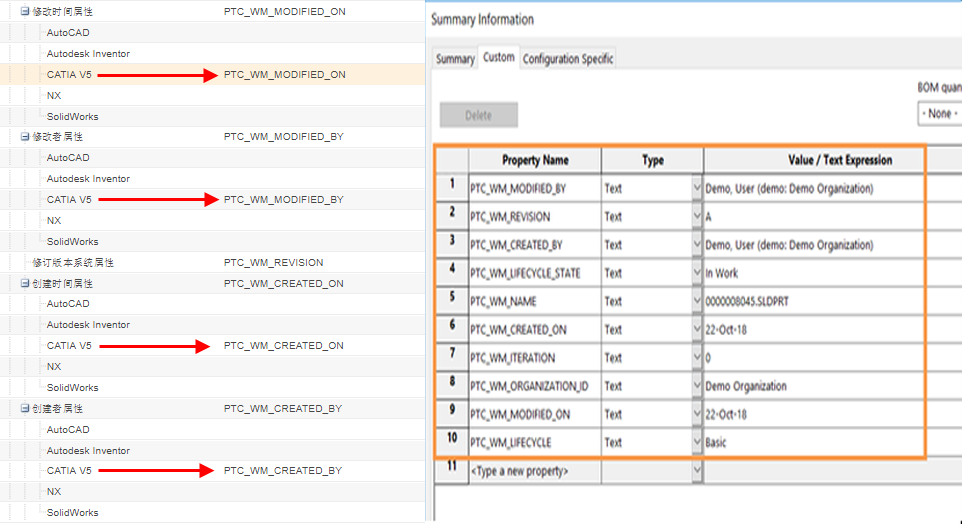 |
工作区下的首选项
下表介绍“工作区”类别和子类别下最为常用的首选项;用户可以设置或修改这些首选项。
|
“首选项管理”实用程序中的名称
|
上下文
|
说明
|
|---|---|---|
|
> >
|
• 站点
• 组织
• 用户
|
控制应将内容作为链接添加到工作区还是实际文件这一默认行为。
|
|
> > [首选项名称]
|
• 站点
• 组织
• 用户
|
允许您在执行“添加到工作区”操作时管理所收集的文档及其相关对象。
|
|
> >
|
• 站点
• 组织
• 用户
|
将工作区锁定设置为自动锁定在执行“添加到工作区”和“检出”操作时未检出的所有对象。
|
|
> >
|
• 站点
• 组织
• 用户
|
允许您在执行“检出”操作时管理所收集的文档及其相关对象。
|
|
> >
|
• 站点
• 组织
• 用户
|
控制在用户界面中执行“添加到工作区”或“检出”时是否还应在 SOLIDWORKS 中打开初始选定项这一默认行为。
|
|
> >
|
• 站点
• 组织
• 用户
|
控制当目标工作区缓存中已存在修改内容时,对内容进行的默认处理行为。
|
|
> >
|
• 站点
• 组织
• 用户
|
控制执行“添加到工作区”操作时的默认配置。
|
|
> >
|
• 站点
• 组织
• 用户
|
控制执行“检出”操作时的默认配置。
|
|
> >
|
• 站点
• 组织
• 用户
|
控制要检出的默认对象集。
|
|
> >
|
• 站点
• 组织
• 用户
|
如果将此首选项设置为“是”,可将“高级”选项卡设置为“添加到工作区”和“检出”操作中的默认值。
|
|
> > [首选项名称]
|
• 站点
• 组织
• 用户
|
允许您在执行“从工作区导出”操作时管理所收集的对象及其依存对象。
|
EPM 服务首选项下的首选项
下表介绍“EPM 服务首选项”类别和子类别下的首选项;用户可以设置或修改这些首选项。
|
“首选项管理”实用程序中的名称
|
上下文
|
说明
|
|---|---|---|
|
> > (或“行号属性”)
|
• 站点
• 组织
• 用户
|
针对应复制到部件使用关系的检索号或行号以将 SOLIDWORKS 组件中的 BOM 项信息传播到 Windchill 的 CAD 文档使用链接,定义其上属性的名称。
|
修订首选项
下表介绍修订首选项。
|
名称
|
上下文
|
说明
|
||
|---|---|---|---|---|
|
> >
|
• 站点
• 组织
|
默认会设置“包含相关 CAD/动态文档”、“包含相关文档”和“包含相关部件”首选项的值。
|