导入到工作区 (NX)
只能通过 Windchill Workgroup Manager 嵌入式浏览器导入 CAD 文档及其附件。
在以下情况下,支持“导入到工作区”操作:
• 启动 NX 并在 Windchill Workgroup Manager 中进行注册。
• 在 Windchill Workgroup Manager 中注册 NX,但尚未启动。在这种情况下,NX 会在导入时在后台自动启动,并在导入完成后关闭。
“导入到工作区”向导包含两个步骤:
1. 选择要导入的文件
2. 指定选项
单击“下一步”,可以导航至后续步骤。通过单击“上一步”,或单击之前已完成的步骤对应的数字,可以导航至之前的步骤。
选择要导入的文件
要选择导入到工作区的对象,请执行下列步骤:
1. 选择 > 。
“导入到工作区”窗口随即打开,并显示第一步“选择要导入的文件”。
2. “目标工作区”字段用于指示从中调用了导入并要将导入的对象放置到的工作区。
3. 在“添加相关性”字段中,针对要与选定的全部对象一起收集的依存对象设置规则:“全部”(默认值)、“必需”或“无”。
4. 单击  ,浏览要从本机文件系统导入的对象。导航到对象后,单击“打开”,将其添加到“文件”表格中。“文件”表格中列出收集的待导入文件,下表对该表格进行了说明:
,浏览要从本机文件系统导入的对象。导航到对象后,单击“打开”,将其添加到“文件”表格中。“文件”表格中列出收集的待导入文件,下表对该表格进行了说明:列 | 说明 |
|---|---|
(选择所有行) | 通过复选框,可以选择要对其应用工具栏操作的行。顶部复选框用于选择/取消选择所有行。 |
(对象类型指示符) | 显示对象类型图标 |
“文件名” | 显示对象文件名 |
“大小” | 显示对象的文件大小 |
“上次修改时间” | 显示上次修改文件时的日期和时间 |
“文件路径” | 显示要导入的文件的目录路径 |
5. 或者,选择一个对象,然后单击  图标,将该对象从表格中移除。
图标,将该对象从表格中移除。6. 单击“下一步”转至第二步,“指定选项”;或单击“完成”,在不指定选项的情况下初始化导入。
 | 如果将族表类属部件 (父项文件) 及其 NX 装配实例放置到不同的文件夹中,那么“导入到工作区”操作会在工作区中创建幻影对象。要将装配及其所有部件都成功导入到工作区,请将族表类属部件及其实例都放置到同一个文件夹中。 |
指定选项
导入的第二步中提供的选项可以帮助解决与目标工作区或公用区中的对象的冲突。请按照以下步骤,指定导入选项:
1. 在“指定选项”页面上,第一步中选定的对象将在“对象列表”表格中列出,该表格将在下表中进行概述:
列 | 说明 |
|---|---|
(选择所有行) | 通过复选框,可以选择要对其应用工具栏操作的行。顶部复选框用于选择/取消选择所有行。 |
(工作区内容状况) | (仅启用的工作区) 显示对象本地工作区状况图标 (如适用)。 |
(操作状况) | 表明对象是否设置检出。 |
(常规状况) | 显示对象“常规状况”图标 (如果适用)。 |
(状况消息) | 显示“状态消息”图标和工具提示中的文本消息 (如果适用)。 |
(对象类型指示符) | 显示对象类型图标。 |
“文件名” | 显示对象的文件名。 |
“大小” | 显示对象的文件大小。 |
“上次修改时间” | 显示上次修改对象的日期和时间。 |
“位置” | 显示对象的存储位置。 |
“文件路径” | 显示要导入的文件的目录路径。 |
2. 在“视图”菜单中,可以从“对象列表”表格的以下备用视图中进行选择:
◦ 除族实例外的所有项目
◦ 全部
◦ 存在冲突的所有对象
3. 通过选择对象并使用下表中介绍的工具栏控件,可以进一步修改收集的对象组:
控件图标 | 操作 |
|---|---|
 | 调用“设置位置”窗口以为选定对象选择数据库位置 |
 | 将导入的对象添加为新对象。 |
 | 将导入的对象添加为已修改对象。 |
 | 复用同名的现有工作区或公用区对象,而不是导入选定对象。 |
 | 导入时检出选定的对象。 |
 | 导入时修订选定对象。 |
 | 将选定对象排除在导入之外。再一次单击 (选择相同对象时),重新包含该对象。 |
4. 单击重置图标  会将“对象列表”重置为其初始状态。
会将“对象列表”重置为其初始状态。5. 可随时单击“上一步”,返回到“选择要导入的文件”步骤。
6. 单击“完成”,提交已收集对象的导入操作。导入的对象即会填充在目标工作区中。
“导入到工作区”操作支持以下文件类型︰
• NX 文件 (.prt、.krx)
• Windchill 文件 (.xls,.xlsx、.doc、.docx、.ppt、.pptx)
• 图形编辑器文件 (.jpg、.jpeg、.bmp、.cgm、.tif、.tiff、.gif、.png、.exr、.rgb、.pic、.psd、.tga、.hdr、.pcx、.wrl、.cvg、.svg、.vda、.eps、.cc4、.ai、.hpl、.obj、.pvz、.edz、.avi)
NX“导入到工作区”的高级功能
NX 的“导入到工作区”功能在处理 NX 复用库方面进行了如下增强:
• 可以导入本机 NX 知识复用扩展 (KRX) 文件和图形编辑器文件 (例如 CGM、BMP 和其他类型)。
• 可以同时导入这些附加文件类型 (以及现有的文件扩展名)。
使用独立的族表类属/实例时 NX“导入到工作区”的高级功能
在 NX 中,如果将“单独修改实例”首选项设置为“是”,那么就可以优化向工作区导入实例或类属这一操作。下述用例提供有关这些增强功能的示例。
以下表格中的所有使用场景,请参阅“首选项管理”中“Workgroup Manager 客户端”部分的“单独修改实例”首选项。
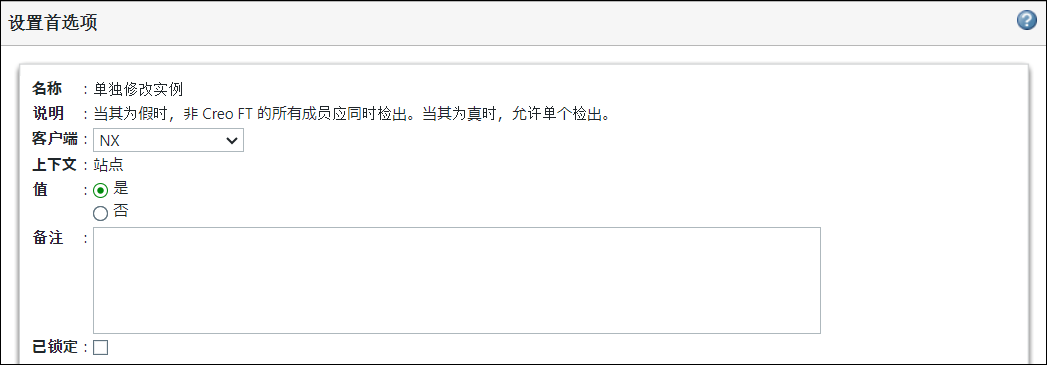
先决条件 - 将 NX 的“单独修改实例”首选项设置为“是”(默认值)。
• 可以导入独立类属,但其实例不会保存在工作区中。
• 只有 Windchill 服务器或启用的工作区中存在实例的类属时,才能导入独立实例。如果不存在实例的类属,则实例的导入将失败,且 Windchill 会显示错误消息。
• 单独导入实例后,该实例被添加到服务器上相应类属的族表中。
• 可以导入将族表实例用作其依存对象的装配,但前提是 Windchill 或启用的工作区中存在相应实例的类属。如果不存在相应实例的类属,则实例的导入将失败,且 Windchill 会显示错误消息。
• 不支持同时导入族表成员和装配,即使族表成员不是装配的一部分也是如此。必须分别将族表成员和装配文件导入到工作区中。
用例场景
设置 | 步骤 | 结果 |
|---|---|---|
• 将“单独修改实例”首选项的“值”设置为“是”,然后选择 NX 作为“客户端”。 • 必须在本机文件系统中提供一个创建了若干实例的族表类属。 | 1. 以连接模式启动 NX。 2. 从本机文件系统中打开 NX 内的类属。 3. 执行 Save to Workspace。 4. 检查类属的内容是否已复制到 Local Workspace。 | • 只将类属导入到工作区。不应创建实例或将其导入到工作区。 • Local Workspace 显示类属的内容。 |
• 将“单独修改实例”首选项的“值”设置为“是”,然后选择 NX 作为“客户端”。 • 必须在本机文件系统中提供一个创建了若干实例的族表类属。 | 1. 以连接模式启动 NX。 2. 确保服务器上不存在 (Setup 列中的) 族表类属。 3. 从本机文件系统中打开 NX 中的 Setup 列所涉的任意一个实例。 4. 执行 Save to Workspace。 | 实例导入失败,并显示错误消息 "Generic is not present on the server." |
• 将“单独修改实例”首选项的“值”设置为“是”,然后选择 NX 作为“客户端”。 • 必须在本机文件系统中提供一个创建了若干实例的族表类属。 | 1. 确保服务器上存在 (Setup 列中的) 族表类属。 2. 从本机文件系统中打开 NX 中的 Setup 列所涉的任意一个实例。 3. 执行 Save to Workspace。 4. 检查类属和实例的族树。 | • 将类属下载至启用的工作区 (如果类属未在启用的工作区中)。 • 系统会自动检出类属,并成功导入实例。 • 类属/实例的族树会显示 Windchill 中带有这些实例的类属。 |
• 将“单独修改实例”首选项的“值”设置为“是”,然后选择 NX 作为“客户端”。 • 必须在本机文件系统中提供将其中一个依存对象作为族表实例的装配。 | 1. 以连接模式启动 NX。 2. 确保服务器上不存在类属。 3. 从本机文件系统中打开 NX 中的 Setup 列所涉的装配。 4. 执行 Save to Workspace。 | 装配导入失败,并显示错误消息 "Generic is not present on the server." |
| | 如下图高亮部分中所示,CAD 图标不会显示在“导入到工作区”操作的“选择要导入的文件”步骤中。 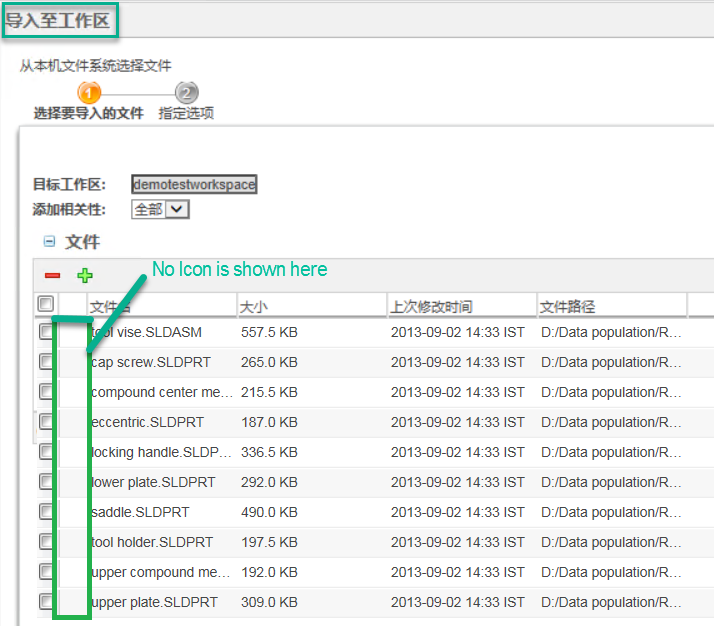 |
有关详情,请参阅导入到工作区。
| | 从 12.1.0.0 开始,Windchill Workgroup Manager 会照原样使用由用户在 .def 文件或会话中定义的搜索文件夹。因此,Windchill Workgroup Manager 可通过从中选择种子对象的种子对象目录来展开这些文件夹,而无需打开嵌套文件夹来查找依存对象。添加的种子模型文件夹具有较高的优先级。完成导入操作后,会话中的搜索文件夹集合将还原为其初始状态。 |
将 NX 装配导入工作区时应用装配加载
1. 在 NX Home 选项卡中,单击 > > > 。
2. 在 Assembly Load Options 窗口中的 Part Versions 下,选择 From Search Folder。
a. 在 Search Path 框中,添加装配的文件夹路径。
b. 在搜索路径的末尾添加 3 个点,导入嵌套文件夹结构中的多个装配。例如:D:\NXDocument\Folder…
3. 要在导入时从装配加载所有参考,需选中 Load Interpart Data 复选框,并通过 Load Parents 列表将其设置为 All Levels。
4. 单击 Save As Default,保存加载选项。
5. 单击 OK。
6. 在 Windchill 中,通过“导入到工作区”操作将装配从本地目录导入到工作区。
| | 有关详情,请参阅 Assembly Load Options (NX)。 |