最佳做法:使用 NX CAD 数据
在共享的 NX CAD 环境中处理设计时,必须在 Windchill 中保持设计数据为最新。
在 Windchill Workgroup Manager 中管理 NX CAD 数据
连接到 NX 后,Windchill Workgroup Manager 允许修改 CAD 数据并将其检入到 Windchill。例如,可以执行以下操作:
• 重命名属性 (“名称”、“编号”和“文件名”)。
• 编辑基于文件的属性。
• 修改族表实例的“名称”、“编号”和“文件名”。
• 使用自顶向下设计修改装配。
Windchill Workgroup Manager 可以对从 Windchill 打开的 CAD 数据进行预处理。但是,在处理这些更新时,存在一些功能限制和性能影响。
为了防止您的同事因过期的 CAD 数据而出现问题,请在 NX 中打开 CAD 数据并应用修改,然后将 CAD 数据检入回 Windchill。
最佳做法:从 Windchill 打开 NX CAD 数据
2. 在 NX 的 Home 选项卡中,单击 > > > ,然后将 Assembly Load Options 设置为 Fully Load 或 Fully Load - Lightweight Display。
3. 单击 Save as Default 和 OK 应用变更:
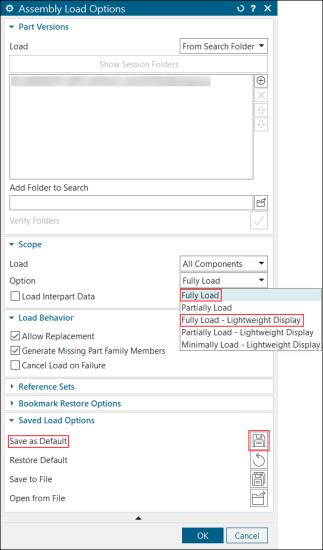
 | • 如果族表的实例名称或编号发生变更,则将所有已修改的族表实例均添加至工作区。 • 也可以在 NX 安装目录的 load_options.def 配置文件中设置加载选项。例如,要将加载选项设置为 Fully Load,在 load_options.def 配置文件中设置 LoadOptions_PartLoadOption: fully_load 首选项。 |
最佳做法:在 Windchill 中识别 NX CAD 数据
要确保 Windchill 在将没有部件的 NX CAD 装配保存到 Windchill 时将其识别为装配,可以配置一个指定的字符串参数。创建 PTC_WM_IS_ASSEMBLY 参数并将其值设置为 TRUE,然后再将模型保存到 Windchill。
可在 > > > 中自定义参数。
根据需要修改“装配系统属性”首选项以指定不同的参数名称。为确保不同新装配中的行为一致,还可以在 Windchill 的 NX 装配 CAD 文档模板中定义 PTC_WM_IS_ASSEMBLY。
| | 必须具有管理员权限才能访问“模板”页面。有关详情,请参阅创建 CAD 文档模板和访问对象模板。 |
要在将 NX CAD 数据保存到 Windchill 时识别该数据是否为绘图,可以配置一个指定字符串参数。
在保存文件之前,创建 PTC_WM_IS_DRAWING 参数并将其值设置为 TRUE。可在 > > > 中自定义参数。
可根据需要修改“绘图系统属性”首选项以指定不同的参数名称。有关详情,请参阅绘图属性方法 (NX)。