生成客户端可视项 (Creo Elements/Direct Modeling)
支持为 Creo Elements/Direct Modeling 装配、部件、容器、工作平面和绘图创建客户端可视项。它不受工作平面集和框架支持。有关其他支持的详情,请参阅客户端可视项概述主题。
当连接到 Windchill Workgroup Manager 时,可将 Creo Elements/Direct Modeling 设置为在将 CAD 文档检入到 Windchill 中时生成一个静态的客户端可视项。如需与某些用户共享文档视图,而这些用户又没有 Creo Elements/Direct Modeling 可用,此时,此功能非常有用。生成的可视项显示在 Creo View 中,可以进行打印、查看以及复制到剪贴板。通过运行 LISP 命令,也可以从 Creo Elements/Direct Modeling 自定义客户端可视项设置。有关详情,请参阅 Creo Elements/Direct Modeling 中的自定义客户端可视项设置
服务器设置
在生成可视项之前,必须先设置 Windchill 服务器上的首选项,该首选项将用于确定每次启动检入操作时,是使用默认值生成可视项,还是通过手动设置可视项选项来生成可视项。
设置客户端可视项生成:
1. 在 Windchill 中,选择 > > 。
随即打开“首选项管理”窗口。
2. 如下图所示,找到并右键单击 > 首选项。
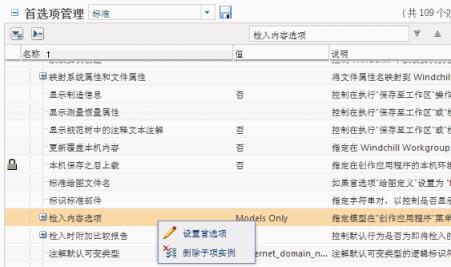
3. 从操作菜单中选择  “设置首选项”。将打开“检入内容选项”的“设置首选项”窗口,如下图所示。
“设置首选项”。将打开“检入内容选项”的“设置首选项”窗口,如下图所示。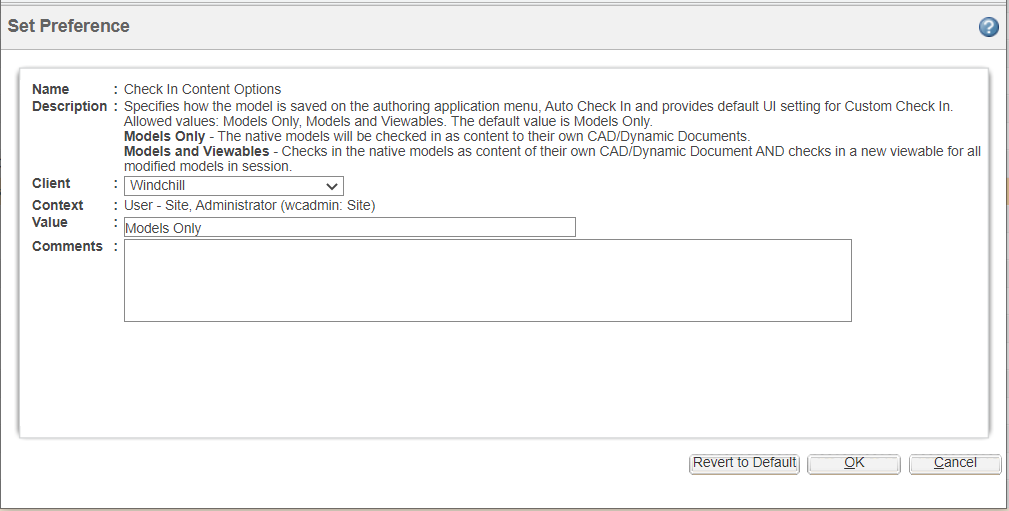
首选项“值”有三个选项可用:
◦ “仅限模型”- 本机 CAD 模型将作为其本身文档的内容检入。该值为默认值。
◦ “模型和可视项”- 将本机 CAD 模型作为其本身动态文档的内容检入,并为会话中所有已修改的模型检入新的可视项。
 | 如果将该首选项设置为“模型和可视项”,则“自动检入”命令将在 Windchill 中发布客户端可视项。 |
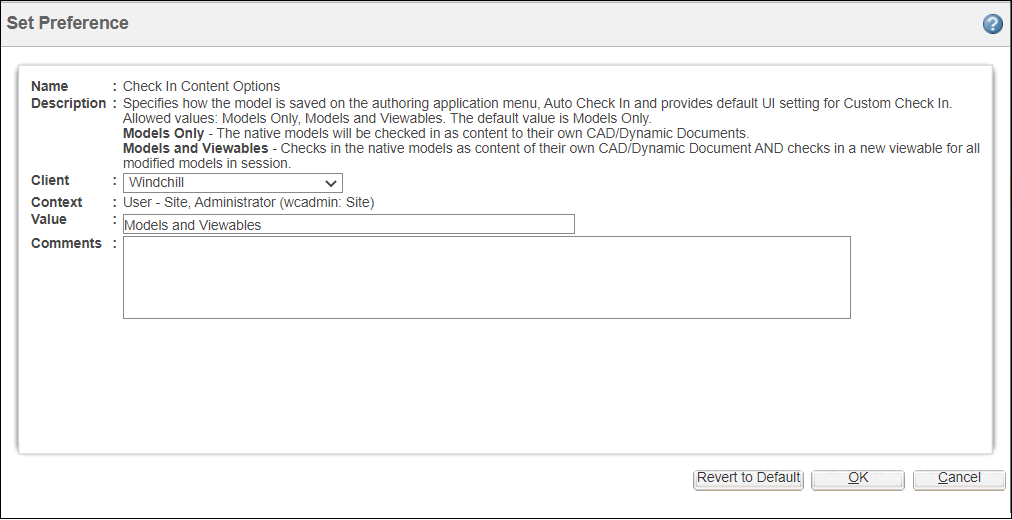
4. 在“值”字段中,输入如下图所示的“模型和可视项”,然后单击“确定”。
如果选择“自定义检入”或“自动检入”,则现在首选项将被设置为生成可视项。
客户端可视项生成
本部分介绍如何通过 Creo Elements/Direct Modeling 生成可视项,以及如何在 Windchill Workgroup Manager 中通过 Creo View 查看可视项的步骤。
在检入文件时生成和验证客户端可视项的显示:
1. 在 Creo Elements/Direct Modeling 中,打开模型文件,然后选择 > 。
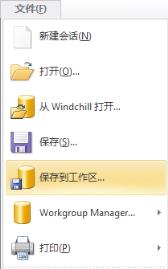
将打开“保存到工作区”窗口,如下图所示。
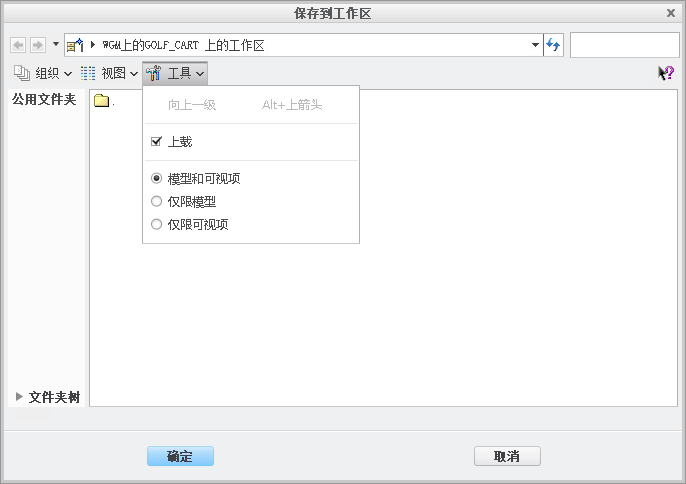
2. 从“工具”菜单中选择“模型和可视项”,然后单击“确定”。将在 Windchill 中生成和发布可视项。
| | 如果 Creo Elements/Direct Modeling 不能创建客户端可视项,则会在冲突窗口中显示一条消息。您可单击“确定”继续检入/保存进程,而无需为失败元素附加可视项,或者单击“取消”来取消当前操作并重新检查之前所述的设置步骤。 |
3. 从 Windchill Workgroup Manager 客户端中,打开上一步中所检入文档的详情页面。将在此页面中显示可视项的缩略图。下图显示一个示例。
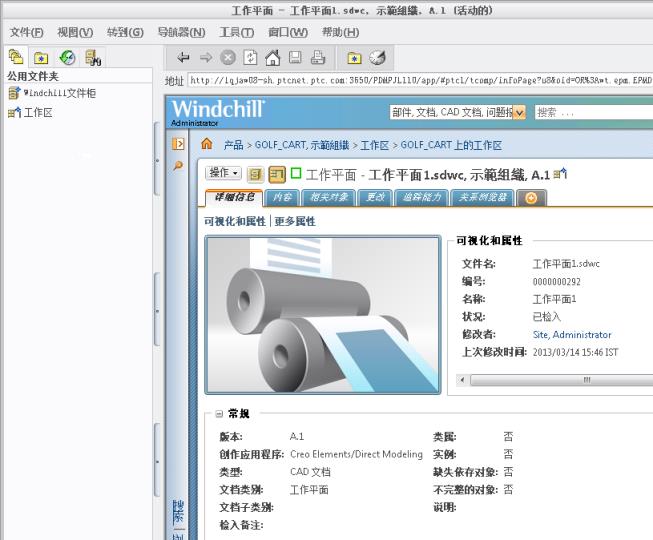
| | 如果详情页面中未显示可视项,请考虑以下内容: • 必须在系统上安装 Creo View 才能查看可视项。PTC 提供了 Creo View Lite 的副本,以便能够访问可视项。 • 如果在任何支持的操作系统的服务器上配置了 Windows 中的缩略图工作器 (pvsthumbworker),则支持生成缩略图。如果服务器在 Windows 计算机上,那么该服务器应安装具有 Creo View 插件的 Adobe 软件。 |
4. 可选:在 Windchill Workgroup Manager 中,可以通过选择Creo View > > 应用程序打开可视项。下图中显示了一个示例。
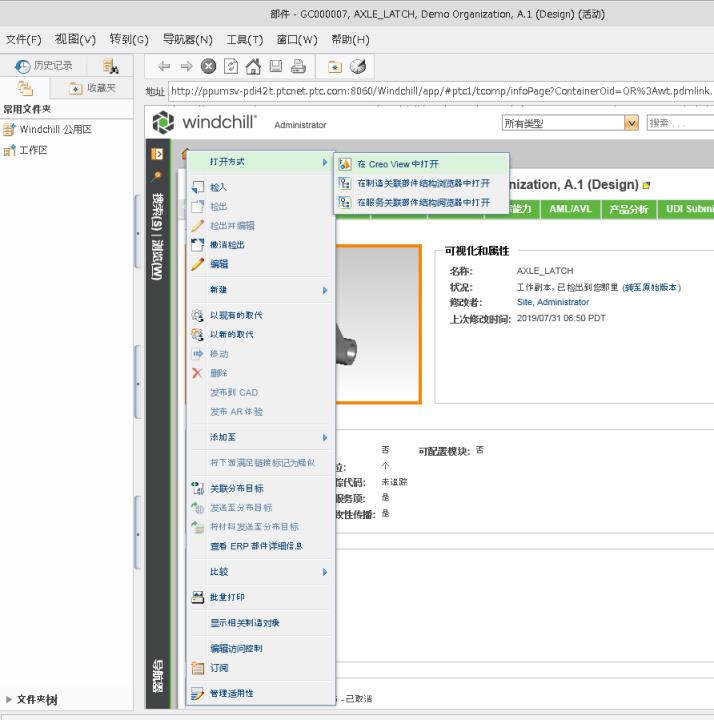
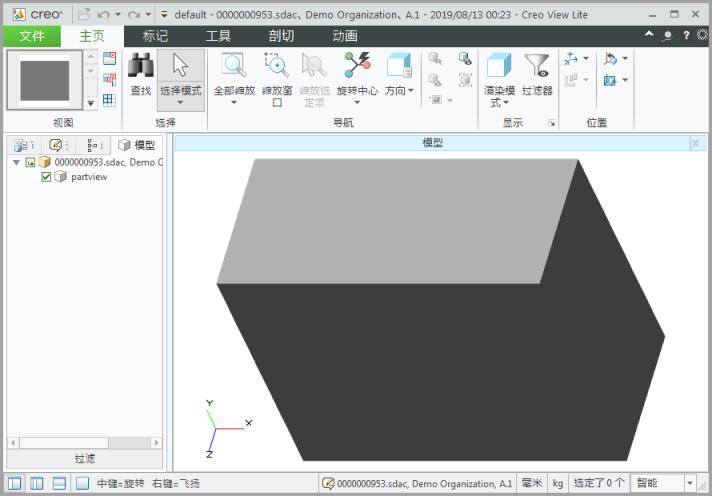
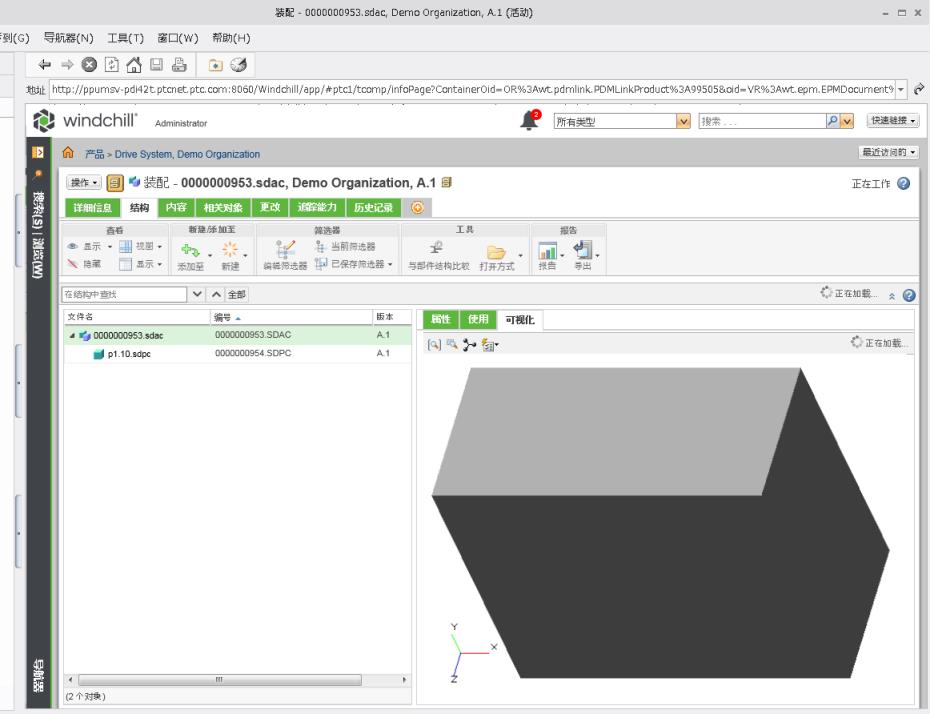
也可以使用装配和容器的详情页面“结构”选项卡下的“可视化”选项卡来显示可视项,如下图中所示。
| | 有关 Windchill 客户端可视项和服务器端可视项发布的比较,请参阅文章 CS66824。 |