新建 CAD 文档 (CATIA V5)
Windchill“新建 CAD 文档”选项可从 CATIA V5 或工作区的“文件”菜单访问。
当 CATIA V5 连接到 Windchill Workgroup Manager 后,CATIA V5 中的“新建 CAD 文档”操作可以像在 Windchill 中一样指定 Windchill 属性信息和创建新 CAD 文档,而无需离开 CAD 环境。
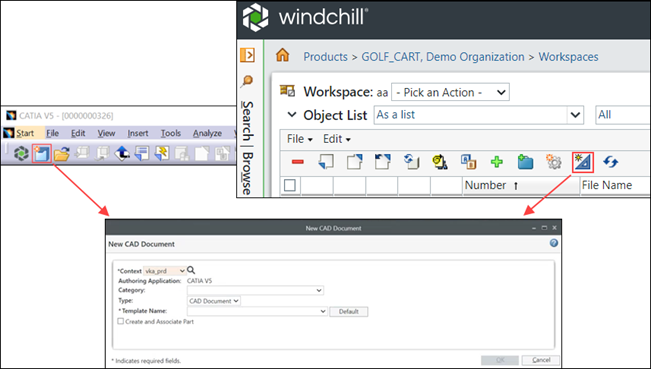
要创建新 CAD 文档:
1. 在 CATIA V5 中,单击  。或者,从 Windchill 工作区单击 > > ,或单击
  。“新建 CAD 文档”窗口随即打开。
。或者,从 Windchill 工作区单击 > > ,或单击 。“新建 CAD 文档”窗口随即打开。2. 从 Context 框中选择一个值。也可以单击  以搜索上下文名称。
以搜索上下文名称。3. 在“类别”、“类型”和“模板名称”框中选择值。“新建 CAD 文档”窗口中的“属性”部分基于所选模板打开。
 | 在“模板名称”框中,可以选择一个模板,或单击“默认值”来设置默认模板。 |
| | 出厂设置模板仅作为示例提供。但是,建议您创建自己的模板。有关创建模板的详情,请参阅创建 CAD 文档模板。如果使用预设模板,系统可能会显示警告,提示您文件格式来自旧版本,并将进行更新。要避免显示此警告,可以使用标准创作应用程序来更正文件,也可以更新模板以匹配当前 CAD 版本。 |
4. 输入各个属性的值,如“名称”、“文件名”、“修订版本”、“说明”和“位置”。
5. 选中“创建并关联部件”复选框,创建与新 CAD 文档关联的部件。
 | 建议在创建对象时将部件与 CAD 文档关联,但创建结构时不与 CAD 文档关联。 |
6. 选中“在创作应用程序中打开”复选框,在创作应用程序中打开新 CAD 文档。
7. 单击“确定”以完成任务。即会在启用的工作区中创建 CAD 文档。
有关详情,请参阅创建新的 CAD 文档。
出厂设置“新建 CAD 文档”模板
PTC 为所有 Windchill Workgroup Manager 解决方案均提供了预设“新建 CAD 文档”模板。这样,您无需先配置模板,即可创建新的 Windchill PDMLink CAD 文档。您可以自行创建模板或修改预设模板,从而快速开始并运行。