配合使用 Autodesk Inventor BOM 与 Windchill
Windchill Workgroup Manager 支持以下 Autodesk Inventor 功能,以便生成的部件结构能正确表示 Autodesk Inventor 中的 BOM:
• 虚拟装配
• 参考
• Inventor BOM 中的项号
虚拟装配
• 当子装配设置为“虚拟件”时,虚拟节点不会显示在 Autodesk Inventor 结构化 BOM 中,并且子组件将滚动至下一更高级别。这不会对“仅部件”BOM 产生任何影响,因为 BOM 仅显示普通部件列表,例如,不会显示装配。
• 当部件设置为“虚拟件”时,这与将其设置为参考时具有同样的影响,例如部件将不显示在 BOM 中。
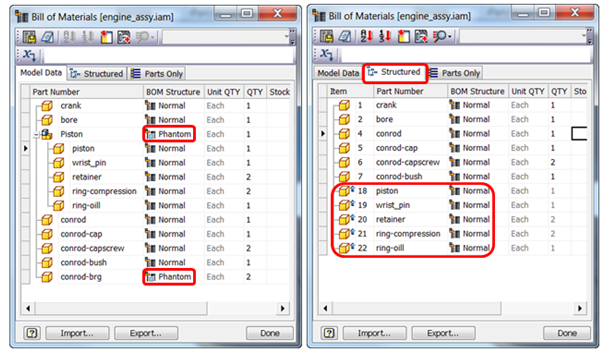
• 从 Windchill X-20 开始,Windchill 支持虚拟装配概念。部件结构将隐藏虚拟装配,并将子组件滚动至 BOM 中的下一级别。如果在一个装配中将部件或装配设置为“虚拟件”,它会在全部装配中显示为“虚拟件”。此功能由“站点”级首选项“虚拟装配改写属性名称”控制,且应使用对 Autodesk Inventor 有效的任意布尔型属性值进行设置。
用例 - 创建布尔型属性 (在本例中为“虚拟件”) 并将其添加到“类型和属性管理”中的 > 。

假设以下 BOM 结构:
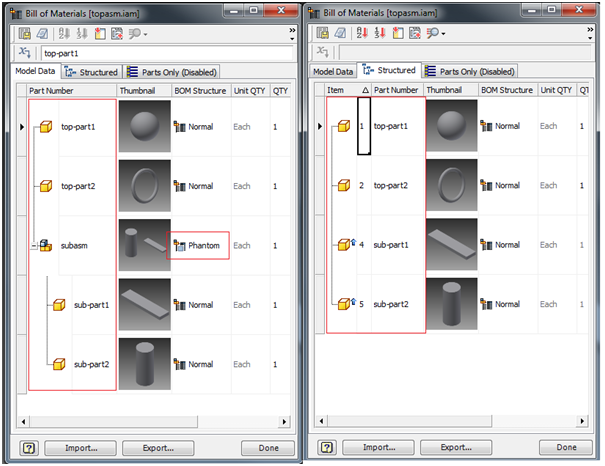
topasm
|__top-part1
|__ top-part2
|_subasm (marked as Phantom)
|_sub-part1
|_ sub-part2
|__top-part1
|__ top-part2
|_subasm (marked as Phantom)
|_sub-part1
|_ sub-part2
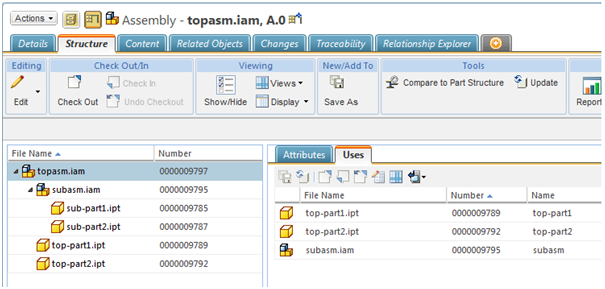
通过“自动关联”执行“检入”后,会为全部 CAD 文档创建部件。顶层装配部件“结构”和“使用”选项卡如下图所示。
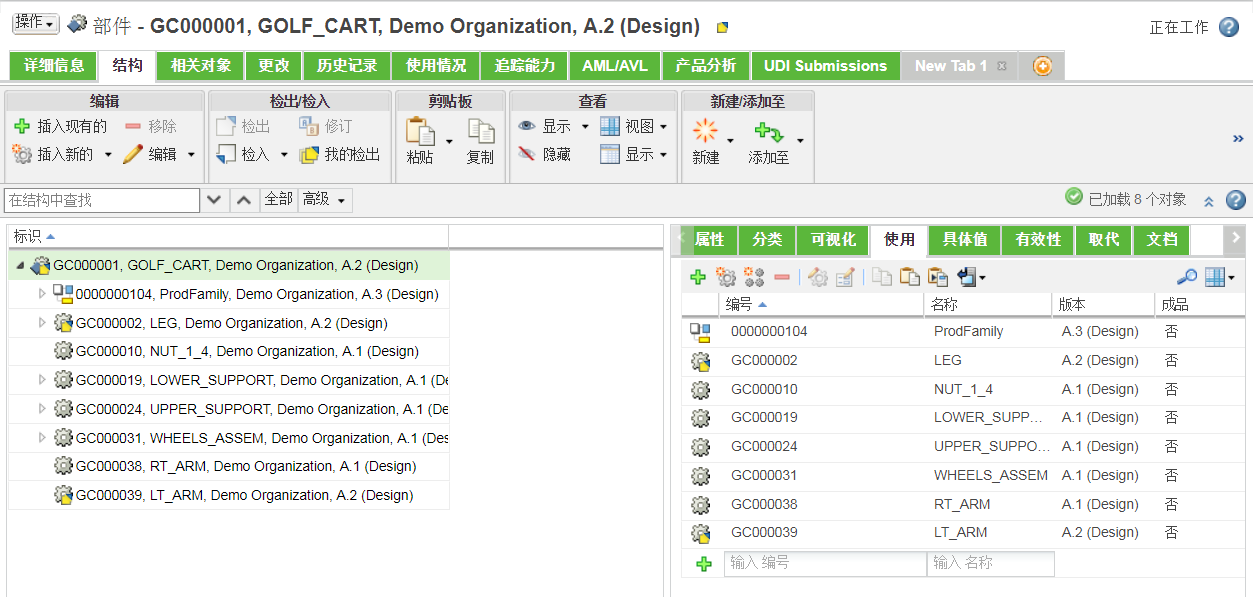
虚拟装配 "subasm" 的部件仍将显示在 "topasm" 结构中,“收集部件”图标和工具提示如下图所示。但是,“工作区列表”页面将显示虚拟装配 "subasm" 的普通图标。因此,Windchill BOM 中的部件结构也同样出现在 Autodesk Inventor 中 (虚拟装配的部件的已接受行为仍显示在“结构”中,也会显示“收集部件”图标和工具提示)。"topasm" 的 CAD 文档结构将不会显示以上效果,而是显示如下。
参考
• 当子装配设置为“参考”时,装配及其子组件都不会显示在“结构化”和“仅部件”BOM 中。
• 当组件设置为“参考”时,组件将不显示在 BOM 中。
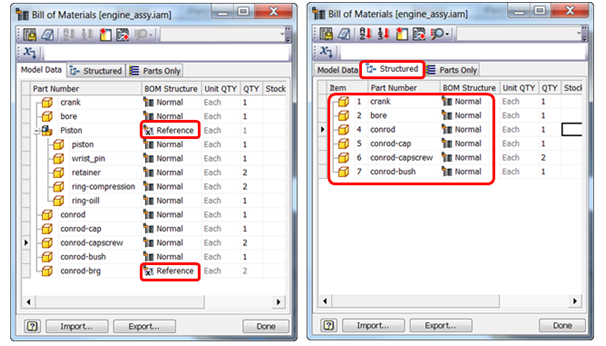
• Autodesk Inventor 支持两个“参考”BOM 变量。“参考”信息可“存储在组件上”或“存储在装配链接”上,如下所示。
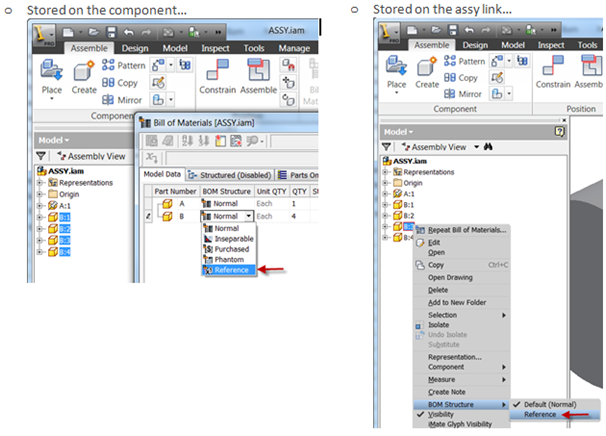
当参考信息“存储在组件”上时 (例如,组件在“模型数据”/“结构”选项卡中标记为“虚拟件/参考”),且从 > > 导航至该组件的 BOM 选项卡时,也将对该 BOM 选项卡应用标志 - 在这种情况下,"refsubasm" 在 "reftopasm" 的 BOM 表格中的“模型”选项卡中标记为“参考”。标记为参考的组件将在“物料清单”选项卡中显示为已在 refsubasm 文档中设定。
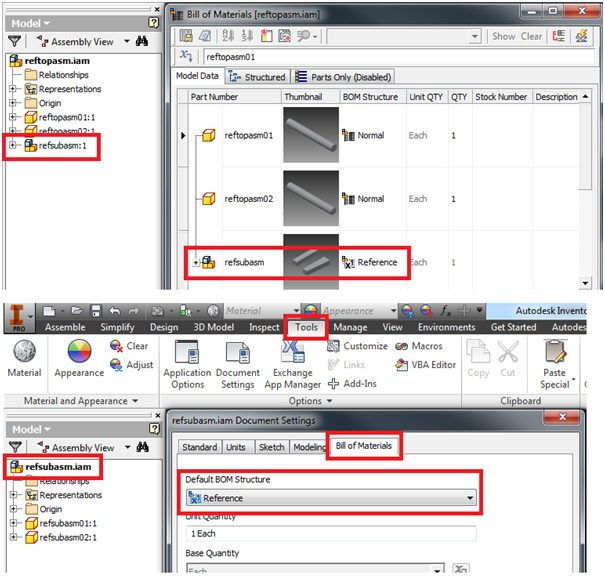
要使用“参考”,请使用“部件结构改写属性名称”,设置为在“类型和属性管理”中创建的“布尔型”属性。当参考信息“存储在组件上”时,可以在 > 或在“EPM 文档使用链接”的“类型和属性管理”中添加“布尔型”属性。但是,当参考信息“存储在装配链接上”时,“布尔型”属性仅添加到“EPM 文档使用链接”中。
用例 - 假设以下装配结构:
reftopasm
|__reftopasm01
|__reftopasm02
|_refsubasm (marked as Reference)
|_refsubasm01
|_refsubasm02
|__reftopasm01
|__reftopasm02
|_refsubasm (marked as Reference)
|_refsubasm01
|_refsubasm02
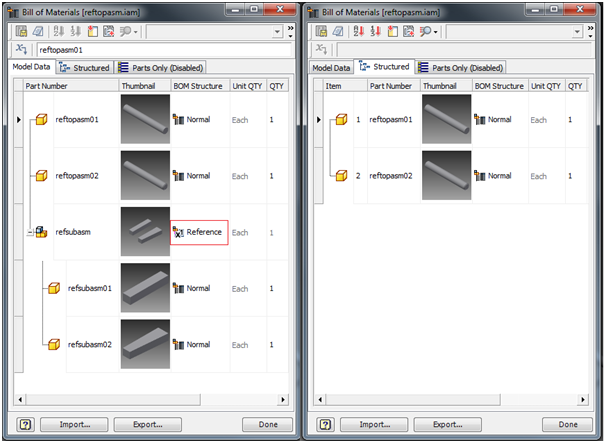
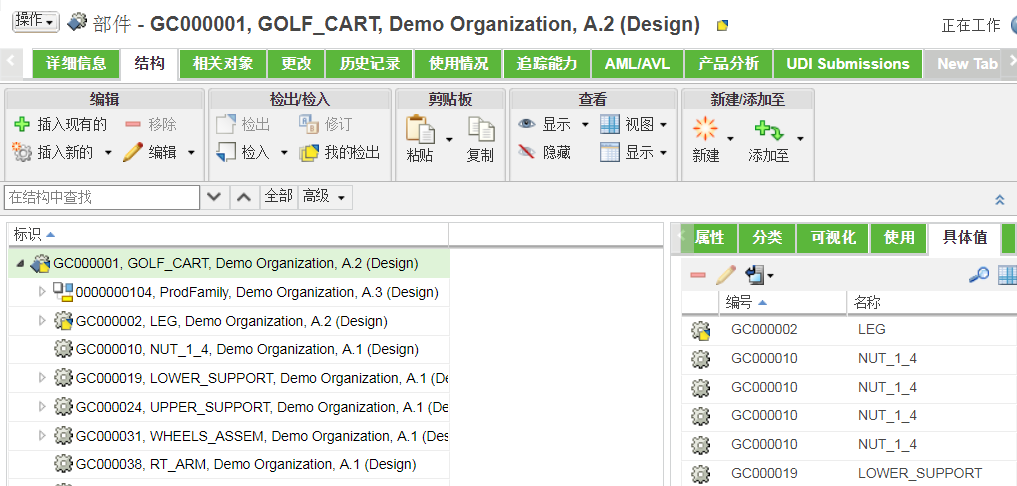
通过“自动关联”执行顶层装配的“检入”后,会为全部 CAD 文档创建部件。请知悉,参考装配及其子项不显示在结构中,也不显示在 Autodesk Inventor BOM 中。主装配部件结构如下图所示。
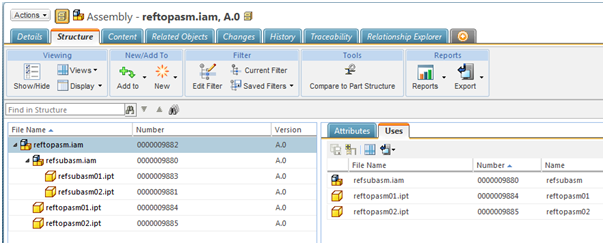
主 CAD 装配结构将不受此影响并将显示以下全部组件。
Autodesk Inventor BOM 中的项号
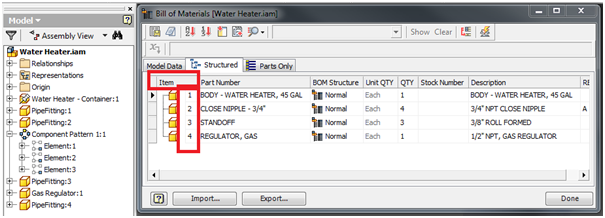
装配 BOM 中的每个组件分配有一个“项号”。这些编号在绘图中显示为球标部件列表,但不存储在装配 BOM 表格中。Autodesk Inventor BOM 项号是分配至给定装配 BOM 中每个项的序列号。Windchill 支持以下与“项号”相关的场景。
• 将 Autodesk Inventor BOM 项号映射到“检索号”
• 将 Autodesk Inventor BOM 项号映射到“行号”
• 将 Autodesk Inventor BOM 项号映射到“部件使用链接属性”
使用“行号属性”和“检索号属性”首选项映射 Autodesk Inventor BOM 中的“项号”- 可在“站点”级别获得这两个首选项来支持此功能:“检索号属性”和“行号属性”。

“字符串”属性或“整数”属性可映射到“检索号属性”首选项。仅“整数”属性可映射到“行号属性”首选项。此外,另一个首选项“CAD BOM 项属性”所设置的属性必须与传播“项号”所需的以上两个首选项中的任意一个属性相同。
“项号”映射到“行号”的用例 -“整数”属性 LNO 创建于服务器上并添加至“EPM 文档使用链接”中。如下所示,向“行号属性”首选项和“CAD BOM 项属性”中添加相同属性。


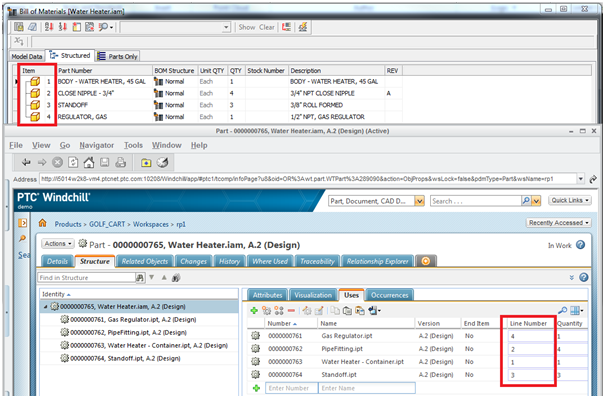
用户已创建如下所示的装配,“结构化”BOM 中的默认“项号”显示如下。
通过“自动关联”执行“检入”后,会创建部件,且“项号”值会从 Autodesk Inventor 会话传播至装配部件结构“使用”选项卡中的“行号”列,如下图所示。