使用工作器代理管理
请按以下步骤访问“工作器代理管理”:
1. 在 Web 浏览器中打开 Windchill。
2. 通过 Windchill“导航器”,从“站点”容器中单击“实用程序”链接,然后单击“工作器代理管理”。
3. “工作器代理管理”窗口将打开。
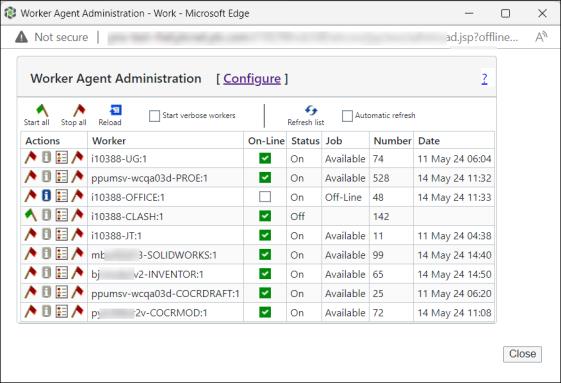
要在此窗口上执行某些任务,请单击“配置”。将显示“工作器配置”窗口。可在此窗口中执行以下任务:
• 添加工作器
• 编辑工作器
• 删除工作器
单击“显示帮助”以查看有关执行每项任务的详细说明及其他说明。
下表说明“工作器代理管理”窗口中各个图标和选项的功能:
“工作器代理管理”表 | |||
|---|---|---|---|
图标或选项 | 说明 | ||
 | 位于“工作器代理管理”表格的顶部,“全部启动”图标 将启动配置为发布的所有工作器。当“操作”列中某个工作器旁边显示“全部启动”图标 时,可单击该图标向工作器代理发送一条消息以启动该工作器。 | ||
 | 位于“工作器代理管理”表格的顶部,“全部停止”图标 将使所有工作器停止发布。当可用工作器旁边显示“全部停止”图标 时,可单击该图标停止工作器或工作器监视器。 | ||
 | 当 Windchill 无法启动新配置的工作器时,工作器标志呈灰显状态。将鼠标悬停在标志上时,工具提示指示“可执行文件不安全”。这表明当前 Windchill 配置无法安全运行工作器应用程序。配置必需的 WVS 特性 worker.exe.allowlist.prefixes,其中会列出允许安全执行的工作器主机目录。有关详情,请参阅工作器配置中的增强安全措施主题 | ||
 | 重新加载工作器代理配置文件 (agent.ini),该文件存储了有关已配置工作器的信息。 | ||
“启动详细工作器” | 选中此复选框后,从工作器代理手动启动的任何工作器都将使用工作器 debug_options.txt 文件中存储的工作器特定选项。 选中此复选框通常会在 worker 日志文件中提供用于协助调试的信息。 | ||
 | 刷新 Web 页,以反映工作器的当前状态。 | ||
自动刷新 | 选择此复选框会刷新窗口以反映最新的更改。
| ||
“配置” | 打开“工作器配置”对话框,可在其中添加、编辑和删除工作器。 单击“显示帮助”可展开窗口以显示有关可用选项的详细说明。此功能可在整个向导中显示。 | ||
“关闭” | 退出“工作器代理管理”窗口。 | ||

下表以行级别说明了“工作器代理管理”窗口中的各列,管理员使用这些列来确定是否需要特定类型的工作器:
“工作器代理管理”表 (行级别) | |||
|---|---|---|---|
列 | 说明 | ||
“操作” | 显示下列图标: • “开始”图标 和“停止”图标 ,表示工作器是否可以启动 (在线) 或停止 (离线)。如果图标为绿色标志,则表明工作器已停止;单击图标可启动工作器。如果图标为红色标志,则表明工作器已启动;单击图标可停止工作器。 当工作器启动后,将显示第二个红色标志。单击第二个红色标志可停止 Worker 监视器。
• “测试工作器”图标  ,用于打开 Testing a Worker from Windchill 窗口 (必须启动工作器并处于离线状态才能启用此操作)。将在下节中对此窗口进行介绍。 ,用于打开 Testing a Worker from Windchill 窗口 (必须启动工作器并处于离线状态才能启用此操作)。将在下节中对此窗口进行介绍。• “工作器日志”图标  ,用于打开 Displaying the Worker Log Files 窗口,如下所述。 ,用于打开 Displaying the Worker Log Files 窗口,如下所述。 | ||
工作器 | 显示工作器的说明、主机名称、创作应用程序类型和实例编号
| ||
在线 | 选中“在线”复选框,可以使工作器处于在线状况,这意味着可向该工作器发送新的作业。 取消选择“在线”复选框可使工作器处于离线状况,表示不能向该工作器发送新作业。作业器将继续运行并处理它已启动的作业,但不会再开始任何新作业。
| ||
“状况” | 显示工作器处于在线、离线、忙碌状态等。 | ||
“作业” | 显示工作器正在处理的内容。当工作器处于空闲状态时,该字段会显示“可用”;当工作器处于离线状态时,该字段会显示“离线”。 | ||
“编号” | 显示自上次重新启动 Windchill 或上次重新加载配置文件以来,工作器已处理的作业数量。 | ||
“日期” | 显示系统上次使用工作器的时间和日期。如果工作器从未被使用过,该字段将显示工作器启动时的日期和时间。 | ||
在 Windchill 中测试工作器
单击“操作”列中的“测试工作器”图标 ,可对工作器进行测试。这样可在 Windchill 中填充数据之前,对 FTP 或共享文件系统的配置、应用程序 (例如 CAD)、许可证可用性以及常规工作器功能进行测试。运行工作器测试前,请确保工作器已启动并处于离线状态 (这样就无法再向其发送任何作业)。之后,即可启用 worker 测试操作。“工作器测试”窗口将显示此测试文件转换进程的日志,以及有关该操作成功或失败的消息。
,可对工作器进行测试。这样可在 Windchill 中填充数据之前,对 FTP 或共享文件系统的配置、应用程序 (例如 CAD)、许可证可用性以及常规工作器功能进行测试。运行工作器测试前,请确保工作器已启动并处于离线状态 (这样就无法再向其发送任何作业)。之后,即可启用 worker 测试操作。“工作器测试”窗口将显示此测试文件转换进程的日志,以及有关该操作成功或失败的消息。显示 Worker 日志文件
单击“操作”列中的“工作器日志”图标 可显示工作器系统上的工作器日志文件 (监视器、帮助程序和工作器) 列表。单击这些文件的文件名链接可打开另一个窗口,其中显示了相应日志文件的内容。
可显示工作器系统上的工作器日志文件 (监视器、帮助程序和工作器) 列表。单击这些文件的文件名链接可打开另一个窗口,其中显示了相应日志文件的内容。