“批量数据加载”实用程序
使用“批量数据加载”实用程序可从 ZIP 存档加载配置和主数据。您可以在“组织实用程序”下或从“业务配置管理”(BCA) 页面访问此实用程序。

访问此实用程序需要“业务管理员”或“组织管理员”权限。
此实用程序支持一次加载多个 Windchill+ 加载文件。上传之前,必须将加载文件打包到 ZIP 存档中。此功能可实现向 Windchill 环境中导入结构化且一致的数据。
有关详情,请参阅以下主题:
• 使用组织
• 组织实用程序
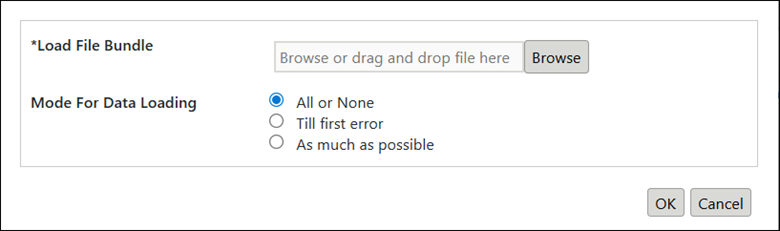
单击“批量数据加载”时,系统将显示以下视图。
管理访问和权限
• 在组织上下文中打开实用程序 (此实用程序不会显示在站点实用程序中)。
• 运行“批量数据加载”实用程序以向 Windchill 中加载数据之前,请确保您具有必需的访问权限。
• 作为“组织管理员”,如果您没有站点级别访问控制权限,则无法在站点上下文中加载数据。
• 如果未在加载文件中指定任何容器路径,则在站点级别加载数据。有关详情,请参阅关于加载文件。
构建压缩包结构
压缩包的结构如下:
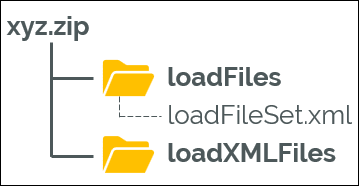
loadFiles 文件夹包含各个加载文件。loadXMLFiles 文件夹用于存储加载过程中的可复用模板和支持定义。
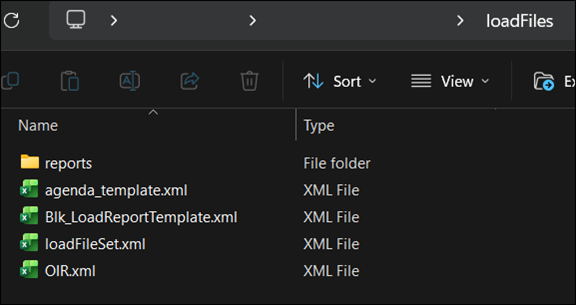
加载文件的文件夹内容示例如下:
loadFileSet.xml 文件的示例如下:
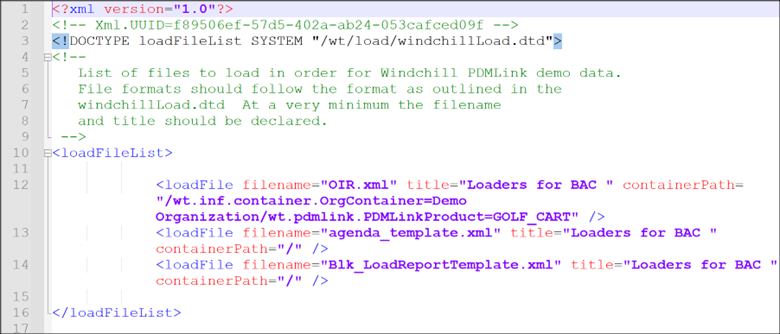
验证加载文件集中引用的加载文件是否存在于 ZIP 包中。例如,加载文件集列出 OIR.xml 和 BulkLoadReportTemplate.xml。验证这些文件是否包含在 ZIP 包中。
 | 文件 loadFileSet.xml 必须始终存在于 loadFiles 文件夹中。 |
加载文件执行选项
执行加载文件时,可选择“数据加载模式”字段中提供的以下执行选项之一:
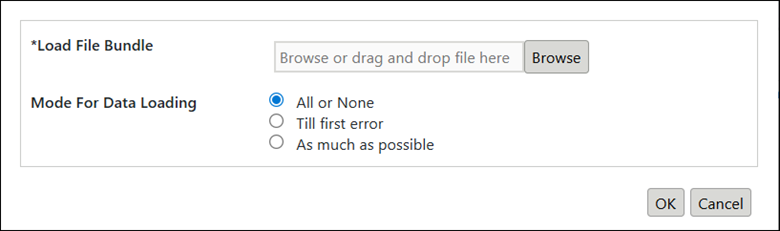
• 全有或全无
◦ 系统将成功执行所有加载文件或回滚所有变更。
◦ 如果任何加载文件失败,则整个执行失败。
◦ 例如,假设某个加载文件集包含四个加载文件。如果前两个文件成功,而第三个文件失败,则系统将回滚从前两个文件加载的所有数据。且不会执行第四个文件。然后,系统将整个加载操作报告为失败。
| | 在“全有或全无”模式下,如果加载操作失败,系统将执行回滚并显示一般性错误消息。并在方法服务器日志中记录失败的详细原因,该日志位于作业监控器页面的“附件”部分中。日志将显示每个加载文件的执行状况,并帮助您确认是否处理了正确的文件。这些详情有助于进行故障排除。 |
• 止于第一个错误
◦ 系统在第一次出错时停止执行。
◦ 在遇到错误之前执行的加载文件保持加载状态
例如,假设某个加载文件集包含四个加载文件。如果前两个文件成功而第三个文件失败,则前两个加载文件中的数据仍保持加载状态。系统不会处理第四个加载文件。然后,系统将加载操作报告为失败。
• 尽可能多
◦ 即使出错,系统仍会继续执行。
◦ 它会记录错误,但不会停止进程。
例如,假设某个加载文件集包含四个加载文件。前两个加载文件成功。第三个加载文件失败。第四个加载文件成功。前两个文件和第四个文件的数据仍保留在系统中。只有第三个文件中的数据不会加载。
先决条件
• 准备有效的 .zip 或 .jar 包。不支持其他文件类型。
• 确认 ZIP 是否包含加载集引用的加载文件。
• 根据加载文件在 loadFileSet.xml 中的相关性,以正确的顺序排列加载文件。
• 确保包中包含所有必需的文件。将加载程序引用的所有文件包括在包中。不要引用任何加载文件或位于压缩包之外的任何内容。
上传 ZIP
请执行以下步骤:
1. 导航至 > > 。
2. 单击“批量数据加载”。将显示以下实体:
3. 使用“加载文件包”字段可浏览或拖放 ZIP 文件。
4. 使用“数据加载模式”字段选择执行模式。默认执行模式为“全有或全无”。
5. 单击“确定”。上传完成后,该页面将显示用于打开监控用户界面的链接。
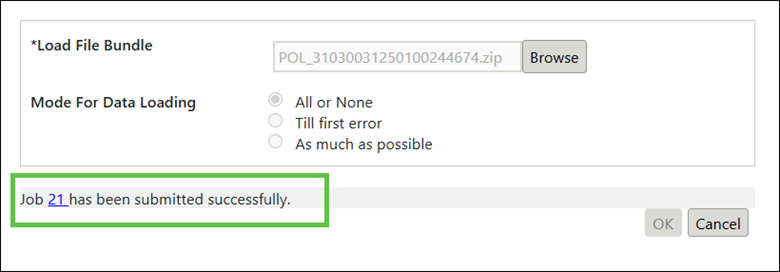
单击此链接,可以打开作业监视器信息页面。
| | 使用作业监视器信息页面中的作业日志来验证已成功执行的加载文件。例如,查看“附件”部分中的文件。这些文件显示每个加载文件的执行状况,且有助于确认是否处理了正确的文件。“附件”部分还包含方法服务器日志。 |
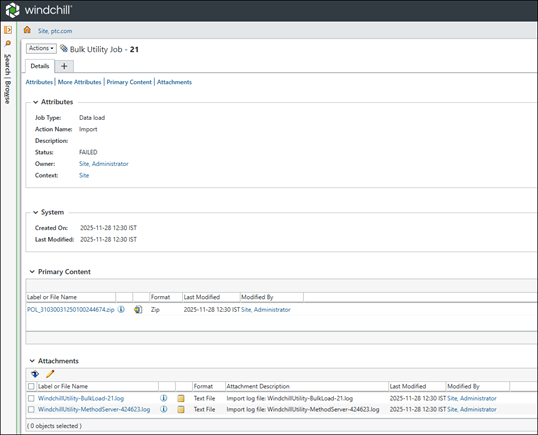
◦ “附件”部分包含日志文件。这些日志文件包含诊断和解决失败所需的全部信息。单击日志文件,可以查看日志。
◦ “状况”字段会显示作业状况。
◦ “主要内容”部分包含加载文件 .zip。
| | 也可以单击“快速链接”列表中提供的“批量实用程序作业监视器”操作来查看作业监视器页面。 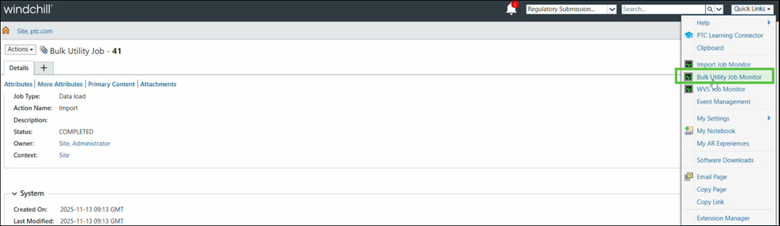 |
监控进度和结果
• 可通过上传后显示的链接或单击 > 来打开监控用户界面。
• 查看作业状况:“正在运行”、“已完成”或“失败”。作业类型显示为“数据加载”。
• 从作业详情中打开日志,查看已处理的加载文件和错误。
• 有关详细的执行流和问题分析,请参见附加的方法服务器日志。
| | • 在“全有或全无”模式下,提交时会创建进度日志。在其他模式下,将在每个加载文件后更新。 • 如果需要,可从作业详情下载原始 ZIP 文件。 • 仅当您具有站点级别管理访问权限且作业状况为“待处理”时,才能删除作业。无法删除处于“进行中”状态的作业。 |
验证加载
• 确认对象是否出现在正确的上下文中。如果加载集指定了容器 (例如 GolfCart),则实用程序会将对象放置在该容器中。如果未指定容器,则对象将出现在“站点”级别。
• 使用作业日志验证成功执行的加载文件。
处理错误
• 查看作业日志中的简明异常信息。
• 如需详细了解失败原因,请查看方法服务器日志。查看作业监视器信息页面“附件”部分中的文件。
• 搜索方法服务器日志以查找特定作业失败。查看失败详情,该信息附加在作业的方法服务器日志中。
问题故障排除
• 文件类型错误 - 系统将提示您选择有效的 ZIP 或 JAR。
• 重复数据 - 标识不唯一时,加载会失败。调整数据并重试。
• 访问权限不足 - 如果您的角色在目标站点或容器中权限不足,则作业会失败。调整权限或使用具有足够权限的帐户。
| | 在“全有或全无”模式下,如果加载操作失败,系统将执行回滚并显示一般性错误消息。并在方法服务器日志中记录失败的详细原因,该日志位于作业监控器页面的“附件”部分中。日志将显示每个加载文件的执行状况,并帮助您确认是否处理了正确的文件。 |