Планировщик заданий диагностики Windchill
В этом разделе описано планирование и выполнение обязательных и необязательных заданий WinDU с помощью интерфейса пользователя Windchill. Дополнительные сведения о конфиденциальности и сборе данных в журналах WinDU см. ниже в разделе "Конфиденциальность и данные".
Выберите > > , чтобы автоматизировать выполнение заданий WinDU.
Для планирования, выполнения и остановки заданий WinDU можно выполнить следующие задания на странице Планировщик заданий диагностики Windchill:
• New - щелкните New, чтобы создать новое расписание заданий WinDU, указав нужные сведения. Можно запланировать несколько одновременных заданий WinDU.
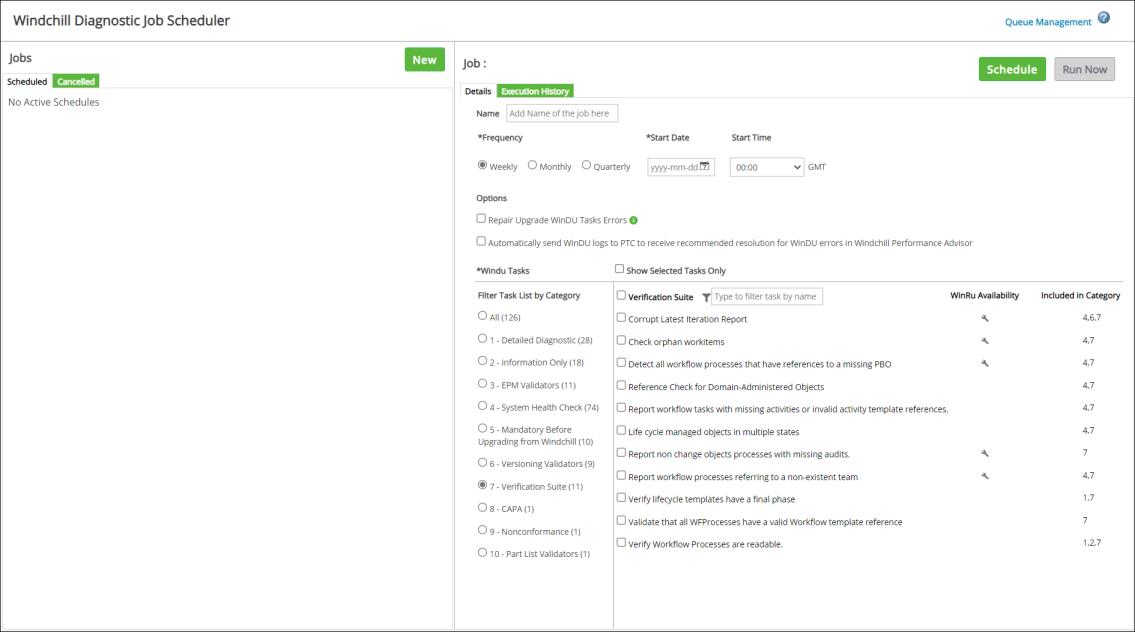
• Frequency - выберите частоту выполнения заданий WinDU: Weekly, Monthly или Quarterly.
• Start Date и Start Time- выберите дату и время для выполнения заданий WinDU.
• Options - установите один или оба следующих флажка, чтобы выполнять определенные действия.
◦ Чтобы исправить ошибки, сообщаемые заданиями WinDU, с помощью соответствующих заданий WinRU, выберите Исправить ошибки заданий обновления WinDU.
Если эта опция выбрана, автоматически выполняется исправление для всех заданий диагностики Windchill, для которых доступно соответствующее задание WinRU. Значок гаечного ключа  в столбце WinRU Availability указывает, что доступно соответствующая задание WinRU. Остальные задания диагностики Windchill требуют восстановления данных вручную согласно инструкциям в соответствующих журналах заданий диагностики Windchill.
в столбце WinRU Availability указывает, что доступно соответствующая задание WinRU. Остальные задания диагностики Windchill требуют восстановления данных вручную согласно инструкциям в соответствующих журналах заданий диагностики Windchill.◦ Установите флажок Automatically send WinDU logs to PTC to receive recommended resolution for WinDU errors in Windchill Performance Advisor, чтобы отправлять журналы в PTC. Эта опция доступна, если на компьютере включен Windchill Performance Advisor. Для заданий WinDU, не имеющих соответствующих заданий WinRU, можно получить рекомендации по устранению потенциальных проблем, отправив журналы в PTC. Рекомендации можно просмотреть на инструментальной панели Windchill Performance Advisor.
 | Журналы шифруются перед отправкой в PTC. Дополнительные сведения см. в разделе "Конфиденциальность и данные". |
• Filter Task List By Category - выберите одну или несколько категорий в различных типах категорий заданий WinDU. Категории и соответствующие задания WinDU можно просмотреть на панели категорий. Категории пронумерованы, и в столбце Included in Category отображаются категории, в которых перечисляются WinDU. Можно также выбрать все категории, а затем сузить выбор, выбрав отдельное задание WinDU на правой панели.
• Scheduled - щелкните Scheduled, чтобы просмотреть запланированные задания WinDU. Чтобы запланировать задания WinDU, необходимо выбрать опции Frequency, Start Date и Start Time.
• Run Now - щелкните Run Now, чтобы немедленно запустить выполнение выбранных заданий диагностики. Задание WinDU можно запускать немедленно, даже если оно уже запланировано.
• Stop Run - щелкните Stop Run, чтобы остановить текущие выполняющиеся задания диагностики.
• Show Selected Tasks Only - выберите эту опцию, чтобы просмотреть выбранные задания WinDU из всех категорий.
• Cancel Schedule - щелкните Cancel Schedule на верхней панели, чтобы отменить запланированное задание WinDU.
• Щелкните Execution History на правой панели, чтобы просмотреть историю выполнения выбранного задания.
• Щелкните Подробно, чтобы просмотреть подробные сведения о выбранном запланированном задании WinDU на левой панели. На одной странице на левой панели видны только десять записей запланированных заданий. Можно использовать разбивку на страницы для навигации по всему списку.
• Щелкните Cancelled, чтобы просмотреть отмененные графики заданий WinDU.
• Щелкните вопросительный знак в правом верхнем углу, чтобы открыть список связанных разделов справочного центра.
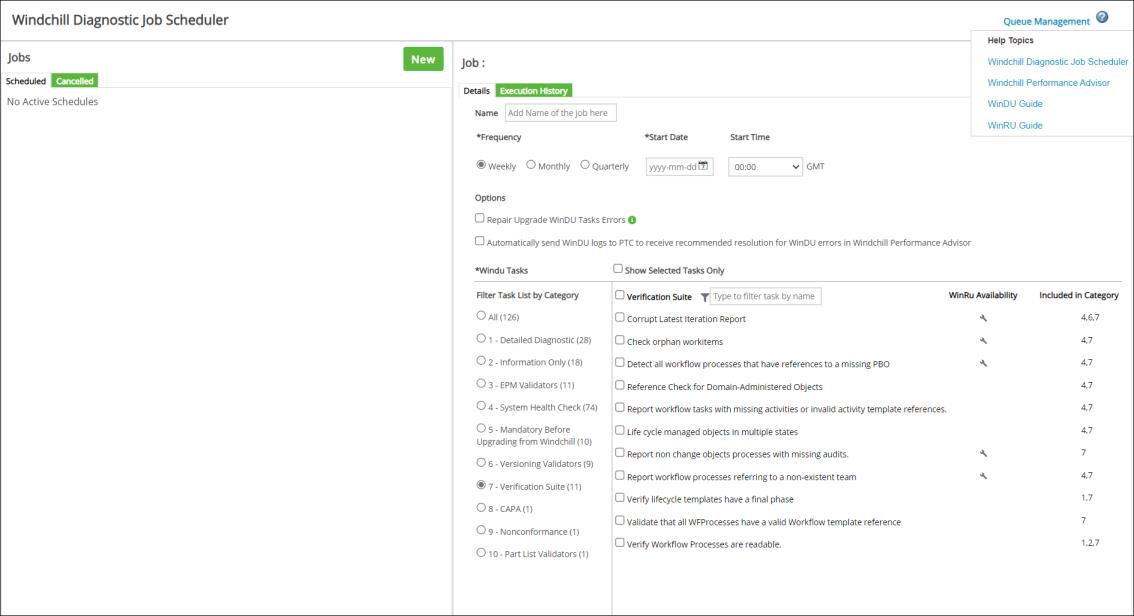
• Queue Management - щелкните Queue Management, чтобы просмотреть подробные сведения об очереди расписания и записях очереди.
• Можно выполнить поиск отдельного задания WinDU по наименованию, чтобы включить его в очередь расписания.
Отчеты о выполнении хранятся в следующих расположениях:
• Задания WinDU - каталог {WT_HOME}/WinDU/logs.
• Задания WinRU - каталог {WT_HOME}/WinRU/logs. Журналы WinRU генерируются, если выбрана опция Исправить ошибки заданий обновления WinDU.
• Отчет журнала выполнения WinDU - папка {WT_HOME}/WinDUSchedulerLogs. Этот каталог содержит файл комбинированного отчета .html для одиночного выполнения WinDU и WinRU. Этот комбинированный отчет для выполнения WinDU и WinRU создается, если выбрана опция Исправить ошибки заданий обновления WinDU.
Конфиденциальность и данные
PTC уважает и защищает вашу личную информацию. PTC следует политике конфиденциальности, которая объясняет основания для сбора и обработки любых личных данных. См. подраздел "PTC Performance Advisor" в разделе "Information we may Collect from or about You" в политике конфиденциальности.
Журналы WinDU собираются только в целях создания рекомендаций, а не для сохранения какой-либо личной информации. PTC следует общим принципам, определенным для сбора данных службой технической поддержки PTC, и политике конфиденциальности PTC, упомянутой выше при получении набора данных WinDU. В некоторых журналах WinDU могут содержаться данные, которые могут рассматриваться как конфиденциальные, например имя объекта, обозначение объекта, идентификаторы, идентификаторы пользователя, имя контейнера и т. д. Файлы журнала WinDU не вычищаются; однако они шифруются перед автоматической отправкой в PTC (с использованием безопасного HTTPS-соединения). Собранные журналы будут удалены через 28 дней после их сканирования для генерирования рекомендаций.
При наличии проблем с безопасностью рекомендуется проверять созданные файлы журнала для выбранных заданий WinDU перед планированием автоматического сбора данных.