Использование QuickView для визуализации в MPMLink
Компонент QuickView обеспечивает быструю и эффективную визуализацию больших структур. Можно создавать и загружать пиктограммы высокого качества для деталей, ресурсов и их подтипов, а также взаимодействовать с ними в различных браузерах MPMLink. Дополнительные сведения о QuickView см. в разделе Визуализация больших структур с помощью QuickView.
Поддерживаемые браузеры
• Преобразователь вед. материалов
• Браузер сервисной ассоциативной структуры детали (SAPSB)
• Браузер технологического процесса (PPB)
◦ Визуализация окна выбора дерева браузера технологического процесса (PPB)
◦ PPB для назначенных деталей и обрабатываемых деталей
• Браузер производственных ресурсов (MRB)
◦ Дерево браузера производственных ресурсов (MRB) для ресурсов
◦ Окно выбора дерева MRB для деталей и ресурсов
• Расширенный браузер производственных ресурсов (Расширенный MRB)
Настройки QuickView
• Чтобы загрузить пиктограмму QuickView на вкладке Визуализация, задайте для настройки уровня пользователя, связанной с браузером, значение Да. Настройки уровня пользователя для различных браузеров доступны в разделе > > > .
◦ Включить браузер преобразователя вед. материалов/SAPSB для загрузки в QuickView
◦ Включить браузер производственных ресурсов для загрузки в QuickView
◦ Включить браузер технологического процесса для загрузки в QuickView
• После включения соответствующей настройки панель инструментов QuickView появляется на вкладке Визуализация соответствующего браузера. Например, если для настройки Включить браузер преобразователя вед. материалов/SAPSB для загрузки в QuickView задано значение Да, панель инструментов QuickView в преобразователе вед. материалов отображается следующим образом:
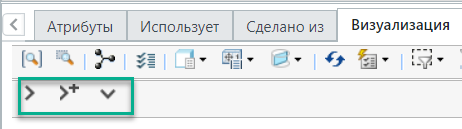
Статус, связанный с действиями QuickView, отображается на панели инструментов QuickView вкладки Визуализация. Для деталей с загруженной пиктограммой QuickView отображается статус Выбрано: QuickView. Система не отображает статус деталей, для которых доступна пиктограмма QuickView. Чтобы увидеть их статус, необходимо загрузить детали, для которых доступна пиктограмма QuickView. Для этого можно использовать такие действия, как  Развернуть QuickView на следующий уровень,
  Развернуть QuickView до полной детализации и т. д. Дополнительные сведения о действиях см. в подразделе "Действия QuickView".
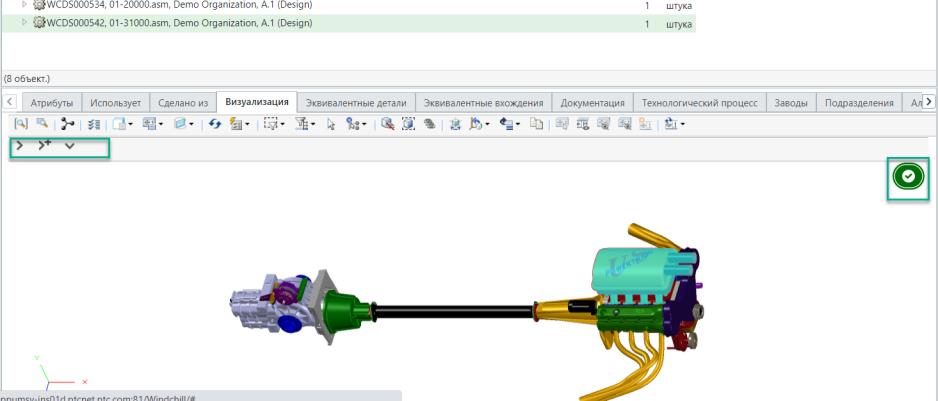
Развернуть QuickView на следующий уровень, Развернуть QuickView до полной детализации и т. д. Дополнительные сведения о действиях см. в подразделе "Действия QuickView".Теперь при загрузке структуры в браузере на вкладке Визуализация отображается индикатор QuickView. Если для какого-либо узла загружается QuickView, индикатор активируется.
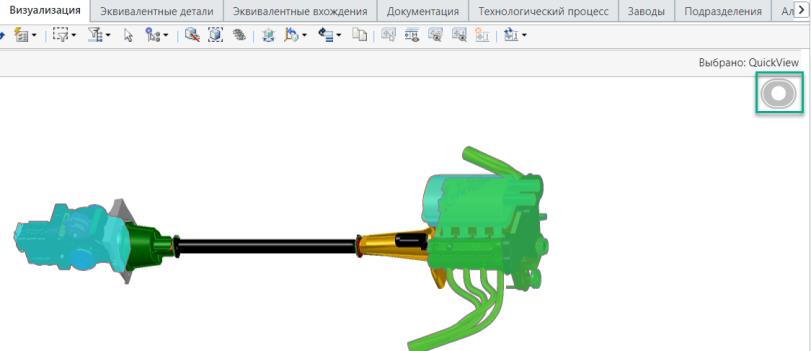
Индикатор отображается серым, если QuickView присутствует, но не загружен ни для одного узла в структуре.
Значок индикатора не отображается, если компонент QuickView недоступен для какого-либо узла либо все узлы, для которых компонент QuickView доступен, исключены при фильтрации или не разрешены.
• Теперь можно выбрать загрузку QuickView для узлов с отфильтрованной структурой, примененной спецификацией конфигурации или ограничениями доступа.
В таких сценариях визуализация может не представлять точную итерацию, соответствующую QuickView. Однако можно выбрать загрузку QuickView для таких узлов, используя новую настройку Загрузить QuickView для узлов с отфильтрованной структурой.
В соответствии с бизнес-требованиями задайте значение настройки Загрузить QuickView для узлов с отфильтрованной структурой, чтобы загружать или выгружать QuickView. Значение по умолчанию: No. Если задано значение No, система выгружает QuickView для узла и отображает завершенную структуру на основе указанных критериев фильтра. Если задано значение Yes, система загружает QuickView для узла и отображает завершенную структуру.
Действия QuickView
Если для настроек QuickView задано значение Yes, а также будет загружен компонент QuickView или вкладка Визуализация, пиктограммы QuickView для отображаемой структуры загружаются автоматически. Чтобы развернуть, свернуть, удалить или генерировать пиктограммы QuickView, выполните следующие действия.
Название действия | Описание | Расположение | ||
|---|---|---|---|---|
| Развернуть QuickView на следующий уровень | Выгружает пиктограмму QuickView и развертывает полную структуру выбранного узла до следующего узла пиктограммы QuickView. | • Контекстное меню QuickView • Панель инструментов QuickView на вкладке Визуализация в поддерживаемых браузерах. | ||
| Развернуть QuickView до полной детализации | Выгружает пиктограмму QuickView и развертывает полную структуру выбранного узла до конца (последний листовой узел). | • Контекстное меню QuickView • Панель инструментов QuickView на вкладке Визуализация в поддерживаемых браузерах. | ||
 Свернуть до QuickView Свернуть до QuickView | Выгружает представление полной структуры и загружает пиктограмму QuickView, если доступна. | • Контекстное меню QuickView • Панель инструментов QuickView на вкладке Визуализация в поддерживаемых браузерах. | ||
Удалить QuickView | Удаляет пиктограмму QuickView. | Контекстное меню QuickView преобразователя ведомости материалов, окна выбора дерева PPB, MRB и окна выбора дерева MRB. | ||
Генерировать QuickView | Создает пиктограмму QuickView.
| Контекстное меню QuickView | ||
Генерировать QuickView для представления | Создает пиктограмму QuickView для выбранной операции. Это действие доступно только для операций в PPB. Дополнительные сведения см. в разделе Пример использования. Генерация QuickView для представления.
| Контекстное меню QuickView PPB. |
 | • В контекстном меню PPB доступно только действие Генерировать QuickView. Это действие можно использовать только для назначенных деталей и ресурсов. • Для генерации пиктограмм QuickView для ресурсов можно использовать в MRB действие Генерировать QuickView. • Можно проверить статус генерации QuickView в мониторе заданий WVS. • Можно выбрать одну или несколько операций и инициировать действие Генерировать QuickView для представления. |
Ключевые моменты
• В преобразователе ведомости материалов система поддерживает создание пиктограмм QuickView для конечных вершин дерева с несколькими геометриями. При попытке генерировать пиктограмму QuickView для конечных вершин дерева, имеющих только одну геометрию, появится сообщение об ошибке. Это применимо как к деталям, так и к ресурсам.
• В PPB можно генерировать пиктограммы QuickView для назначенных деталей и ресурсов, присутствующих в операциях. Для генерации пиктограммы QuickView щелкните правой кнопкой мыши назначенную деталь или ресурс и выберите Генерировать QuickView. После загрузки пиктограммы QuickView можно также использовать функцию воспроизведения в PPB. Дополнительные сведения см. в разделе Просмотр воспроизведения технологического процесса.
• Можно также создавать представления для других операций в технологическом процессе. В этом случае система использует пиктограммы QuickView, созданные для предыдущих операций. Если у предыдущей операции нет QuickView, система проверяет остальные предыдущие операции до тех пор, пока не будет найдена операция с QuickView. Если система не находит QuickView для предыдущих операций, для выбранной операции создается новое представление. Этот процесс повышает производительность создания QuickView и рабочей инструкции. Дополнительные сведения см. в разделе Пример использования. Генерация QuickView для представления.
• В расширенном MRB система загружает пиктограммы QuickView для назначенных деталей и ресурсов завода. В случае локализации операции в расширенном MRB пиктограмма QuickView загружается только для ресурсов, которые находятся на том же самом уровне. Пиктограмма QuickView не загружается для других объектов, таких как родительская станция, родительская линия и т. д. Следовательно, чтобы загрузить пиктограмму QuickView в расширенном MRB, пиктограмма QuickView должна присутствовать в ресурсах уровня конечных вершин дерева.
В расширенном MRB можно также обновить положение назначенных деталей и ресурсов, для которых существует пиктограмма QuickView. Дополнительные сведения см. в разделе Обновление и сохранение положения ресурсов и обрабатываемых деталей в браузере технологического процесса.
| | • В расширенном MRB система позволяет обновлять положение назначенных деталей только во время воспроизведения. • В расширенном MRB поддерживается позиционирование только всего назначения или всего вхождения назначенной детали. |
• В расширенном MRB можно развернуть полную детализацию сведений о назначениях деталей, используя действие Развернуть QuickView до полной детализации.
Развернуть QuickView до полной детализации.• После внесения изменений в структуру система в зависимости от изменений выгружает пиктограммы QuickView или удаляет их. Например, при использовании действий преобразования ведомости материалов или при работе с фильтрами система выгружает пиктограммы QuickView, чтобы развернуть структуру. В таких случаях можно обновить вкладку Визуализация или перезагрузить структуру, чтобы загрузить пиктограммы QuickView.
• В соответствии с бизнес-требованиями задайте значение настройки Загрузить QuickView для узлов с отфильтрованной структурой, чтобы загружать или выгружать QuickView. Если задано значение No, система выгружает QuickView для узла и отображает завершенную структуру на основе указанных критериев фильтра. Если задано значение Yes, система загружает QuickView для узла и отображает завершенную структуру.
Ограничения
• Для браузеров MPMLink рекомендуется не использовать столбец QuickView. Вместо этого можно просмотреть сообщения о статусе QuickView на панели инструментов вкладки Визуализация в браузерах MPMLink.
• Невозможно просмотреть элементы модели (аннотации) при загрузке QuickView.
• Сведения о базовых ограничениях, связанных с функциями QuickView, см. в подразделе "Ограничения" раздела Визуализация больших структур с помощью QuickView.