Использование действия Новая операция для вставки операции или стандартной операции
Используйте действие  Новая операция, доступное в браузере технологического процесса, чтобы вставить новую операцию или стандартную операцию в технологический процесс или операцию.
Новая операция, доступное в браузере технологического процесса, чтобы вставить новую операцию или стандартную операцию в технологический процесс или операцию. | Действия Новая операция и Вставить операции доступны в наборе действий Правка. Оба этих действия используются для добавления операций под выбранными объектами. Основное различие между этими двумя действиями состоит в том, что действие Новая операция позволяет определить значения атрибутов, связанных с операцией. |
Чтобы вставить новую операцию или стандартную операцию, выполните следующие шаги.
1. В структуре дерева технологического процесса выберите технологический процесс, последовательность или операцию.
2. В наборе действий Правка выберите > Новая операция. Откроется диалоговое окно Новая операция. Можно также щелкнуть правой кнопкой мыши и выбрать > Новая операция, чтобы открыть диалоговое окно Новая операция.
Новая операция. Откроется диалоговое окно Новая операция. Можно также щелкнуть правой кнопкой мыши и выбрать > Новая операция, чтобы открыть диалоговое окно Новая операция.3. В списке Тип выберите вариант Операция или Стандартная операция. Можно также выбрать динамические типы создаваемых операций. В зависимости от выбранного типа отображаются подходящие атрибуты в диалоговом окне Новая операция.
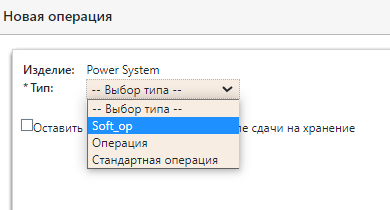
| | Поддерживаемые вложенные атрибуты также отображаются в диалоговом окне Новая операция. |
4. Укажите следующие сведения для операции или стандартной операции.
◦ В списке Категория выберите соответствующую опцию.
◦ В поле Наименование введите наименование.
◦ В поле Расположение щелкните Автовыбор папки, если нужно, чтобы операция или стандартная операция была создана в папке изделия, из которой было запущено действие. В противном случае щелкните Выбрать папку и введите путь к альтернативной папке.
◦ В списках Единица измерения и Код отслеживания по умолчанию выберите соответствующие опции.
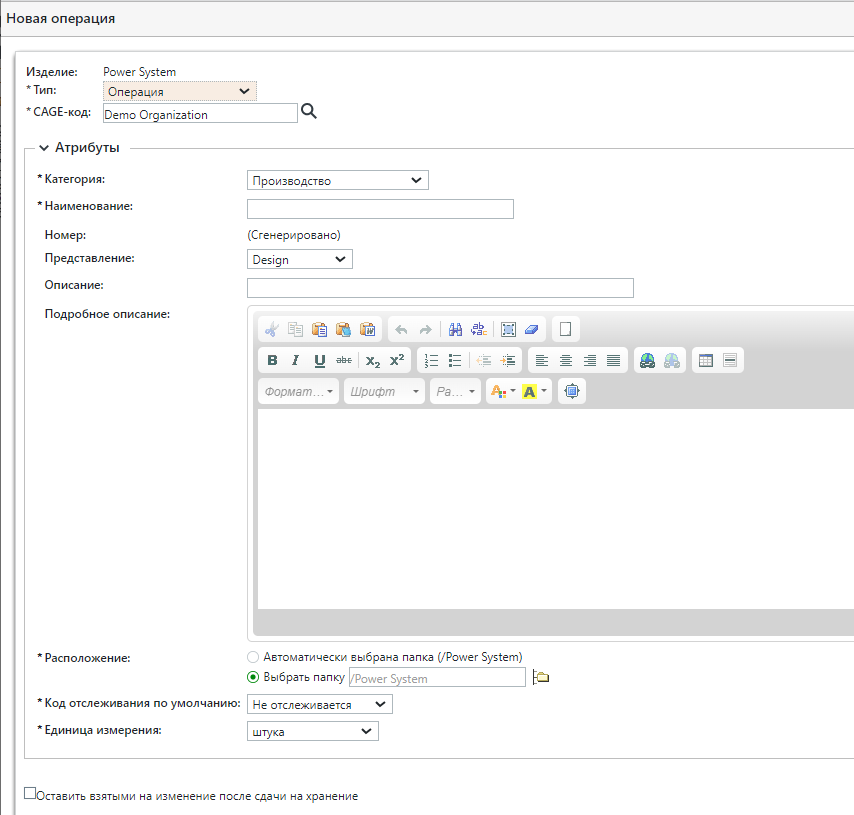
5. При необходимости введите значения атрибутов или выберите соответствующие опции в полях Обозначение, Описание и Подробное описание.
6. При необходимости установите флажок Оставить взятыми на изменение после сдачи на хранение, чтобы немедленно взять на изменение новую операцию или стандартную операцию.
7. Щелкните Применить, чтобы добавить новую операцию или стандартную операцию для выбранного на шаге 1 объекта. Появится подтверждающее сообщение, что создана операция или стандартная операция. В этом случае диалоговое окно Новая операция остается открытым и можно продолжать добавлять новые операции или стандартные операции. Можно также нажать кнопку OK, чтобы добавить новую операцию или стандартную операцию под выбранный на шаге 1 объект и закрыть диалоговое окно Новая операция.