Учебник 6. Альтернативные ведомости материалов - повторное использование существующей главной детали
Альтернативные ведомости материалов можно создать несколькими способами. Дополнительные сведения см. в разделе Создание альтернативных ведомостей материалов.
В процессе массового создания вед. материалов система не создает новый мастер для каждой альтернативной вед. материалов. Она повторно использует существующий. Это означает, что при массовой генерации производственных вед. материалов системой создается первый мастер для базовых ссылочных вед. материалов, если он является новым. Однако если следующая ссылка существующего мастера на дочерней стороне является альтернативной, система не создает новый мастер. Вместо этого создается соответствующая альтернатива существующего мастера.
В этом учебнике демонстрируется, как создать соответствующую альтернативу существующего мастера.
1. Предположим, что в преобразователе ведомостей материалов присутствует следующая структура:

2. Выберите деталь 0000000002, Top, (Design) в родительской структуре и создайте две спецификации исполнения: 0021 (RED) и 0022 (BLUE).
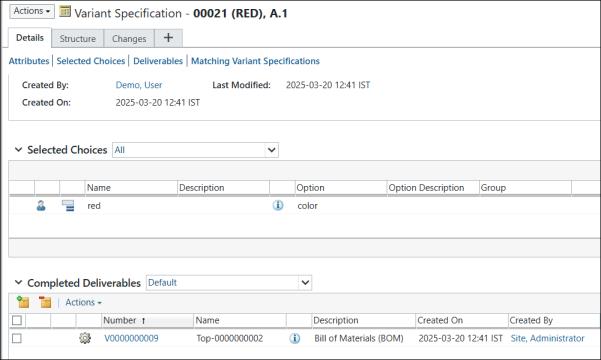
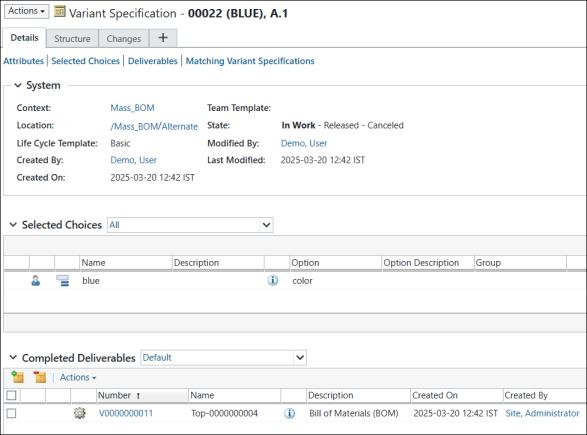
3. Чтобы создать альтернативную ведомость материалов, выберите несколько деталей в дочернем представлении и инициируйте действие Создать альтернативную ведомость материалов.
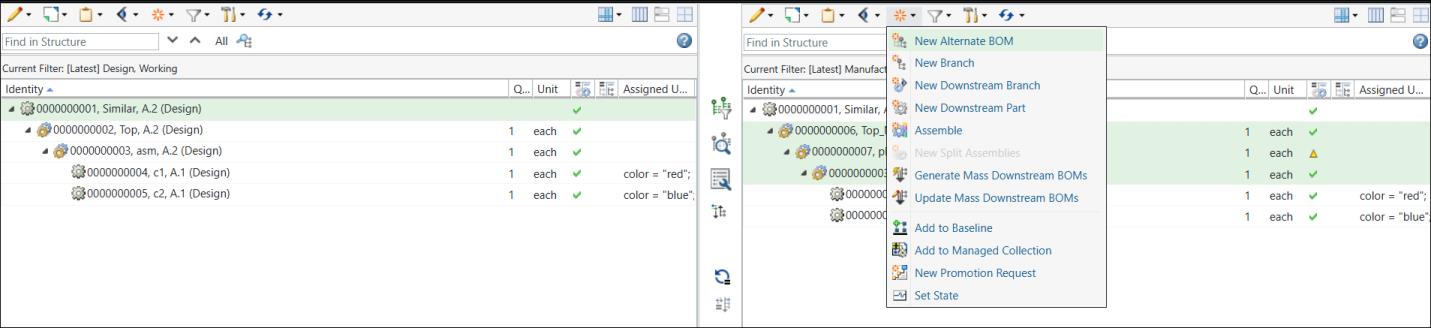
4. Откроется диалоговое окно Создать альтернативную ведомость материалов. В нем перечислены детали, выбранные в дочернем представлении.
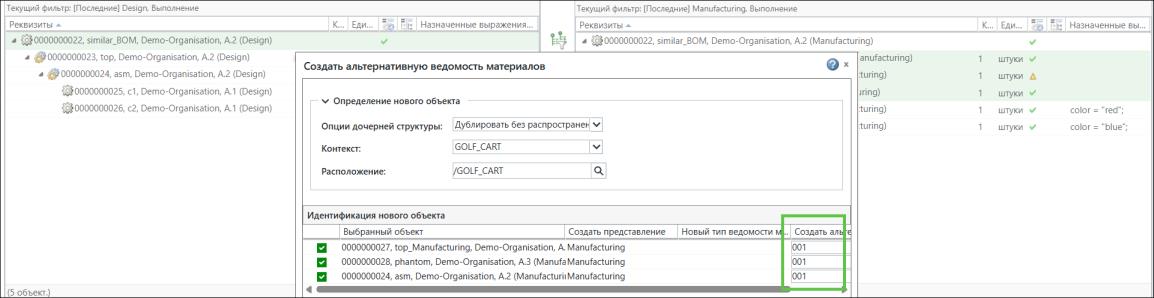
5. Нажмите кнопку OK, чтобы закрыть диалоговое окно Создать альтернативную ведомость материалов. Система откроет диалоговое окно Корректировать настройки отображения. Щелкните Да, чтобы закрыть диалоговое окно Корректировать настройки отображения. В преобразователе ведомости материалов появится следующая обновленная структура:

6. Чтобы создать другую альтернативную ведомость материалов, выберите несколько деталей в дочернем представлении и инициируйте действие Создать альтернативную ведомость материалов. Откроется диалоговое окно Создать альтернативную ведомость материалов. В нем перечислены детали, выбранные в дочернем представлении.
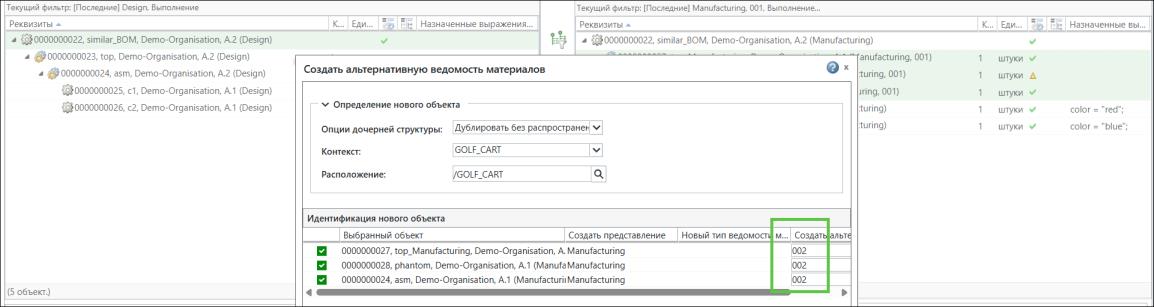
7. Нажмите кнопку OK, чтобы закрыть диалоговое окно Создать альтернативную ведомость материалов. Система откроет диалоговое окно Корректировать настройки отображения. Щелкните Да, чтобы закрыть диалоговое окно Корректировать настройки отображения. В преобразователе ведомости материалов появится следующая обновленная структура:

8. Переключитесь в представление по умолчанию. Щелкните вкладку Альтернативная ведомость материалов в дочернем представлении преобразователя ведомости материалов, чтобы просмотреть информацию об альтернативных ведомостях материалов.
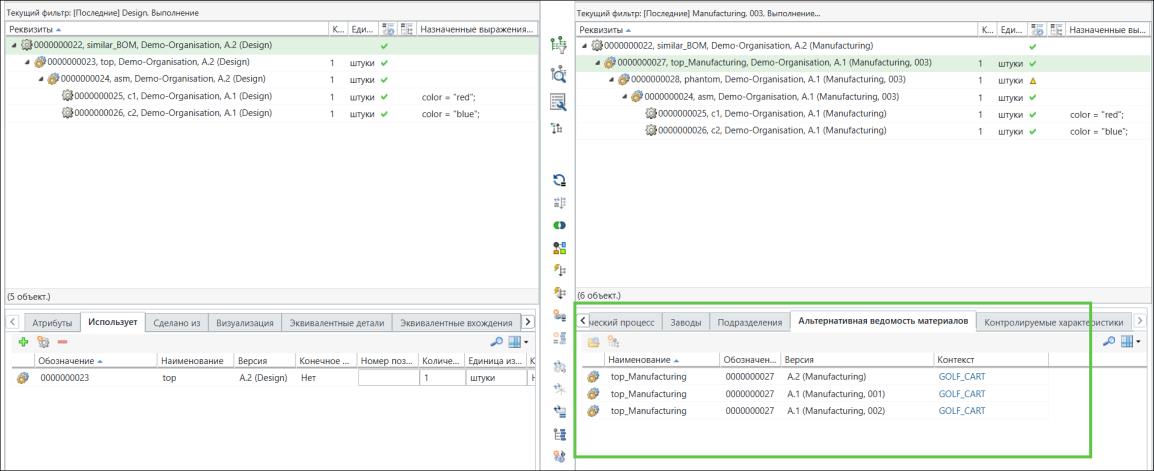
9. Сгенерируйте производственную ведомость материалов исполнения.
Выберите деталь 0000000006 , Top_Manufacturing, (Manufacturing) в дочернем представлении преобразователя ведомостей материалов и инициируйте действие  Генерировать массовые дочерние вед. материалов.
Генерировать массовые дочерние вед. материалов.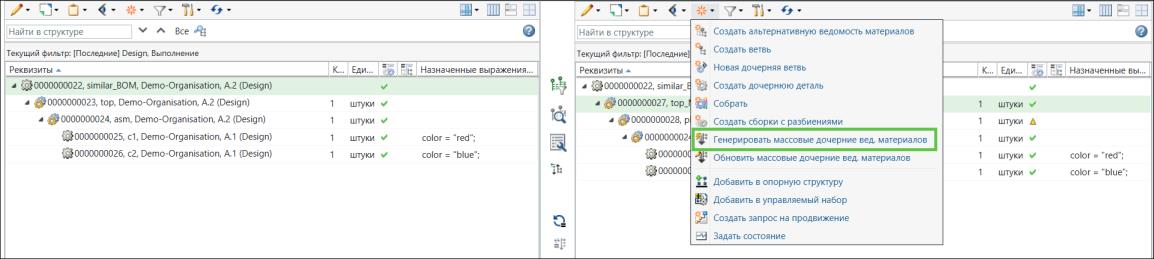
10. Откроется диалоговое окно Генерировать массовые дочерние ведомости материалов. Оно содержит шаги Просмотр родительских параметров и Задать дочерние параметры. На шаге Просмотр родительских параметров отображаются исполнения, для которых требуется создать массовые дочерние ведомости материалов.
Обратите внимание, что столбец color также появляется в столбцах атрибутов.

На шаге Просмотр родительских параметров система отображает E-исполнения. Также перечисляются соответствующие спецификации исполнения.
11. Дополнительно можно выбрать производственную вед. материалов исполнения, а затем щелкнуть действие  "Удалить выбранную строку", чтобы удалить вед. конструкционных материалов исполнения из диалогового окна Генерировать массовые дочерние ведомости материалов.
"Удалить выбранную строку", чтобы удалить вед. конструкционных материалов исполнения из диалогового окна Генерировать массовые дочерние ведомости материалов.Можно также использовать действие  "Задать расположение", чтобы задать расположение. Откроется окно Задать расположение, когда вы щелкните значок "Задать расположение". Выберите Контекст и Папка, а затем нажмите кнопку OK. Можно просмотреть содержимое выбранной папки, щелкнув Открыть. Дополнительные сведения см. в разделе Сведения о действии "Задать расположение" в MPMLink.
"Задать расположение", чтобы задать расположение. Откроется окно Задать расположение, когда вы щелкните значок "Задать расположение". Выберите Контекст и Папка, а затем нажмите кнопку OK. Можно просмотреть содержимое выбранной папки, щелкнув Открыть. Дополнительные сведения см. в разделе Сведения о действии "Задать расположение" в MPMLink. | Для доступа к указанным папкам необходимо иметь соответствующие разрешения. |
12. Нажмите кнопку Далее. Появится шаг Задать дочерние параметры. На шаге Задать дочерние параметры отображаются исполнения, для которых нужно создать массовые дочерние ведомости материалов.

13. Нажмите кнопку Готово. Диалоговое окно Генерировать массовые дочерние ведомости материалов закроется. Исполнения ведомости конструкционных материалов и производственной ведомости материалов отображаются в родительском и дочернем представлениях в преобразователе вед. материалов.
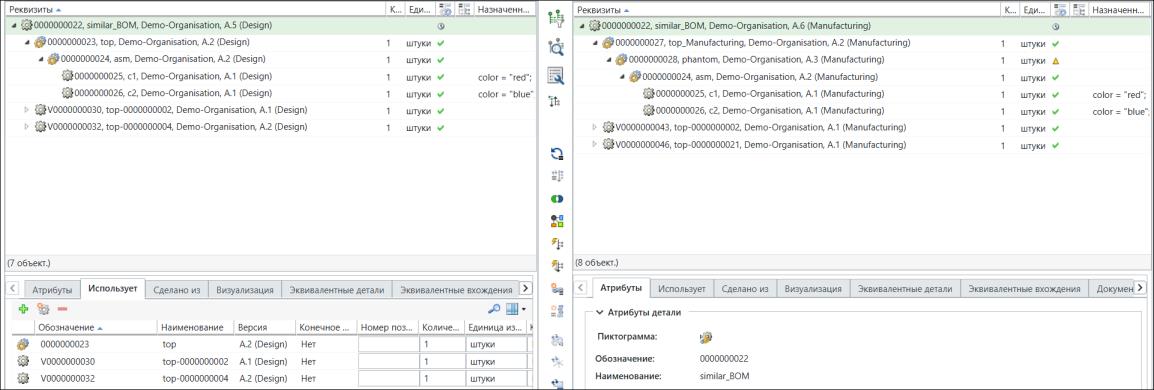
В развернутом виде вся структура в преобразователе вед. материалов отображается следующим образом:
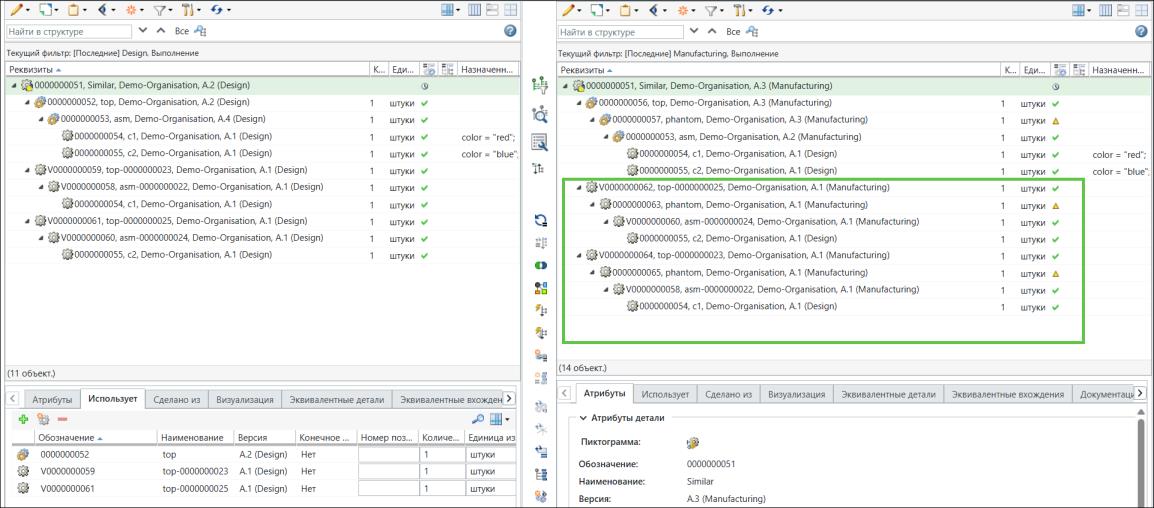
| | Изучите выбранную область. При генерации новых производственных ведомостей материалов для альтернативных ведомостей материалов для детали 0000000006 , Top_Manufacturing, (Manufacturing) в альтернативных производственных ведомостях материалов будут повторно использоваться системой одни и те же обозначения. |
14. Выберите деталь 0000000006, Top_Manufacturing, (Manufacturing,001) в дочернем представлении.

15. Инициируйте действие Генерировать массовые дочерние вед. материалов. Откроется диалоговое окно Генерировать массовые дочерние ведомости материалов. На шаге Просмотр родительских параметров система отображает E-исполнения. Также перечисляются соответствующие спецификации исполнения.
Генерировать массовые дочерние вед. материалов. Откроется диалоговое окно Генерировать массовые дочерние ведомости материалов. На шаге Просмотр родительских параметров система отображает E-исполнения. Также перечисляются соответствующие спецификации исполнения.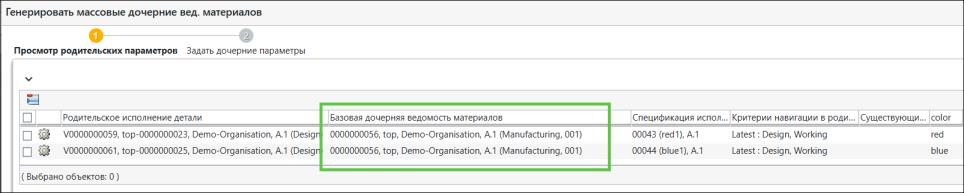
| | Система отобразит номер альтернативной ведомости материалов в столбце Базовая дочерняя ведомость материалов. |
16. Нажмите кнопку Далее. Появится шаг Задать дочерние параметры. На шаге Задать дочерние параметры отображаются исполнения, для которых нужно создать массовые дочерние ведомости материалов.
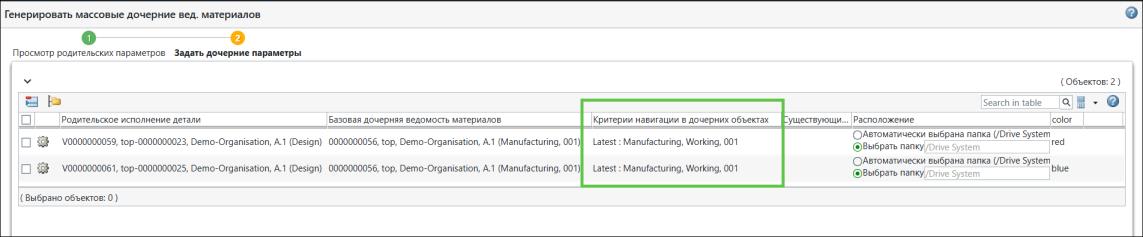
17. Нажмите кнопку Готово. Диалоговое окно Генерировать массовые дочерние ведомости материалов закроется. Исполнения ведомости конструкционных материалов и производственной ведомости материалов отображаются в родительском и дочернем представлениях в преобразователе вед. материалов.
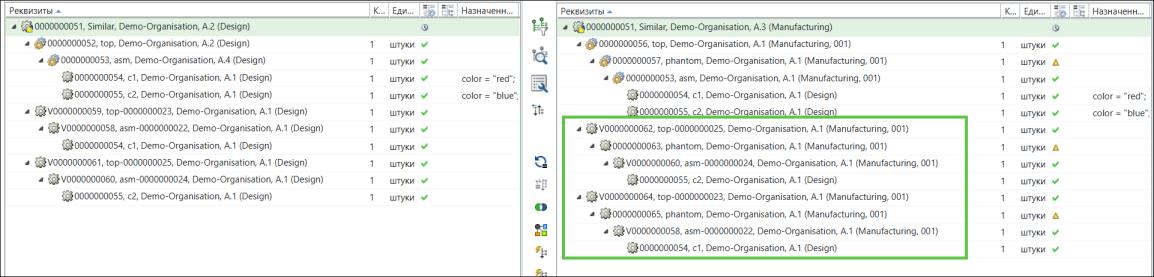
| | Одни и те же обозначения деталей используются повторно. |