Учебник 2. Генерирование массовых производственных ведомостей материалов с использованием параметров
Этот учебник поможет понять поведение действия  Генерировать массовые дочерние ведомости материалов при использовании параметров.
Генерировать массовые дочерние ведомости материалов при использовании параметров.Параметр - это атрибут, определенный локально в пределах контекста конфигурируемого узла для поддержки расширенной логики выбора. Параметр может быть переменной целого, действительного, логического, строкового или другого типа. Дополнительные сведения о параметрах см. в следующих разделах:
Обратите внимание на следующие моменты:
• Параметр можно связать только с конфигурируемой деталью.
• Некоторые структуры, в которых используется действие  Генерировать массовые дочерние ведомости материалов, могут иметь связанные с ними параметры. Администратор должен сконфигурировать для параметров свойство com.ptc.windchill.mpml.copyOver.create.wt.part.WTPart, чтобы распространить значение сопоставленного атрибута.
Генерировать массовые дочерние ведомости материалов, могут иметь связанные с ними параметры. Администратор должен сконфигурировать для параметров свойство com.ptc.windchill.mpml.copyOver.create.wt.part.WTPart, чтобы распространить значение сопоставленного атрибута.Это свойство можно найти в файле mpmlink.properties.xconf в папке <Windchill>/codebase/com/ptc/windchill/mpml/xconfs.
Сконфигурируйте это свойство в следующем формате:
<Property name="com.ptc.windchill.mpml.copyOver.create.wt.part.WTPart" multivalued="," default=""/>
Например:
<AddToProperty name="com.ptc.windchill.mpml.copyOver.create.wt.part.WTPart" value="WCTYPE|wt.part.WTPart~IBA|para1"/>
Чтобы изменения вступили в силу, перезапустите сервер Windchill после добавления свойства в файл mpmlink.properties.xconf.
 | При генерировании нескольких производственных ведомостей материалов исполнения путем повторного использования непреобразуемых деталей в базовых производственных ведомостях материалов необходимо сопоставлять эти параметры для непреобразуемых деталей в базовых производственных ведомостях материалов. Если параметры не совпадают, система генерирует новые мастер-детали для непреобразуемых деталей для каждой производственной ведомости материалов исполнения. В этом случае непреобразуемыми деталями являются детали, которые присутствуют только в дочернем представлении. |
Шаги с 1 по 22 описывают предварительные требования, которые необходимо выполнить перед использованием действия Генерировать массовые дочерние ведомости материалов.
Генерировать массовые дочерние ведомости материалов.Учебник
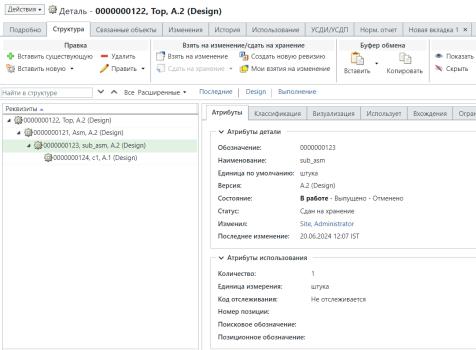
1. Предположим, что в родительском представлении преобразователя вед. материалов присутствует следующая структура базовой ведомости конструкционных материалов.
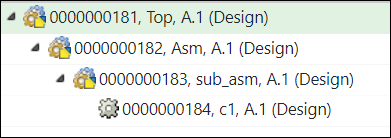
◦ Деталь 0000000182,Asm(Design) находится в детали 0000000181,Top(Design).
◦ Подсборка 0000000183,sub_asm(Design) присутствует под деталью 0000000182,Asm(Design).
2. Перейдите на информационную страницу детали 0000000181,Top(Design). Добавьте сопоставленный параметр атрибута для 0000000183,sub_asm(Design).
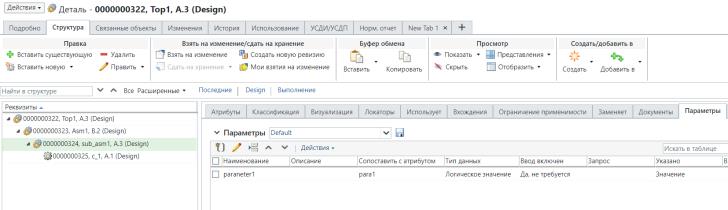
| | В поле Сопоставить с атрибутом отображается атрибут, с которым сопоставляется параметр. |
3. В преобразователе вед. материалов выберите деталь 0000000181,Top(Design) и инициируйте действие Новая дочерняя ветвь.
Деталь 0000000181,Top(Manufacturing) создается в дочернем представлении.
4. Вставьте новую непреобразуемую деталь под деталью 0000000181,Top(Manufacturing). Наименуйте непреобразуемую деталь как phantom. Новая деталь 0000000185,phantom(Manufacturing) создается в детали 0000000181,Top(Manufacturing). Дополнительные сведения о непреобразуемой детали см. в разделе Терминология, используемая в массовых производственных ведомостях материалов.
5. Скопируйте деталь 0000000182,Asm(Design) из родительского представления.
6. Выберите непреобразуемую деталь 0000000185, phantom(Manufacturing). Щелкните правой кнопкой мыши и выберите пункт Вставить как новую ветвь, чтобы вставить структуру под непреобразуемой деталью 0000000185, phantom(Manufacturing).

7. Перейдите на информационную страницу детали 0000000181,Top(Manufacturing).
8. Выберите непреобразуемую деталь 0000000185,phantom(Manufacturing).
9. Добавьте сопоставленный параметр атрибута для непереобразуемой детали 0000000185,phantom(Manufacturing). Значение в поле Сопоставить с атрибутом и имя параметра должны быть такими же, какие были определены для 0000000181,Top(Design). В этом случае значением в поле Сопоставить с атрибутом должно быть para1. А значение в поле Наименование должно быть равно parameter1.
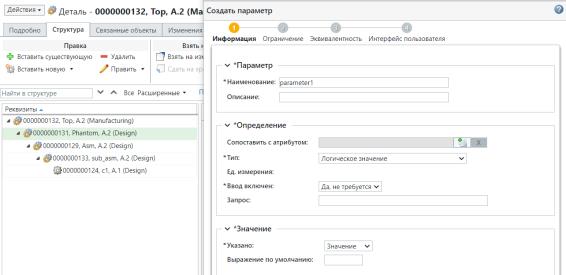
10. Конфигурировать исполнения - на этом шаге создаются исполнения из конфигурируемых модулей с помощью спецификаций исполнений. Дополнительные сведения см. в разделе Создание исполнений и управление ими.
На следующем изображении показана информационная страница спецификации исполнения 0081.
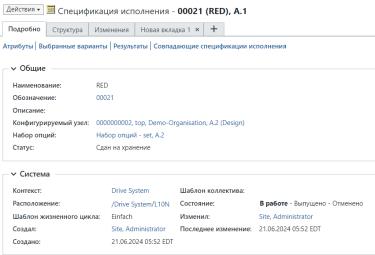
Информацию о связанных E-исполнениях можно просмотреть в таблице Полученные результаты.
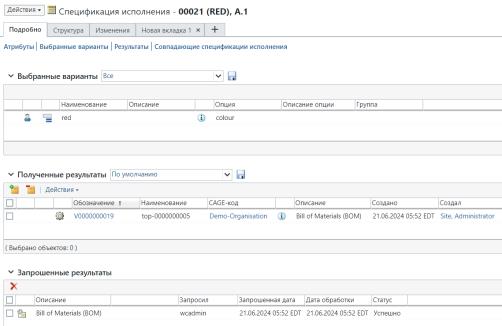
Можно щелкнуть обозначение E-исполнения V0000000108 в таблице Полученные результаты, чтобы открыть структуру E-исполнения. Учтите, что атрибут para1 имеет значение Yes.
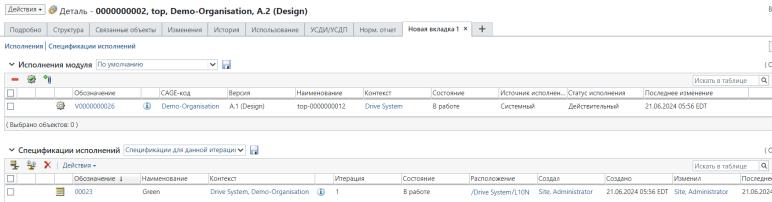
11. Информацию о базовых ведомостях конструкционных материалов и спецификациях исполнений можно также просмотреть в таблицах Исполнения модуля и Спецификации исполнений.
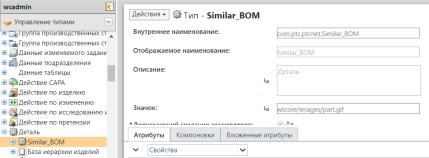
12. Создание подобной вед. материалов.
Чтобы создать подобную вед. материалов, сначала создайте подтип Similar_BOM под типом Деталь. Можно наименовать подтип в соответствии со своими бизнес-требованиями
13. На странице навигатора папок инициируйте действие Создать деталь. Откроется диалоговое окно Создать деталь.
14. В списке типов выберите Similar_BOM.
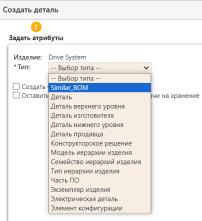
15. Назовите деталь как Similar_BOM_2 и выберите Вид как Конструкция.
16. Откройте деталь 0000000189,Similar_BOM_2,(Design) в преобразователе вед. материалов с помощью действия Открыть в преобразователе вед. материалов. Деталь 0000000189,Similar_BOM_2,(Design) появится в родительском представлении преобразователя вед. материалов.
17. Выберите деталь 0000000189,Similar_BOM_2,(Design) и инициируйте действие Создать дочернюю вед. материалов.
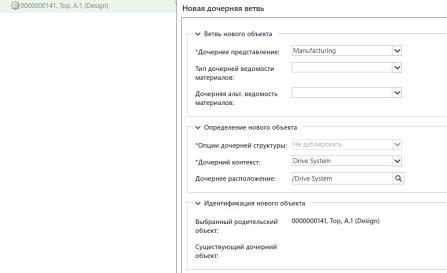
18. Нажмите кнопку OK. Откроется диалоговое окно Новая дочерняя ветвь. Деталь 0000000189,Similar_BOM_2,(Manufacturing) отображается в дочернем представлении.

19. Выберите деталь 0000000189,Similar_BOM_2,(Design). Щелкните  Править >
  Вставить существующую. Откроется диалоговое окно Вставить существующую. Вставьте деталь 0000000181,Top(Design). Нажмите кнопку OK. Диалоговое окно Вставить существующую закроется. Обновленная структура появляется в родительском представлении преобразователя вед. материалов.
Править > Вставить существующую. Откроется диалоговое окно Вставить существующую. Вставьте деталь 0000000181,Top(Design). Нажмите кнопку OK. Диалоговое окно Вставить существующую закроется. Обновленная структура появляется в родительском представлении преобразователя вед. материалов.20. Скопируйте деталь 0000000181,Top(Design) из родительского представления.
21. Выберите деталь 0000000189,Similar_BOM_2,(Manufacturing). Щелкните правой кнопкой мыши и выберите Вставить как новую ветвь. Откроется диалоговое окно Создать ветвь. Деталь 0000000181,Top(Manufacturing) появится в поле Существующий дочерний объект. Нажмите кнопку OK. Откроется диалоговое окно Создать ветвь. Обновленная структура появляется в дочернем представлении преобразователя вед. материалов.
| | Подготовка перед инициированием действия Генерировать массовые дочерние ведомости материалов завершена. |
23. Используйте действие Генерировать массовые дочерние ведомости материалов.
Выберите деталь 0000000181,Top(Manufacturing) в дочернем представлении.
В дочернем представлении выберите  Создать/добавить > Генерировать массовые дочерние ведомости материалов. Откроется диалоговое окно Генерировать массовые дочерние ведомости материалов. Оно содержит шаги Просмотр родительских параметров и Задать дочерние параметры.
Создать/добавить > Генерировать массовые дочерние ведомости материалов. Откроется диалоговое окно Генерировать массовые дочерние ведомости материалов. Оно содержит шаги Просмотр родительских параметров и Задать дочерние параметры.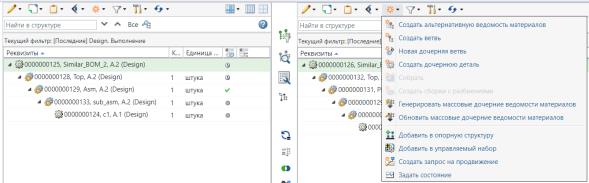
24. На шаге Просмотр родительских параметров отображаются исполнения, для которых требуется создать массовые дочерние ведомости материалов.
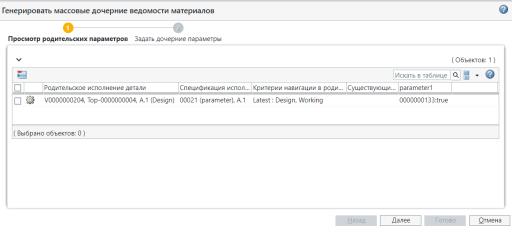
| | Значение, которое отображается в столбце parameter1, является тем же значением, которое было задано при конфигурировании спецификаций исполнения. |
25. Нажмите кнопку Далее. Появится шаг Задать дочерние параметры. На шаге Задать дочерние параметры отображаются исполнения, для которых нужно создать массовые дочерние ведомости материалов.
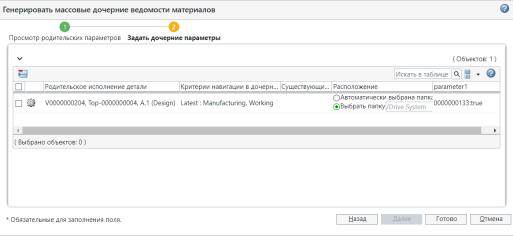
26. Нажмите кнопку Готово. Диалоговое окно Генерировать массовые дочерние ведомости материалов закроется. Исполнения ведомости конструкционных материалов и производственной ведомости материалов отображаются в родительском и дочернем представлениях в преобразователе вед. материалов.
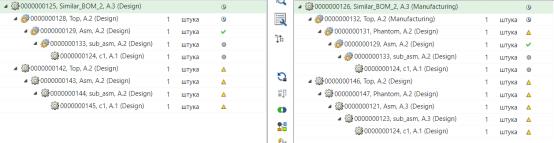
Значение, заданное для спецификации исполнения, распространяется на непреобразуемую деталь 0000000190,phantom(Manufacturing), присутствующую в производственной ведомости материалов исполнения.