Сопоставление общих атрибутов привязки классификации в MPMLink
Чтобы классифицировать объект, администратор должен сначала определить атрибут привязки классификации. Этот повторно используемый атрибут определен для типа классифицируемого объекта или его подтипа как строковый атрибут с ограничением классификации. Дополнительные сведения см. в разделе Атрибуты привязки классификации.
В ряде случаев некоторые атрибуты привязки классификации в ведомости конструкционных материалов (присутствующей в родительском представлении) и производственной ведомости материалов (присутствующей в дочернем представлении) не совпадают. Некоторые атрибуты привязки классификации относятся к ведомости конструкционных материалов, а некоторые - к производственной ведомости материалов. Однако некоторые атрибуты привязки классификации являются общими для ведомости конструкционных материалов и производственной ведомости материалов. Система позволяет сопоставлять (переносить) общие атрибуты классификации из ведомости конструкционных материалов в производственную ведомость материалов. Сопоставление общих атрибутов классификации из ведомости конструкционных материалов с производственной ведомостью материалов помогает поддерживать согласованность значений в различных представлениях и типах деталей.
Используйте свойство com.ptc.windchill.associativity.classification.mapping для сопоставления общих атрибутов привязки классификации, если в родительских и дочерних представлениях присутствуют детали с разными типами деталей.
Необходимо добавить это свойство вместе с соответствующими типами и значениями деталей в файл mpmlink.properties.xconf. Этот файл находится в папке Windchill/codebase/com/ptc/windchill/mpml/xconfs.
Например, можно сконфигурировать и добавить свойство в следующих форматах:
<AddToProperty name="com.ptc.windchill.associativity.classification.mapping" value="org.rnd.DesignPart:Binding1::org.rnd.ManufacturingPart:Binding2"/>
В этом случае org.rnd.DesignPart и org.rnd.ManufacturingPart являются внутренними наименованиями типов деталей. Binding1 и Binding2 - это внутренние наименования атрибутов привязки классификации, назначенных типам детали org.rnd.DesignPart и org.rnd.ManufacturingPart соответственно. Атрибуты привязки классификации обеспечивают привязку родительского и дочернего классификационных узлов.
Ключевые моменты
• Чтобы сопоставление было успешным, при создании связи эквивалентности свойство "com.ptc.windchill.mpml.copyOver.create.wt.part.WTPart" value="WCTYPE|wt.part.WTPart~SCA|ALL_CLASSIFICATION_IBAS"/> должно уже существовать в файле mpmlink.properties.xconf.
Чтобы сопоставление было успешным, при обновлении связи эквивалентности свойство "com.ptc.windchill.mpml.copyOver.update.wt.part.WTPart" value="WCTYPE|wt.part.WTPart~SCA|ALL_CLASSIFICATION_IBAS"/> должно уже существовать в файле mpmlink.properties.xconf.
Аналогично, чтобы сопоставление было успешным, свойства со значениями ALL_CLASSIFICATION_IBAS для различных процессов и действий ведомости материалов должны уже существовать в файле mpmlink.properties.xconf.
• Если типы деталей для деталей, присутствующих в родительском и дочернем представлениях, совпадают, система сопоставляет общие атрибуты привязки классификации из родительского объекта с дочерним независимо от того, указано ли свойство com.ptc.windchill.associativity.classification.mapping.
Пример 1. Укажите сведения о пространствах имен
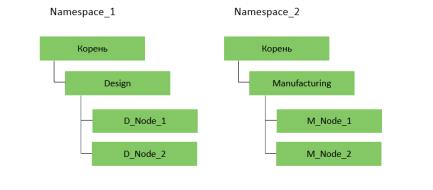
Учтите, что присутствуют NameSpace_1 и NameSpace_2. Следующие узлы классификации присутствуют в NameSpace_1 и NameSpace_2 соответственно:
1. Тип DesignPart добавляется под типом Деталь в утилите Управление типами и атрибутами. Атрибут привязки классификации Binding_1 добавляется к типу детали DesignPart. Ограничение Классификация добавляется к атрибуту Binding_1.
 | Можно использовать поле Введите пространство имен, чтобы ввести пространство имен, созданное для выбранного классифицируемого типа. При необходимости ввести внутреннее имя узла ветви используйте поле Введите наименование узла. При этом выбор узла ограничивается только дочерними узлами этой ветви. Дополнительные сведения см. в подразделе "Использование атрибута привязки для ограничения выбора узла" в разделе Атрибуты привязки классификации. 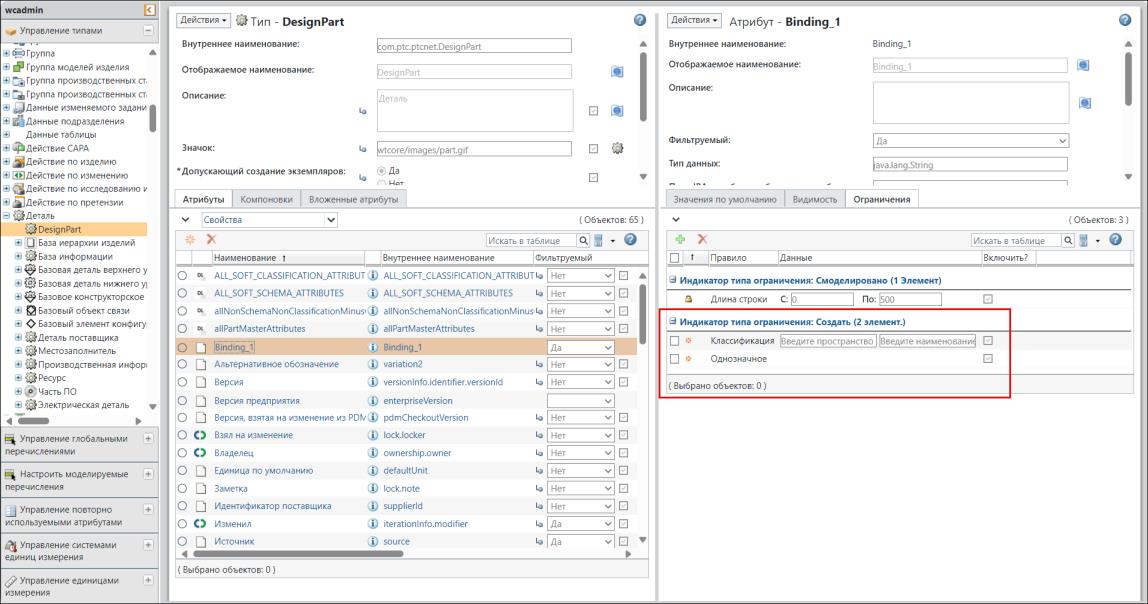 |
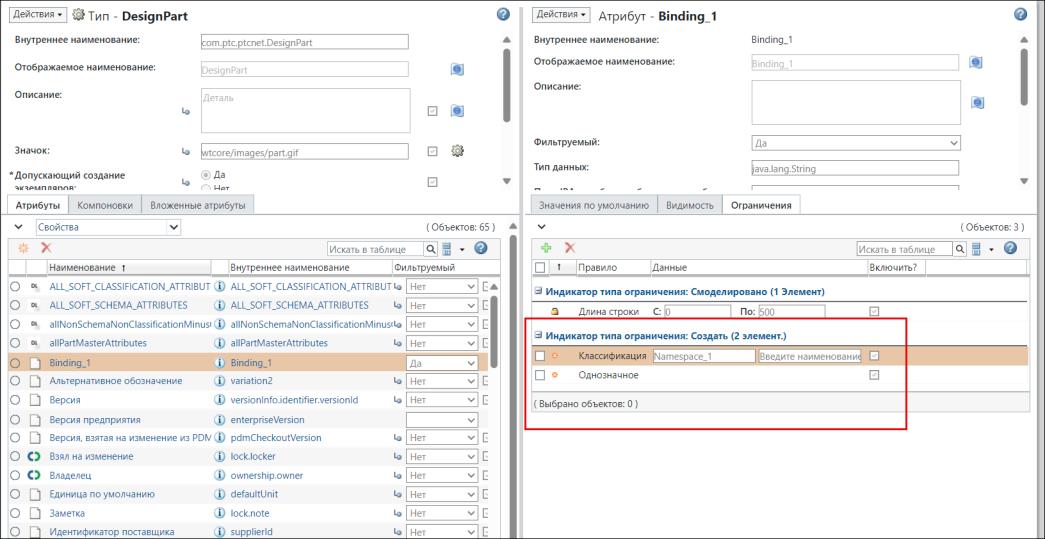
2. Добавьте значение NameSpace_1 в поле Введите пространство имен для атрибута привязки Binding_1.
3. Добавьте тип детали ManufacturingPart под типом Деталь в утилите Управление типами и атрибутами.
4. Атрибут привязки Binding_2 добавляется к типу детали ManufacturingPart. Ограничение Классификация добавляется к атрибуту Binding_2.
5. Добавьте значение Namespace_2 в поле Введите пространство имен для атрибута привязки Binding_2.
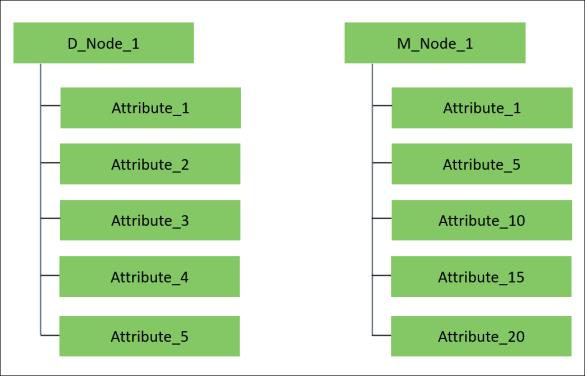
6. Следующие атрибуты присутствуют в узлах D_Node_1 и M_Node_1.
7. Укажите следующее свойство в файле mpmlink.properties.xconf:
<AddToProperty name="com.ptc.windchill.associativity.classification.mapping" value="org.rnd.DesignPart:Binding_1::org.rnd.ManufacturingPart:Binding_2"/>
8. Создайте новую деталь Part_1 с типом детали DesignPart. При создании этой детали введите для атрибута привязки Binding_1 значение D_Node_1.
9. Откройте Part_1 в преобразователе вед. материалов с помощью действия Открыть в преобразователе вед. материалов.
| | Атрибуты привязки можно просмотреть на вкладке Атрибуты при выборе Part_1. |
10. Выберите Part 1 и инициируйте действие Создать дочернюю деталь. Откроется диалоговое окно Создать дочернюю деталь.
11. В диалоговом окне Создать дочернюю деталь добавьте наименование как Part 2 и выберите Тип как ManufacturingPart. Кроме того, задайте для атрибута привязки Binding_1 значениеM_Node_1.
12. После создания Part_2 будут сопоставлены общие атрибуты D_Node_1 и M_Node_1. Сопоставленными или перенаправляемыми атрибутами являются Attribute_1 и Attribute_5.
Пример 2. Указание сведений о пространствах имен и узлах
Учтите, что присутствуют NameSpace_1 и NameSpace_2. Следующие узлы классификации присутствуют в NameSpace_1 и NameSpace_2 соответственно:
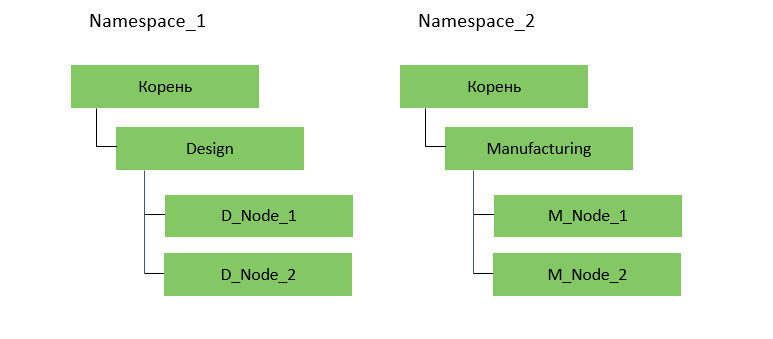
1. Тип DesignPart добавляется под типом Деталь в утилите Управление типами и атрибутами. Атрибут привязки Binding_1 добавляется к типу детали DesignPart. Ограничение Классификация добавляется к атрибуту Binding_1.
2. Добавьте значение Namespace_1 в поле Введите пространство имен для атрибута привязки Binding_1.
3. Добавьте значение D_Node_1 в поле Введите наименование узла для атрибута привязки Binding_1.
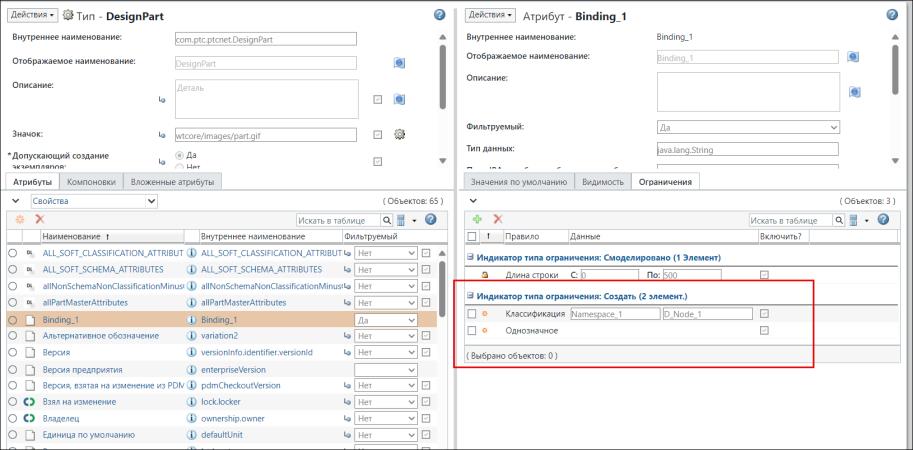
5. Добавьте тип детали ManufacturingPart под типом Деталь в утилите Управление типами и атрибутами.
6. Атрибут привязки Binding_2 добавляется к типу детали ManufacturingPart. Ограничение Классификация добавляется к атрибуту Binding_2.
7. Добавьте значение Namespace_2 в поле Введите пространство имен для атрибута привязки Binding_2.
8. Добавьте значение M_Node_1 в поле Введите наименование узла для атрибута привязки Binding_2.
9. Следующие атрибуты присутствуют в узлах D_Node_1 и M Node 1.
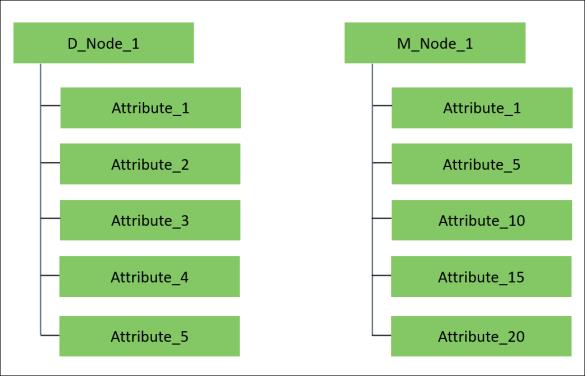
10. Укажите следующее свойство в файле mpmlink.properties.xconf:
<AddToProperty name="com.ptc.windchill.associativity.classification.mapping" value="org.rnd.DesignPart:Binding_1::org.rnd.ManufacturingPart:Binding_2"/>
11. Создайте новую деталь Part_1 с типом детали DesignPart. При создании этой детали можно видеть, что для атрибута привязки Binding_1 уже задано значение D_Node_1.
12. Откройте Part_1 в преобразователе вед. материалов с помощью действия Открыть в преобразователе вед. материалов.
| | Атрибуты привязки можно просмотреть на вкладке Атрибуты при выборе Part_1. |
13. Выберите Part_1 и инициируйте действие Создать дочернюю деталь. Откроется диалоговое окно Создать дочернюю деталь.
14. В диалоговом окне Создать дочернюю деталь добавьте наименование Part_2 и выберите Тип как ManufacturingPart. При создании этой детали можно видеть, что для атрибута привязки Binding_2 уже задано значение M_Node_1.
15. После создания Part_2 будут сопоставлены общие атрибуты D_Node_1 и M_Node_1. Сопоставленными или перенаправляемыми атрибутами являются Attribute_1 и Attribute_5.
Пример 3. Одно пространство имен и несколько узлов
Учитывайте, что присутствует NameSpace_1. Следующие узлы классификации присутствуют в NameSpace_1:
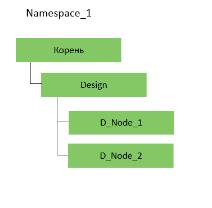
1. Тип DesignPart1 добавляется под типом Деталь в утилите Управление типами и атрибутами. Атрибут привязки Binding_1 добавляется к типу детали DesignPart. Ограничение Классификация добавляется к атрибуту Binding_1.
2. Добавьте значение Namespace_1 в поле Введите пространство имен для атрибута привязки Binding_1.
3. Добавьте значение D_Node_1 в поле Введите наименование узла для атрибута привязки Binding_1.
4. Добавьте тип детали DesignPart2 под типом Деталь в утилите Управление типами и атрибутами.
5. Атрибут привязки Binding_2 добавляется к типу детали DesignPart2. Ограничение Классификация добавляется к атрибуту Binding_2.
6. Добавьте значение Namespace_1 в поле Введите пространство имен для атрибута привязки Binding_2.
7. Добавьте значение D_Node_2 в поле Введите наименование узла для атрибута привязки Binding_2.
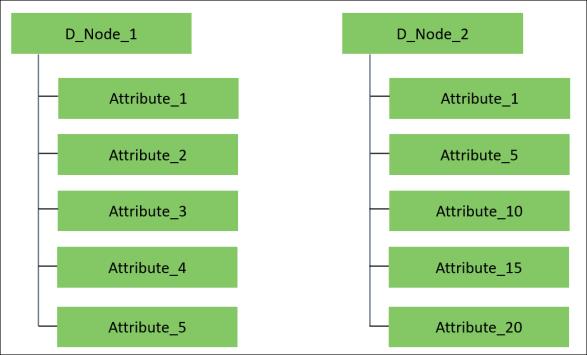
8. Следующие атрибуты присутствуют в узлах D_Node_1 и D_Node_2.
9. Укажите следующее свойство в файле mpmlink.properties.xconf:
<AddToProperty name="com.ptc.windchill.associativity.classification.mapping" value="org.rnd.DesignPart1:Binding_1::org.rnd.DesignPart2:Binding_2"/>
10. Создайте новую деталь Part_1 с типом детали DesignPart1. При создании этой детали можно видеть, что для атрибута привязки Binding_1 уже задано значение D_Node_1.
11. Откройте Part_1 в преобразователе вед. материалов с помощью действия Открыть в преобразователе вед. материалов.
| | Атрибуты привязки можно просмотреть на вкладке Атрибуты при выборе Part_1. |
12. Выберите Part_1 и инициируйте действие Создать дочернюю деталь. Откроется диалоговое окно Создать дочернюю деталь.
13. В диалоговом окне Создать дочернюю деталь добавьте наименование Part_2 и выберите Тип как DesignPart2. При создании этой детали можно видеть, что для атрибута привязки Binding_2 уже задано значение D_Node_2.
14. После создания Part_2 будут сопоставлены общие атрибуты D_Node_1 и D_Node_2. Сопоставленные или перенаправляемые атрибуты: Attribute_1 и Attribute_5.
Дополнительная информация
• Нет необходимости добавлять свойство com.ptc.windchill.associativity.classification.mapping для каждого действия. Вы можете добавить его один раз, и оно будет работать для всех сценариев.
Например, добавьте в файл mpmlink.properties.xconf следующие свойства:
◦ <AddToProperty name="com.ptc.windchill.associativity.classification.mapping" value="org.rnd.DesignPart:Binding1::org.rnd.ManufacturingPart:Binding2"/>
◦ <AddToProperty name="com.ptc.windchill.associativity.classification.mapping" value="org.rnd.DesignPart:Binding3::org.rnd.ManufacturingPart:Binding4"/>
Система учитывает эти свойства для всех действий, таких как Создать дочернюю деталь,  "Обнаружить расхождения",
  "Синхронизировать структуры" и т. п.
"Обнаружить расхождения", "Синхронизировать структуры" и т. п.• При указании свойства сопоставления система сопоставляет только общие атрибуты привязки классификации. Никакие другие необщие атрибуты привязки классификации система не изменяет.
• Свойство сопоставления доступно по умолчанию в файле mpmlink.properties.xconf. Оно закомментировано. Удалите символ комментария, чтобы использовать свойство, и укажите значения атрибутов привязки и типы деталей в соответствии с бизнес-требованиями.
• Рассмотрим следующий сценарий.
Свойство com.ptc.windchill.associativity.classification.mapping добавляется со значениями и типами деталей в файл mpmlink.properties.xconf.
Выполнена правка значений общих атрибутов привязки классификации и необщих атрибутов привязки классификации. Вы использовали действие "Обнаружить расхождения" или "Синхронизировать структуры". В таком сценарии система отображает несогласованные общие атрибуты привязки классификации в соответствующем диалоговом окне. Статус общих атрибутов привязки классификации имеет значение Авто.
"Обнаружить расхождения" или "Синхронизировать структуры". В таком сценарии система отображает несогласованные общие атрибуты привязки классификации в соответствующем диалоговом окне. Статус общих атрибутов привязки классификации имеет значение Авто.См. также