Работа с обрабатываемыми деталями
Обрабатываемые детали можно назначить технологическому процессу, но они не отображаются в ведомости материалов связанной сборки. Детали, которые были задействованы операцией, все еще можно назначать другим операциям с помощью действия Вставить как обрабатываемые  .
.
. | Обрабатываемые детали отображаются, только если для настройки Показать назначения детали в дереве задано значение Да. |
Чтобы назначить задействованную деталь как обрабатываемую, используйте следующую процедуру.
1. Выберите операцию с назначенными или задействованными деталями, которые требуется использовать повторно.
2. Выберите использованную деталь и щелкните Копировать.
3. Выберите операцию, в которой требуется повторно использовать назначенную или задействованную деталь.
4. В контекстном меню выберите Вставить как обрабатываемые.
Вставить как обрабатываемые.Обратите внимание на следующее.
• Если выбранная деталь была назначена в режиме использования, затем эта деталь назначается как обрабатываемая в режиме использования.
• Если выбранная деталь была назначена в режиме вхождения, затем эта деталь назначается как обрабатываемая в режиме вхождения.
• Детали, которые копируются с вкладки Визуализация или при использовании режима воспроизведения, назначаются как обрабатываемые в режиме вхождения.
• Задействованные детали можно выбрать из нескольких операций в технологическом процессе, но вставить их можно только в одну целевую операцию.
• Детали могут быть скопированы даже в том случае, если они сданы на хранение. Но деталь должна быть взята на изменение, чтобы на нее можно было вставить другую деталь.
• Скопированные элементы удаляются из буфера обмена в случае последующего копирования другого элемента.
• Детали можно вставить только как обрабатываемые детали, которые были задействованы или проходят обработку.
| | Отображение исх. деталей не поддерживается на вкладке Визуализация и в режиме воспроизведения. |
Добавление автономной обрабатываемой детали
Автономная обрабатываемая деталь - это деталь, которая не принадлежит ни к одной связанной сборке. Такие детали все еще можно назначить операции, используя следующую процедуру.
1. Выберите операцию, которой требуется назначить обрабатываемую деталь.
2. В контекстном меню выберите > .
3. На панели Назначить обрабатываемые выполните поиск детали для назначения.
4. Выберите объект и нажмите кнопку ОК.
Видимость обрабатываемых деталей в Creo View
Можно просмотреть потребляемые обрабатываемые детали, если открыть представление в Creo View. Рассмотрим следующий пример.
В браузере технологического процесса открыта следующая структура:
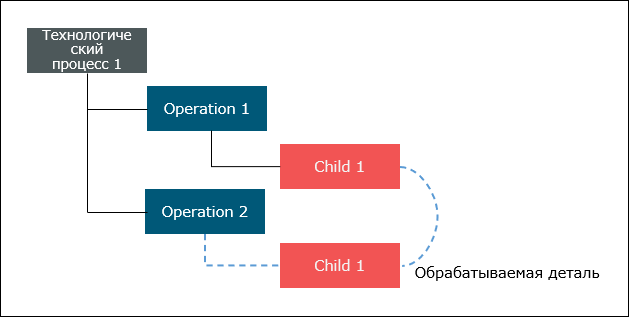
• Две операции, Operation 1 и Operation 2, добавлены в Process Plan 1.
• Деталь Child 1 назначена операции Operation 1.
• Child 1 вставляется как обрабатываемая деталь в Operation 2.
На странице Действия воспроизведения в браузере технологического процесса можно просматривать представления операций с деталями и стандартных операций. Представление детали доступно для просмотра во время воспроизведения. После открытия представления в Creo View отображаются следующие объекты:
• Process Plan 1
• Operation 1 и назначенная деталь Child 1
• Operation 2 и обрабатываемая деталь Child 1
Если в Creo View выбрать Process Plan 1, система автоматически выбирает только обрабатываемую деталь Child 1 и связанную с ней операцию Operation 2, поскольку обрабатываемая деталь уже потребляется.