Пример взятия на изменение из PDM
В следующем примере показаны шаги, которые можно выполнить при взятии объекта на изменение из PDM в несколько проектов.
1. Создайте деталь в PDM.
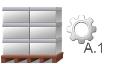
Деталь A.1 создается в контексте "Изделие A".
Диспетчер изделия решает, что коллектив изделия не сможет выполнить необходимую работу над деталью. Однако, поскольку эта деталь является необходимым компонентом сборки изделия, ее нельзя переместить в контекст другого изделия. В результате диспетчер изделия делает запрос на перераспределение ресурсов из коллективов проектов, чтобы можно было продолжить работу над деталью.
2. Возьмите деталь на изменение в нескольких проектах.
Диспетчер изделия выбирает три проекта и делает запрос участникам коллективов проектов на выполнение конструкторской работы для детали. С помощью действия Добавить в проект диспетчер изделия берет на изменение деталь в каждом проекте. В этом примере рассматриваются Project 1, Project 2 и Project 3.
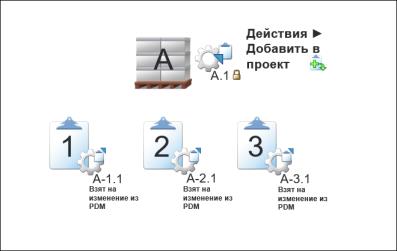
В результате выполнения действия Добавить в проект возникают следующие события.
◦ Деталь A.1 блокируется в Изделии A.
◦ В каждом проекте создается версия детали, специфичная для данного проекта.
 | Хотя здесь это и не показано, диспетчер изделия может при необходимости включить связанные и зависимые объекты при взятии детали на изменение. Например, связанные документы, структурные аннотации, компоненты деталей более низкого уровня и связанные CAD-документы. Эти объекты могут либо быть общими для всех проектов, либо могут быть взяты на изменение в каждый проект. |
Перейдите к таблице Статус проекта детали A.1 и преобразуйте объекты в таблице к статусу Взят на изменение из PDM.

В таблице Статус проекта отображаются все версии детали, специфичные для конкретного проекта, со статусом Взят на изменение из PDM.
 | Если диспетчер изделия решает вместо этого назначить работу участникам Изделия A, можно просто выполнить действие Вернуть без изменений в PDM. Версии, созданные в проектах, удаляются и заменяются общим объектом, доступным только для чтения. |
3. Участники проекта берут объект на изменение и сдают на хранение.
Участники коллективов с соответствующими правами доступа могут взять деталь на изменение из проекта, чтобы внести изменения. При каждом внесении изменения создается новая специфичная для проекта итерация детали.
В этом примере участники Проекта 1 берут деталь A-1.1 на изменение и сдают на хранение, чтобы создать деталь A-1.2. Затем она снова берется на изменение и сдается на хранение, чтобы создать деталь A-1.3. Участники Проекта 2 изменили свою версию восемь раз; участники Проекта 3 изменили свою версию четыре раза.
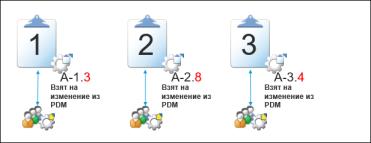
В таблице Статус проекта отражаются последние версии, созданные в проектах.
| | Обозначения версий могут быть различными в зависимости от схемы обозначений, принятой на сайте. |

4. Определите, какую из версий в проекте следует снова включить в структуру изделия.
Диспетчер изделия оценивает каждую версию и выбирает версию A-2.8, созданную в Проекте 2.
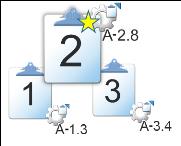
5. Наилучшая конструкция отправляется назад в PDM.
| | Хотя здесь это и не отражено, можно также отправить любые связанные или зависимые объекты, созданные в проекте. Затем эти объекты снова открываются для общего доступа в проекте. Если нужно, чтобы участники Проекта 2 продолжали работать с деталью, можно преобразовать общую деталь A.2 к статусу Взят на изменение из PDM. |
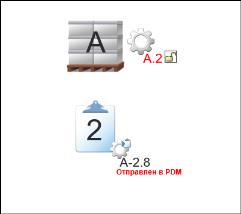 | a. Исходная деталь в Изделии A обновляется, чтобы отражались изменения, внесенные в Проекте 2. В данном примере это означает, что деталь изделия переводится из версии A.1 в версию A.2. Деталь A.2 включает все изменения, выполненные в Проекте 2. b. Исходная деталь разблокируется, что позволяет участникам Изделия A возобновить свою работу над деталью A.2. c. Лучшая альтернативная деталь A-2.8 конструкции переводится в состояние Отправленные в PDM. Участники проекта по-прежнему могут просматривать эту версию детали, но больше не могут изменять деталь. |
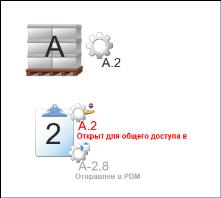 | a. Последняя версия исходной детали A.2 снова открывается для общего доступа в Проекте 2. Это означает, что если участники Изделия A вносят в него изменения, то пользователи, участвующие в проекте, могут использовать действие Обновить проект, чтобы отразить эти изменения в общей детали. b. Общая версия отображается в таблице Содержимое папки проекта, а версия с действием Отправлен в PDM будет скрыта (но по-прежнему доступна в таблице Статус проекта). |
6. Обновите оставшиеся проекты.
При выполнении действия Отправить в PDM версии деталей, взятых на изменение в Проекте 1 и Проекте 3, автоматически переводятся в состояние Устаревший.
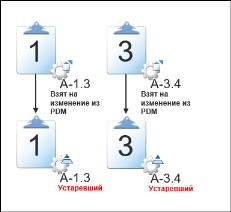
В результате объекты отображаются в соответствующих контекстах проекта, как показано на следующем рисунке.
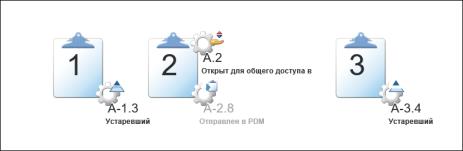
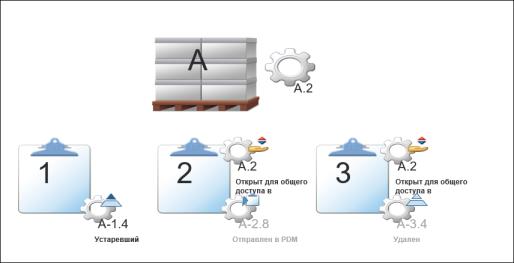
В таблице Содержимое папки не отображаются версии, окрашенные в серый цвет.
7. Проект 1 - сохранение устаревшей версии детали.
В Проекте 1 принимается решение продолжить работать с деталью, находящейся в состоянии Устаревший.
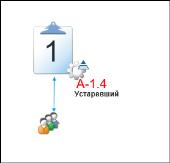
К устаревшим объектам применяются следующие правила.
◦ Устаревшие объекты невозможно отправить в PDM.
◦ Участники проекта могут по-прежнему брать на изменение и сдавать на хранение устаревшие объекты.
◦ Устаревшие объекты все еще отображаются в таблице Содержимое папки проекта.
◦ Можно добавить устаревший объект в качестве потомка нового объекта или другого объекта, взятого на изменение из PDM. Однако при отправке родительского объекта в PDM невозможно отправить устаревший дочерний объект. Вместо этого устаревший потомок заменяется последней версией PDM его источника.
◦ Если устаревший объект связан с другим объектом проекта, эта связь сохраняется. Однако если необходимо отправить связанный объект в PDM, нужно сначала удалить связь.
Например, член "Проекта 1" создает иллюстрацию и использует взаимосвязь Описывает для связывания иллюстрации с детальюA-1.4. После перевода детали A-1.4 в состояние Устаревший иллюстрация все еще связывается с этой деталью.
Затем диспетчер Изделия A запрашивает отправку иллюстрации в PDM, чтобы ее можно было использовать с исходной деталью A.2. Чтобы отправить иллюстрацию в PDM, пользователь из Проекта 1 должен сначала удалить взаимосвязь Описывает.
8. Проект 3 - преобразование устаревшего объекта в общий.
В Проекте 3 принимается решение преобразовать устаревшую деталь в общую с помощью действия Преобразовать в общий объект.
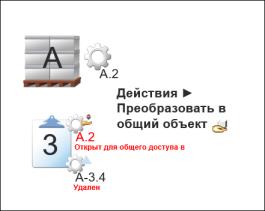
В результате возникают следующие события.
◦ Последняя версия исходной детали PDM снова открывается для общего доступа в проекте.
◦ Версия, созданная в проекте, перемещается из состояния Устаревший в состояние Удален.
◦ Участники проекта могут по-прежнему просматривать удаленные объекты, но больше не могут брать объект на изменение.
◦ Удаленные объекты отображаются в таблице Содержимое папки, только если для представления задана опция Все - включая скрытые объекты.
9. Проверьте сделанные изменения.
По завершении этого процесса на следующем рисунке показаны доступные версии исходной детали. В таблице Содержимое папки не отображаются версии, окрашенные в серый цвет.
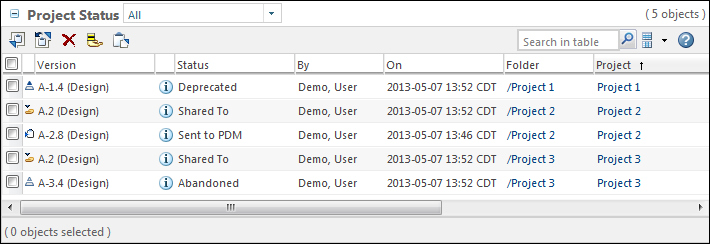
Можно проверить эти изменения в таблице Статус проекта.
Дополнительные сведения см. в следующих разделах: