Доступ к импортируемой электронной таблице с таблицей вед. материалов
Чтобы получить доступ к импортируемой электронной таблице с таблицей вед. материалов, имеющей цифровую подпись PTC, необходимо выполнить следующие шаги согласно разрешениям политик системного администрирования.
 |
Следующая информация применима к последней версии Excel Microsoft 365. Поскольку инструкции для более ранних версий MS Office могут отличаться, обратитесь к соответствующей документации по версиям Excel из Microsoft.
|
1. Измените свойства файла Excel следующим образом.
a. Откройте проводник Windows и перейдите в расположение, в котором сохранен файл Excel.
b. Щелкните файл правой кнопкой мыши и выберите Свойства в контекстном меню.
Откроется диалоговое окно Свойства.
c. На вкладке Общие установите флажок Разблокировать в нижней части диалогового окна и нажмите кнопку OK.
2. Откройте файл Excel.
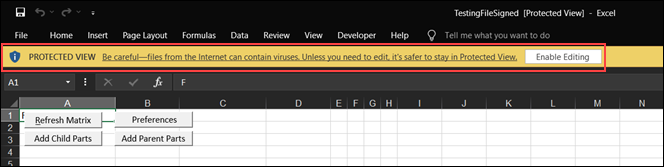
Отображается предупреждение, как показано на следующем изображении:
3. Щелкните Включить правку.
4. Измените опции файла Excel следующим образом.
a. Выберите > .
b. В окне Опции Excel выберите Центр управления безопасностью и щелкните Настройки центра управления безопасностью.
c. В окне Центр управления безопасностью выберите Настройки макросов.
d. На правой панели установите флажок Доверять доступу к модели объектов проекта VBA, если он еще не установлен.
e. Выберите опцию Отключить макросы VBA за исключением макросов с цифровой подписью и нажмите кнопку OK.
| | Чтобы использовать импортируемую электронную таблицу с таблицей вед. материалов, на компьютере необходимо установить Visual Basic для приложений (VBA). |
Чтобы убедиться, что импортируемая электронная таблица с таблицей вед. материалов готова к использованию, можно выполнить следующие проверки.
1. Чтобы проверить, что файл Excel является доверенным документом, выберите > .
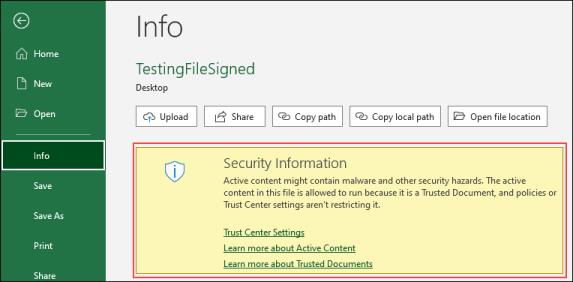
На правой панели отображается сообщение с предупреждением информации о безопасности, как показано на следующем рисунке:
2. Чтобы проверить, что файл Excel имеет цифровую подпись PTC и содержит информацию о сертификате, выполните следующие шаги.
a. Откройте файл Excel и щелкните вкладку Разработчик.
b. Щелкните Visual Basic.
Откроется окно Microsoft Visual Basic для приложений.
c. Щелкните > .
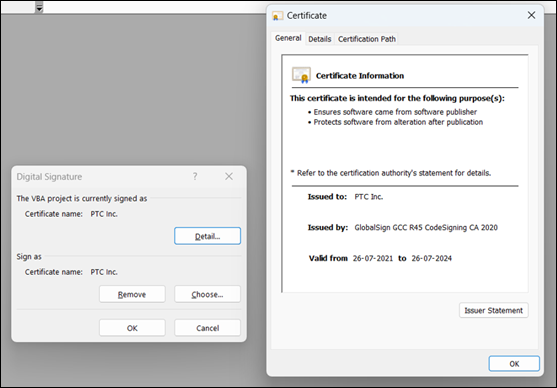
Откроется диалоговое окно Цифровая подпись, показывающее, что проект VBA подписан как "PTC Inc".
d. Щелкните Подробно.
Откроется диалоговое окно Сертификат, включающее информацию о сертификате PTC, кому и кем он выдан и метке времени], т. е. сведения о действительности сертификата.
 | Рекомендуется ознакомиться с политикой системного администрирования для получения информации об этих параметрах конфигурации. Мы не рекомендуем использовать настройки макроса Включить макросы VBA (не рекомендуется, возможен запуск опасной программы). |