Конфигурирование CATIA V5 для чтения информации об изделии и производстве
Перед настройкой Windchill Workgroup Manager для чтения информации об изделии и производстве (PMI) убедитесь, что у вас есть лицензия FTX на CATIA V5. Без лицензии FTX CATIA позволяет добавлять только текстовые аннотации.
Windchill можно настроить для чтения информации об изделии и производстве, использовав:
• Файл wgmclient.ini
• Настройки на стороне сервера Windchill
• Theorem CADverter (или CAD-конвертер CATIA)
• Creo View
Конфигурирование файла wgmclient.ini
В файле wgmclient.ini задайте для настройки expose.model.annotations значение None (по умолчанию), чтобы не отображать информацию об изделии и производстве; значение All, чтобы все данные об изделии и производстве отображались для Windchill; или значение Designated, чтобы выбранные данные об изделии и производстве отображались для Windchill.
Полный список часто используемых настроек см. в разделе Часто используемые настройки в файле Wgmclient.ini.
 |
Начиная с Windchill Workgroup Manager 13.1.1.0 или более поздних версий, аннотации справочных размеров, созданные в CATIA V5, не отображаются в Windchill как элементы модели и контролируемые характеристики. Ранее созданная связь между связанными деталями и контролируемыми характеристиками, включающими справочные размеры, сохраняется неизменной при сдаче модели на хранение или взятии ее на изменение. Чтобы разорвать эту связь и не использовать справочные размеры в Windchill, измените тип справочного размера, а затем сохраните и выгрузите модель. Дополнительные сведения см. в разделе Сохранение в рабочей области (CATIA V5).
|
Чтобы предоставить выбранные типы информации об изделии и производстве для Windchill, когда для expose.model.annotations задано значение Designated, выполните следующие шаги.
1. В CATIA V5 щелкните набор аннотаций правой кнопкой мыши и выберите Свойства.
2. В окне Свойства щелкните Производство и установите флажок Для производства.
Сопоставление наименований экземпляров CATIA V5 и Windchill
Начиная с Windchill 13.1.1.0 и Windchill Workgroup Manager 13.1.1.0, можно управлять сопоставлением наименований экземпляров из CATIA V5 с наименованиями компонентов на вкладке Windchill Использует настройкой Задать наименование CAD-компонента.
Чтобы задать эту настройку в утилите Windchill Управление настройками, щелкните > .
• Если для настройки Задать наименование CAD-компонента установлено значение Да (по умолчанию), наименования экземпляров в CAD-сборке CATIA V5 сопоставляются с наименованиями компонентов в CAD-структуре Windchill.
Это значение автоматически распространяется на позиционное обозначение в структуре детали при ее создании.
• Если задано значение Нет, наименования экземпляров не сопоставляются с наименованиями компонентов в CAD-структуре Windchill. Это предотвращает автоматическое распространение наименований компонентов на позиционное обозначение в структуре детали, обеспечивая большую гибкость и контроль над управлением позиционными обозначениями и их назначением.
Настройка на стороне сервера Windchill
Задайте для свойства publish.copyrepresentationsforward.restrict значение False на стороне сервера Windchill.
Creo View
Настройте Creo View на отображение плавающих аннотаций так, чтобы аннотации в модели отображались параллельно экрану. Дополнительные сведения см. в разделе "Задание опций аннотации".
Theorem CADverter
Theorem CADverter используется для преобразования собственных данных CATIA V5 в формат CreoView и позволяет Windchill использовать информацию об изделии и производстве из 3D-моделей для дочерних процессов.
|
|
Существует несколько доступных комбинаций настроек, позволяющих конфигурировать Theorem CADverter для чтения PMI. В этом разделе рассматриваются только настройки по умолчанию.
|
Чтобы настроить Theorem CADverter, выполните следующие шаги:
1. Откройте файл настройки CATIA V5 CATIA5_pv в редакторе набора команд.
Откроется диалоговое окно конфигурации.
2. На вкладке Basic выберите Required Entities, Output Options и формат файлов при помощи разделов Advanced Options.
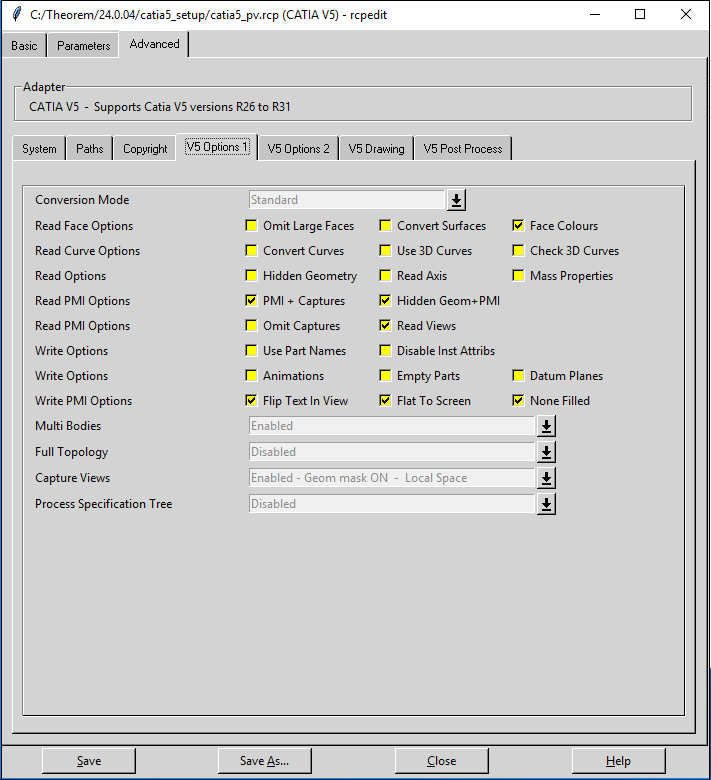
3. Щелкните вкладку Advanced и щелкните вложенную вкладку V5 Options1.
4. Вкладка Подробно супернабора UDI не содержит раздел Сведения о передаче.
5. В строке Read PMI Options и Write PMI Options выберите опции, показанные на изображении.
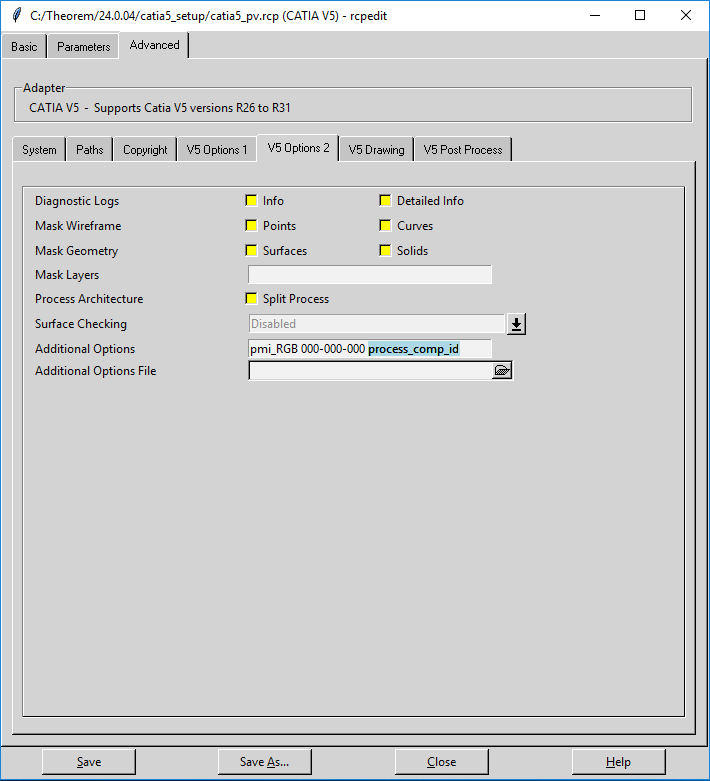
6. Щелкните вложенную вкладку V5 Options2.
7. В поле Additional Options определите свойство process_comp_id идентификатора компонента. Свойство идентификатора компонента позволяет избежать несоответствия в идентификации экземпляров сборки.
8. Щелкните Save.
Сопоставление наименований экземпляров из CATIA V5 с Windchill
По умолчанию Windchill Workgroup Manager сопоставляет имя экземпляра из CATIA V5 с Windchill, используя Наименование компонента или Позиционное обозначение.
Чтобы остановить сопоставление имен экземпляров из CATIA V5 с Windchill, задайте следующую настройку в файле wgmclient.ini: set.component.name = No.
При задании этой настройки столбцы Наименование компонента и Позиционное обозначение в Windchill остаются пустыми, что позволяет ввести пользовательские значения.