Поиск существующих данных
Для поиска в базе данных Windchill используйте для поиска по ключевому слову поле Поиск, доступное в верхней части любой страницы Windchill во встроенном браузере Windchill Workgroup Manager.
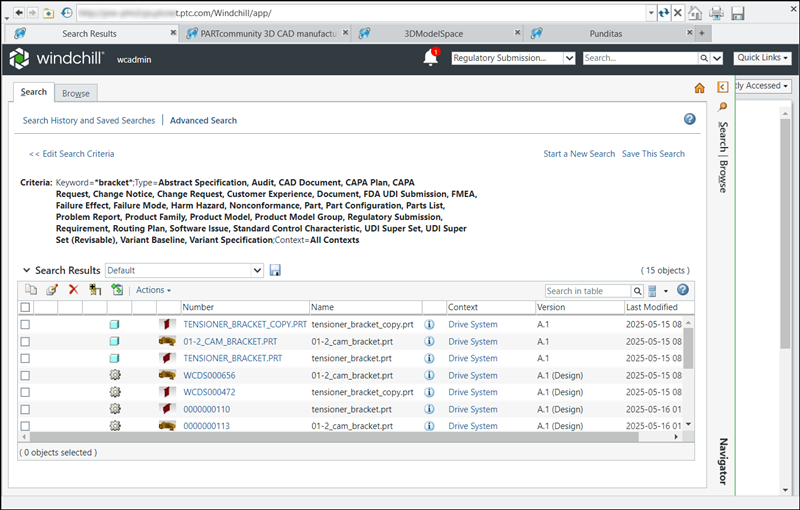
Кроме того, можно использовать страницу Расширенный поиск, расположенную на вкладке Поиск в Windchill, на которой можно указать дополнительные критерии поиска, содержащие как ключевые слова, так и атрибуты.
Поиск, специфичный для контекста, может выполняться в навигаторе папок этого контекста.
 | Возможности пользователей по поиску и извлечению информации зависят от политики управления доступом, реализованной в вашей компании. Объект может находиться в базе данных Windchill, но согласно этим политиками может не отображаться в результатах поиска. Глобальный поиск всегда выполняется по всем контекстам, к которым у пользователя есть доступ. |
Для выполнения глобального поиска используйте следующие действия.
1. На странице Расширенный поиск выберите один или несколько конкретных типов объектов или Все типы в выпадающем списке слева. По умолчанию используется опция Все типы.
| | Можно изменить список доступных типов объектов, изменяя настройку Список типов по умолчанию для глобального поиска. Измените свои настройки пользователя с помощью утилиты Управление настройками. Доступ к своим настройкам можно получить в меню > > в правой стороне строки заголовка Windchill. |
2. Введите одно или несколько слов в поле поиска. Текст, разделенный пробелами, интерпретируется как отдельные строки поиска, объединенные логическим оператором AND.
| | • Поиск в Windchill всегда ведется без учета регистра. • При вводе текстовых строк в поле поиска можно использовать подстановочные символы. Звездочки (*), введенные в середине или в конце текстовой строки, заменяются любым количеством символов, включая их отсутствие, в строке поиска. Вопросительный знак (?) заменяется одним символом. • Подстановочный символ звездочки, введенный в начале текстовой строки, имеет специальное значение. В этом случае выполняется поиск по указанным значениям сопоставленных атрибутов (по умолчанию это Наименование и Обозначение). Звездочка в начале текстовой строки также заменяется любым количеством символов, включая их отсутствие, в значении сопоставленного атрибута. Например, если ввести текстовую строку *рукоятка в поле поиска, будет найдена деталь с наименованием Рукоятка, а также документ, содержащий слово рукоятка. Чтобы это выполнялось, должен быть установлен Windchill Index Search. • В Windchill Index Search поддерживается морфологический поиск. При морфологическом поиске ведется поиск различных форм основного слова, введенного в поле ключевого слова для поиска по индексу ключевых слов. Например, если ввести строку содержит в поле ключевого слова, будут найдены объекты со словами содержание, содержал или содержащий в качестве значений атрибутов или в содержимом объектов. |
3. Щелкните значок поиска  или нажмите клавишу ВВОД, чтобы запустить поиск.
или нажмите клавишу ВВОД, чтобы запустить поиск.4. Результаты поиска отображаются в таблице Результаты поиска на вкладке Поиск.
| | • Результат поиска можно сохранить для использования в будущем. Для этого щелкните Сохранить этот поиск в правом верхнем углу окна поиска. • Можно также выполнить поиск в результатах поиска. |
 | Поиск, который занимает слишком много времени, может быть остановлен с помощью значка отмены  , расположенного рядом с индикатором хода выполнения поиска над таблицей Результаты поиска. , расположенного рядом с индикатором хода выполнения поиска над таблицей Результаты поиска. |
Характеристики поиска
• Сводка результатов поиска приводится в таблице в нижней части панели, каждая строка которой содержит значок открытия в CAD-приложении, значок типа файла CAD-приложения, имя, версию и состояние CAD-документа.
◦ Чтобы открыть модель в CAD-приложении, щелкните "Открыть в CAD-инструменте". Дополнительные сведения см. в разделе Открытие объектов из результатов поиска.
◦ Ссылка "Наименование CAD-документа" перенаправит на страницу свойств CAD-документа в навигаторе содержимого. На странице свойств размещены элементы управления для взятия на изменение или загрузки CAD-документов.
• Подробные результаты поиска представлены в таблице в навигаторе содержимого. Таблица результатов поиска содержит следующие столбцы: значок типа файла, Обозначение, Наименование, Контекст, Состояние, а также даты в столбцах Последнее изменение и Создано.
Выберите один или несколько объектов в таблице и выполните действие Взять на изменение, доступное в меню, открывающемся щелчком правой кнопкой мыши, чтобы напрямую взять CAD-документы на изменение. Выберите ссылку обозначения в столбце Обозначение, чтобы показать страницу свойств с дополнительными опциями для действий над объектом.
• Щелкните Очистить, чтобы удалить критерии поиска.
• Щелкните Сохранить этот поиск, чтобы открыть окно Сохранить этот поиск, а затем задать наименование и сохранить критерии поиска.