Creo View - Desktop 또는 Web에서 보기
Windchill에서는 시각화 및 상세한 조사를 위해 Creo View에서 제품의 디지털 데이터를 열 수 있는 여러 작업을 제공합니다. 일부 작업은 아래와 같습니다.
제품을 설계 상태 또는 정적 표현으로 열려면 다음 작업을 수행합니다.
• 세부내용 페이지로 이동하고 축소판 프레임을 클릭하여 Creo View에서 객체를 엽니다.
• CAD 문서, Windchill 부품 또는 Windchill 객체를 선택하고 Creo View에서 열기를 클릭합니다.
• 여러 표현이 관리되는 경우 > > 을 사용하여 표현을 선택합니다. 그런 다음 Creo View에서 특정 표현을 선택합니다.
BOM(엔지니어링 BOM, 제조 BOM 또는 서비스 BOM)을 열려면 다음 작업을 수행합니다.
• BOM으로 이동합니다.
• 루트 노드 또는 원하는 노드를 선택합니다.
• 마우스 오른쪽 버튼 클릭 작업 또는 작업 메뉴에서 Creo View에서 구조 열기를 클릭합니다.
이러한 작업을 수행하면 Creo View에서 기본 표현 또는 BOM 표현이 열립니다. 시각화 기본 설정을 사용하여 Creo View Desktop 또는 Web 플랫폼에서 표현을 열지 여부를 선택할 수 있습니다.
기본 뷰어 플랫폼 구성
사용자 또는 관리자가 > 을 사용하여 기본 뷰어 플랫폼을 설정할 수 있습니다. 기본 설정을 예로 설정하면 Windchill에서는 지정된 Creo View 플랫폼에서 표현을 엽니다.
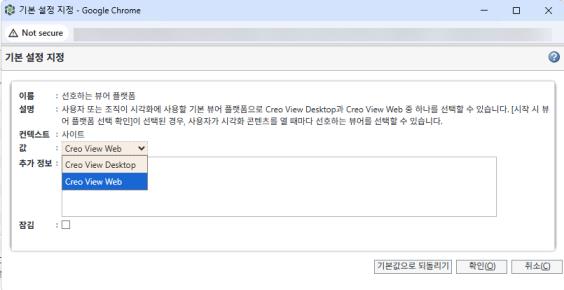
시각화 뷰어 플랫폼을 선택하라는 메시지를 표시할지 여부를 설정하려면 > 기본 설정을 사용합니다.
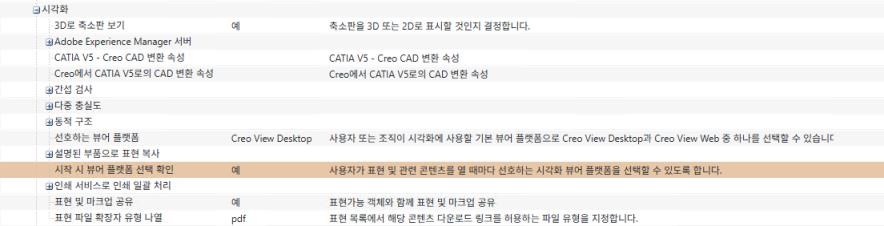
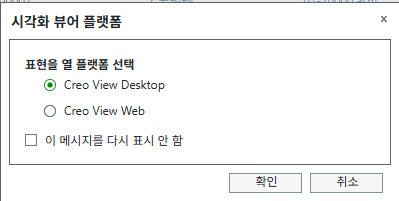
이 기본 설정을 예로 설정하면 Creo View에서 열기 작업을 사용하여 표현을 실행할 때마다 아래에 표시된 옵션이 제공됩니다. 그러면 선택한 시각화 뷰어 플랫폼에서 표현이 열립니다.