시각화 탭
시각화 탭에는 부품 목록에 있는 항목의 시각적 표현이 표시됩니다. 시각적 표현은 Windchill 시각화 서비스를 사용하여 부품과 연관된 관련 CAD 데이터에서 생성됩니다. 시각적 표현은 Windchill 시각화 서비스를 사용하여 부품과 연관된 관련 CAD 데이터에서 생성됩니다. 탭에는 부품 목록의 일러스트레이션과 함께, 두 정보 유형 간에 전환할 수 있는 옵션도 표시됩니다.
시각화 탭에 이미지가 표시되면 부품 목록 구조에서 부품 목록 항목과 일러스트레이션을 시각적으로 확인할 수 있습니다.
시각화 탭에서 브라우저가 지원하는 유형의 그래픽을 볼 수 있습니다.
 |
브라우저에서 지원하지 않은 유형의 2D 일러스트레이션은 Creo View 아이콘으로 표시됩니다. 이 아이콘을 클릭하면 Creo View 플러그인에서 이미지를 열려고 시도합니다.
|
시각화 검색은 WebGL JavaScript API에서 지원합니다. 시각화 탭을 사용하기 위해 Creo View를 설치할 필요가 없습니다. Creo View 플러그인 사용을 원하는 경우 xconf 등록 정보로 변경해야 합니다. 자세한 내용은 Windchill Visualization Services 등록 정보를 참조하십시오.
|
|
WebGL은 Internet Explorer에 제공되지 않습니다.
|
탭 표시
Macintosh 운영 체제에서 Windchill을 사용하는 경우에는 시각화 탭이 표시되지 않습니다.
시각적 표현 로드
시각화 탭의 시각적 표현 로드는 > 기본 설정으로 제어됩니다. 이 기본 설정을 예로 설정하면 시각화 탭 형상이 기본적으로 표시되지 않습니다. 대신, 구조 창의 확인란을 사용하여 시각화 탭에 표시되는 부품의 시각적 표현을 로드하거나 지웁니다.
|
|
증분 로드 사용 시 구조에서 객체를 체크 인하거나 체크 아웃한 경우 시각화 탭을 새로 고쳐 탭을 구조와 동기화합니다. 브라우저 페이지 새로 고침을 사용하거나 아래 표시된 구조 도구 모음에 있는 새로 고침 작업을 사용합니다. 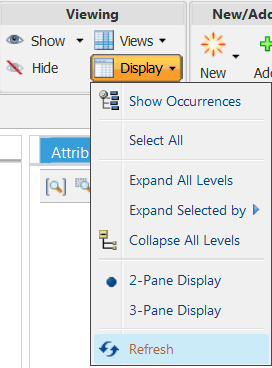 |
유연 어셈블리 피쳐, 유연 어셈블리 및 이미지 연관 표현의 시각화
부품 목록 구조 브라우저의 시각화 탭에서 유연 어셈블리 표현을 볼 수 있습니다. 이러한 표현은 상위 어셈블리 내의 각 부품에 대한 특정 컨텍스트를 반영하여 제품 구조를 보다 정확하고 의미 있게 시각화합니다.
사용 가능으로 설정되면 다음 작업을 수행할 수 있습니다.
• 재사용된 부품에 적용된 컷 또는 수정과 같은 형상 변경 사항을 봅니다.
• 여러 어셈블리에서 부품의 회전 또는 변환을 비롯한 위치 변경을 봅니다.
• 연관된 CAD 문서(EPM 문서)에서 이미지와 연관된 표현을 표시하여 각 부품 인스턴스가 올바른 시각적 컨텍스트와 함께 표시되도록 합니다.
유연 어셈블리 및 이미지 연관 표현의 시각화를 사용하려면 다음 기본 설정을 구성합니다.
• 동적 부품 구조의 어셈블리 피쳐 - 여러 어셈블리에서 재사용된 부품의 형상 및 위치 변경 사항을 시각화하려면 이 기본 설정을 예로 설정합니다.
• 동적 부품 구조의 유연 어셈블리 피쳐 - 동적 구조 파생을 기반으로 표현을 조정하는 유연 컴포넌트에 대한 지원을 활성화하려면 이 기본 설정을 예로 설정합니다.
• 이미지 연관된 EPM 문서로부터 표현 표시 - 연관된 CAD 문서의 이미지 링크를 사용하여 부품을 렌더링하여 정확한 컨텍스트별 시각화를 보장하려면 이 기본 설정을 예로 설정합니다.
|
|
유연 표현은 mBom을 작성하는 동안 edrload.dynamicstructure.representationasfeaturesource 등록 정보가 false로 설정된 경우에만 표시됩니다. false로 설정하면 다운스트림 노드에 데이터가 채워지고 다운스트림 구조에 유연 표현을 표시하는 데 사용됩니다.
|
시각화 필터링
부품 목록을 시각화할 때 부품 목록에 대한 필터 세트를 고려합니다. 필터링이 최상위 부품에만 적용될지 아니면 하위 수준 부품에 계단식으로 적용될지를 지정할 수 있습니다.
자세한 내용은 부품 표시 필터링 항목을 참조하십시오.
아이콘
시각화 영역 위의 아이콘은 이미지 디스플레이를 제어합니다.
아이콘은 2D 일러스트레이션에 비활성화됩니다. 부품 목록에서 사용할 수 있는 그래픽을 전환하려면 일러스트레이션 표시 작업을 사용할 수 있습니다.
|
아이콘
|
작업 이름
|
설명
|
|---|---|---|
 |
전체 확대
|
시각화 창에 맞게 모든 이미지의 크기를 조정합니다.
|
 |
선택 영역 확대
|
시각화 창을 채우도록 선택한 이미지의 크기를 조정합니다.
|
 |
창 확대
|
선택한 영역을 그래픽 영역에 맞게 확장합니다.
|
|
아이콘
|
작업 이름
|
설명
|
||||
|---|---|---|---|---|---|---|
 |
회전 중심 설정
|
이미지가 회전될 수 있는 화면 위치를 선택합니다.
|
||||
 |
자동 선택 기본 설정 전환
|
부품 목록 구조 창과 시각화 이미지 간의 선택 동작을 지정합니다.
• 구조에서 시각화로 자동 선택 - 이 메뉴를 선택하면 부품 목록 구조 창에서 항목을 선택하는 경우 시각화 탭에서 해당 이미지가 강조 표시됩니다.
• 시각화에서 구조로 자동 선택 - 이 메뉴를 선택하면 시각화 탭에서 이미지를 선택하는 경우 부품 목록 구조 창에서 해당 항목이 강조 표시됩니다.
이 기능을 사용하려면 부품 목록 구조와 시각화 사이에 항목 연결로 작성한 링크가 필요합니다.
|
||||
 |
공간 필터
|
형상 볼륨을 기준으로 구조 필터를 정의하는 데 사용됩니다.
• 상자 공간 필터 설정 - 지정한 입방체 안에 전체가 있거나 일부가 교차하는 볼륨이 있는 모든 부품을 포함하도록 작성된 필터입니다.
자세한 내용은 상자 공간 필터를 참조하십시오.
• 구 공간 필터 설정 - 지정한 구 안에 전체가 있거나 일부가 교차하는 볼륨이 있는 모든 부품을 포함하도록 작성된 필터입니다.
자세한 내용은 구 공간 필터를 참조하십시오.
• 근사 공간 필터 설정 - 선택한 부품 주위에 그려진 볼륨 안에 전체가 있거나 일부가 교차하는 볼륨이 있는 모든 부품을 포함하도록 작성된 필터입니다.
자세한 내용은 근사 공간 필터를 참조하십시오.
• 공간 필터 업데이트 - 사용자가 기존 공간 필터의 매개변수를 수정할 수 있습니다.
|
|
아이콘
|
작업 이름
|
설명
|
|---|---|---|
 |
음영
|
부품을 단색 그라데이션으로 표시하는 데 사용됩니다.
|
 |
방향
|
표시 방향을 결정합니다. •  - ISO 1 - ISO 1•  - ISO 2 - ISO 2•  - 위쪽 - 위쪽•  - 아래쪽 - 아래쪽•  - 왼쪽 - 왼쪽•  - 오른쪽 - 오른쪽•  - 앞면 - 앞면•  - 뒷면 - 뒷면 |
|
아이콘
|
작업 이름
|
설명
|
|---|---|---|
 |
선택 모드
|
검사를 위해 개별 부품이나 여러 부품을 강조 표시하고 전에 강조 표시한 부품을 지웁니다.
|
 |
모두 선택
|
검사를 위해 모든 부품을 강조 표시합니다.
|
|
아이콘
|
작업 이름
|
설명
|
|---|---|---|
 |
회전 및 변환 모드
|
부품을 변환 및 회전하기 위한 결합된 드래거입니다.
|
 |
변환 모드
|
부품을 변환 및 회전하기 위한 결합된 드래거입니다.
|
 |
자유 회전 모드
|
선택한 방향으로 회전합니다.
|
 |
위치 복원
|
부품을 원래 위치로 되돌립니다.
|
이 테이블의 아이콘은 Internet Explorer 브라우저에만 적용됩니다. Creo View 플러그인을 사용할 때만 표시됩니다.
자세한 내용은 Windchill에서 Creo View 실행을 참조하십시오.
|
아이콘
|
작업 이름
|
설명
|
|---|---|---|
 |
거리 측정 작성
|
둘 이상의 엔티티 간 거리를 측정합니다.
|
 |
지름 측정 작성
|
선택한 엔티티의 지름 또는 반지름을 측정합니다.
|
 |
각도 측정 작성
|
두 선형 엔티티 간 각도를 측정합니다.
|
 |
요약 측정 작성
|
기존 표시 단위를 무시하고 고유 측정 수량을 정의할 수 있습니다.
Windchill는 40개 이상의 표준 측정 수량을 지원합니다. 새 측정 수량을 작성할 수도 있습니다.
|
이 테이블의 아이콘은 Internet Explorer 브라우저에만 적용됩니다. Creo View 플러그인을 사용할 때만 표시됩니다.
|
아이콘
|
작업 이름
|
설명
|
|---|---|---|
 |
선택한 측정 삭제
|
선택한 측정을 삭제하는 데 사용됩니다.
|
 |
모든 측정값 삭제
|
모든 측정을 삭제하는 데 사용됩니다.
|
|
아이콘
|
작업 이름
|
설명
|
|---|---|---|
 |
항목 연결
|
부품 목록 구조 트리에 있는 부품과 시각화의 해당 부품 간에 링크를 작성합니다. 시각화와 트리에서 부품을 선택하고 항목 연결을 클릭합니다.
구조에서 시각화로 자동 선택 및 시각화에서 구조로 자동 선택 옵션을 지원하는 데 필요합니다.
|
 |
일러스트레이션 표시
|
시각화 영역에서 선택하고 표시하기 위해 부품 목록 구조에서 사용 가능한 일러스트레이션을 나열합니다.
자세한 내용은 부품 목록에 일러스트레이션 추가 항목을 참조하십시오.
|