보고서 작업 세트 - 부품
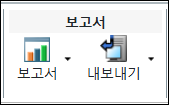
다음 작업은 부품 정보 페이지의 구조 탭 도구 모음에 있는 보고서 작업 세트에서 제공됩니다.
|
작업
|
아이콘
|
설명
|
|---|---|---|
|
보고서
|
 |
필터링된 단일 또는 다중 레벨 부품 구조에서 생성된 체계적인 BOM 보고서, 요약된 BOM 보고서 또는 특수 용도 BOM 보고서를 제공합니다.
|
|
내보내기
|
 |
부품 구조를 오프라인으로 액세스할 수 있는 파일로 내보내는 기능을 제공합니다.
|
보고서 정보
Windchill에서는 표준 부품 구조 보고서 세트를 제공합니다. 구조 창에서 선택한 부품의 구조를 사용하여 보고서가 생성됩니다. 다음 테이블에는 제공되는 보고서에 대해 설명합니다.
|
보고서
|
설명
|
||
|---|---|---|---|
|
다중 레벨 컴포넌트 목록
|
전체 부품 구조에 있는 컴포넌트 및 해당 수량의 통합 목록을 표시합니다. 다중 레벨 BOM 보고서와 달리 이 보고서에서는 부품 레벨을 나열하지 않으며 부품-컴포넌트 관계를 나타내지 않습니다. 각 컴포넌트는 통합된 총 수량과 함께 한 번씩만 나열됩니다.
|
||
|
단일 레벨 통합 BOM
|
선택한 어셈블리 부품에서 직접 사용되는 모든 부품 및 해당 수량을 표시합니다. 여러 번 사용된 컴포넌트는 통합된 총 수량과 함께 한 번만 나열됩니다.
|
||
|
단일 레벨 BOM
|
선택한 어셈블리 부품에서 직접 사용되는 부품을 표시합니다. 여러 번 사용된 하위 부품은 개별적으로 표시됩니다. 부품에 대한 정보 및 사용 관계가 표시됩니다.
단일 레벨 보고서 출력은 Creo Parametric BOM 보고서 출력과 비슷합니다. 하지만 Windchill PDMLink에서는 BOM에 주석을 달 수 있습니다. 그러면 제품 구성 또는 새 제품을 파생할 때 유용합니다.
자세한 내용은 수집 부품 필터링을 참조하십시오.
|
||
|
단일 레벨 BOM(메모 포함)
|
선택한 어셈블리 부품에서 직접 사용되는 부품을 표시합니다. 또한 각 부품과 연관된 BOM 메모를 표시합니다. 여러 번 사용된 하위 부품은 개별적으로 표시됩니다.
|
||
|
다중 레벨 BOM
|
선택한 어셈블리 부품의 모든 레벨에 대한 들어간 BOM을 표시합니다. 어셈블리에서 여러 번 사용된 하위 부품은 개별적으로 표시됩니다. 부품에 대한 정보 및 사용 관계가 표시됩니다.
|
||
|
다중 레벨 BOM(교체 포함)
|
교체 부품으로 사용할 수 있는 대안 및 대용 부품이 각 부품 아래에 표시된 선택한 어셈블리 부품 구조의 모든 레벨에 대한 들어간 BOM을 표시합니다.
|
||
|
다중 레벨 BOM(AML/AVL 포함)
|
제조업체 및 공급업체에 대한 정보와 함께 선택한 어셈블리 부품 구조의 모든 레벨에 대한 BOM을 표시합니다.
|
||
|
다중 레벨 BOM(AML 포함)
|
제조업체에 대한 정보와 함께 선택한 부품 구조의 모든 레벨에 대한 BOM을 표시합니다.
|
||
|
다중 레벨 BOM 롤업
|
BOM에 대한 롤업 계산에 적합한 것으로 식별된, 선택한 여러 속성에 대한 계산 시 각 롤업 결과를 표시합니다.
자세한 내용은 다중 레벨 BOM 롤업을 참조하십시오.
|
||
|
엔지니어링 재료가 포함된 다중 레벨 BOM
|
해당 부품에 지정된 엔지니어링 재료에 대한 정보와 함께 선택한 부품 구조의 모든 레벨마다 들여 쓴 BOM을 표시합니다.
|
||
|
영향 분석 보고서
|
관련 부품의 변경에 영향을 받는 연관된 서비스 객체를 표시합니다. 자세한 내용은 영향 분석 보고서 정보를 참조하십시오.
|
||
|
단일 소스 OEM 부품
|
승인됨 및/또는 선호됨 소싱 상황의 제조업체 하나만 있는 OEM 부품을 표시합니다.
|
||
|
고유 제조업체 부품
|
현재 부품 구조와 연관된 제조업체 부품 목록을 표시하고, 부품에 여러 발생이 있는 경우에도 한 번만 나열합니다.
|
||
|
변경 베이스라인
|
부품 구조의 부품 및 연관 문서에 대한 변경 기록 및 예상 변경을 표시합니다. 자세한 내용은 변경 베이스라인 보고서 작성을 참조하십시오.
|
클래식 BOM 보고서에 대한 자세한 내용은 BOM 보고서를 참조하십시오.
새 BOM 보고서는 보고서에서 사용할 수 있습니다. 보고서를 클릭하거나 보고서 드롭다운 목록에서 BOM 보고서 옵션을 선택하면 브라우저의 새 탭에서 BOM 보고서가 바로 실행됩니다. 여기서 다음 BOM 보고서를 확인할 수 있습니다.
보고서에서 사용할 수 있습니다. 보고서를 클릭하거나 보고서 드롭다운 목록에서 BOM 보고서 옵션을 선택하면 브라우저의 새 탭에서 BOM 보고서가 바로 실행됩니다. 여기서 다음 BOM 보고서를 확인할 수 있습니다.• 다중 레벨 컴포넌트 목록
• 단일 레벨 통합 BOM
• 단일 레벨 BOM
• 단일 레벨 BOM(메모 포함)
• 다중 레벨 BOM
• 다중 레벨 BOM(교체 포함)
• 다중 레벨 BOM(AML/AVL 포함)
• 다중 레벨 BOM(AML 포함)
• 엔지니어링 재료가 포함된 다중 레벨 BOM
 | BOM 보고서 옵션은 deprecated.com.ptc.windchill.enterprise.part.reports.hideNextGenerationBOMReports 등록 정보가 설정되지 않았거나 False로 설정된 경우에만 보고서 목록에서 선택할 수 있습니다. 이 등록 정보는 Windchill 13.1.1.0 릴리즈에서 더 이상 사용되지 않으며 향후 Windchill 릴리즈에서는 지원이 종료됩니다. |
클래식 BOM 보고서를 사용하여 전체 BOM 보고서 세트를 선택할 수 있습니다.
구조 정보를 파일로 내보내기
내보내기 메뉴의 "목록을 파일로 내보내기" 옵션을 사용하여 구조 탭에 표시된 부품 구조 정보를 데스크톱의 파일로 직접 내보낼 수 있습니다.부품 구조 정보를 내보내려면 다음 절차를 따르십시오.
1. 부품 구조를 확장하여 내보낸 파일에 포함할 분기를 표시합니다.
| | 내보낸 파일에는 왼쪽 창에 표시된 부품 구조 분기와 속성 값만 포함됩니다. |
2. 내보내기 메뉴에서 파일 형식을 선택합니다.
내보내기 메뉴에서 파일 형식을 선택합니다.브라우저에서 내보낸 파일을 열거나 저장할지 묻는 메시지가 표시됩니다. 사용하는 브라우저에 따라 표시되는 메시지가 다릅니다.
| | 내보낸 파일의 이름은 부품 구조의 최상위 부품에서 파생됩니다. |
