자습서 7: 대체 BOM에 대한 대량 BOM 생성 및 업데이트
이 자습서에서는 대체 BOM에 대한 대량 BOM을 생성 및 업데이트하는 방법을 보여 줍니다.
자습서
1. BOM 변환기에 다음 구조가 존재한다고 가정해 보십시오.
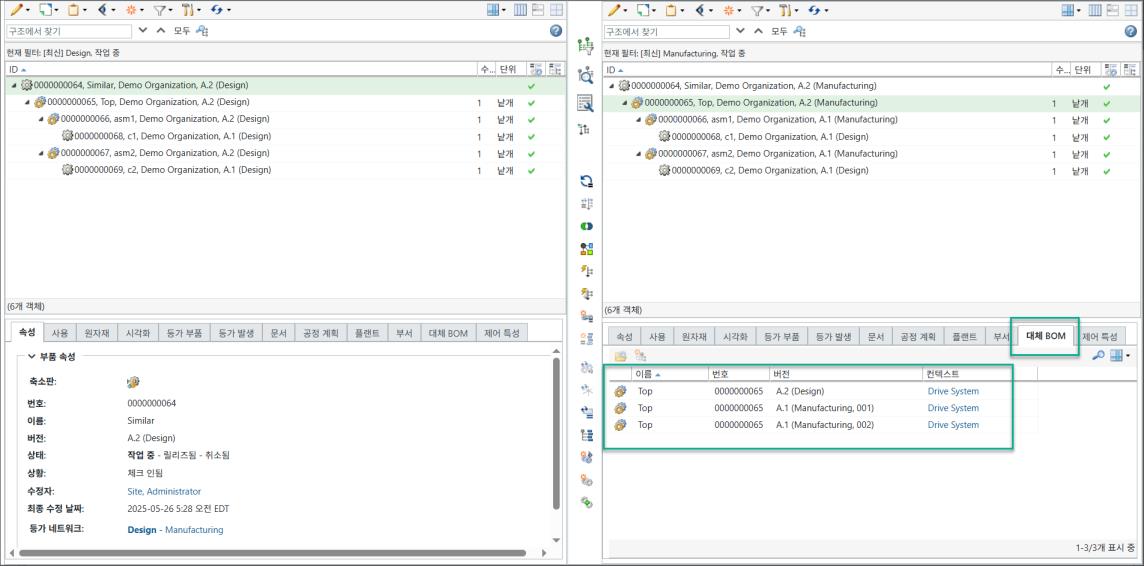
◦ 일반 eBOM 및 일반 mBOM은 BOM 변환기의 업스트림 및 다운스트림 보기에서 유사한 BOM 부품 또는 노드 아래에 있습니다.
◦ 대체 BOM 001 및 002가 일반 mBOM에서 부품 0000000582, Top, (Manufacturing), 0000000587, Phantom, (Manufacturing), 0000000583, asm1, (Manufacturing) 및 0000000584, asm2, (Manufacturing)의 부품에 대하여 생성됩니다.
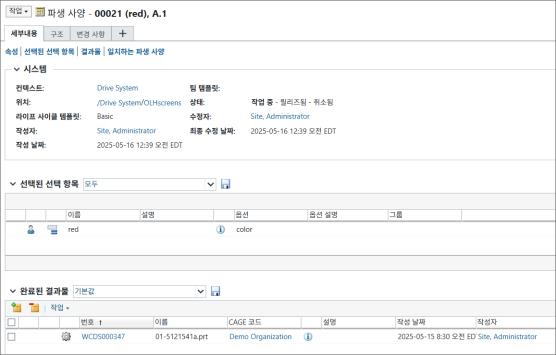
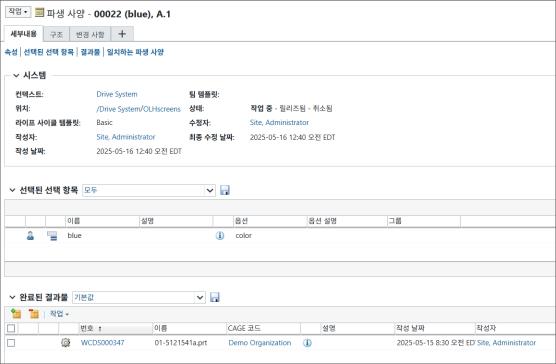
◦ 두 가지 파생 사양 0061 (red) 및 0062 (blue)가 아래와 같이 표시됩니다.
2. 다운스트림 보기에서 일반 mBOM 0000000582, Top, (Manufacturing)를 선택하고  대량 다운스트림 BOM 생성을 시작합니다. 대량 다운스트림 BOM 생성 대화 상자가 열립니다. 여기에는 업스트림 매개 변수 보기와 다운스트림 매개 변수 설정 단계가 포함되어 있습니다. 업스트림 매개 변수 보기 단계에서 대량 다운스트림 BOM을 생성할 파생이 나타납니다.
대량 다운스트림 BOM 생성을 시작합니다. 대량 다운스트림 BOM 생성 대화 상자가 열립니다. 여기에는 업스트림 매개 변수 보기와 다운스트림 매개 변수 설정 단계가 포함되어 있습니다. 업스트림 매개 변수 보기 단계에서 대량 다운스트림 BOM을 생성할 파생이 나타납니다.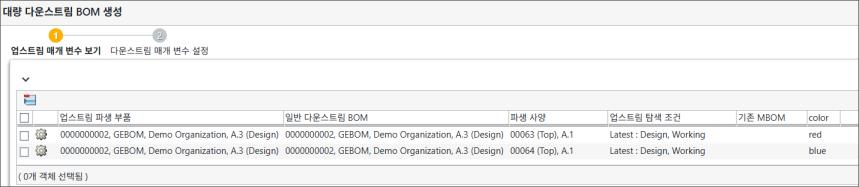
3. 다음을 클릭합니다. 다운스트림 매개 변수 설정 단계가 나타납니다. 다운스트림 매개 변수 설정 단계에서 대량 다운스트림 BOM을 생성할 파생이 나타납니다.

4. 마침을 클릭합니다. 대량 다운스트림 BOM 생성 대화 상자가 닫힙니다. eBOM 및 mBOM 파생은 BOM 변환기의 업스트림 및 다운스트림 보기에 나타납니다.

확장된 양식에서 BOM 변환기의 전체 구조는 다음과 같이 나타납니다.
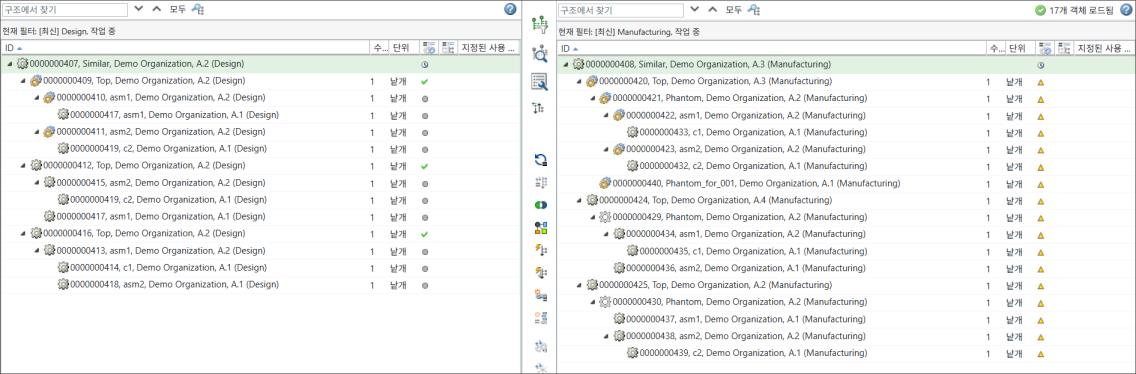
자세한 내용은 다음 항목을 참조하십시오.
5. BOM 변환기의 다운스트림 보기에서 대체 BOM 001 구조를 엽니다.

6. 대체 BOM에 대한 대량 다운스트림 BOM 생성
BOM 변환기의 다운스트림 보기에서 일반 mBOM 0000000582, Top, (Manufacturing, 001)을 선택하고 대량 다운스트림 BOM 생성 작업을 시작합니다.
대량 다운스트림 BOM 생성 작업을 시작합니다.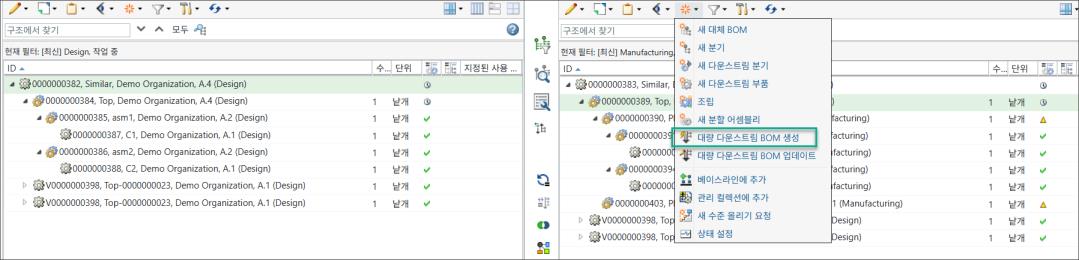
7. 대량 다운스트림 BOM 생성 대화 상자가 열립니다. 여기에는 업스트림 매개 변수 보기와 다운스트림 매개 변수 설정 단계가 포함되어 있습니다. 업스트림 매개 변수 보기 단계에서 대량 다운스트림 BOM을 생성할 파생이 나타납니다.
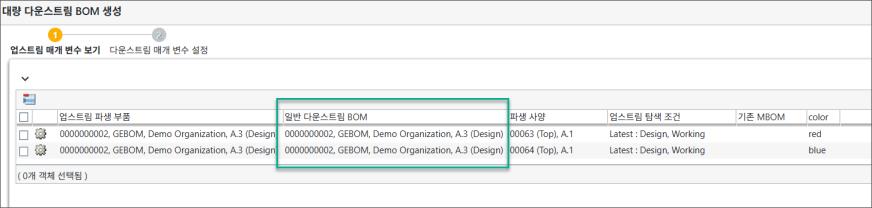
8. 다음을 클릭합니다. 다운스트림 매개 변수 설정 단계가 나타납니다. 다운스트림 매개 변수 설정 단계에서 대량 다운스트림 BOM을 생성할 파생이 나타납니다.

9. 마침을 클릭합니다. 대량 다운스트림 BOM 생성 대화 상자가 닫힙니다. 대체 BOM 001에 대한 eBOM 및 mBOM 파생이 BOM 변환기의 업스트림 보기와 다운스트림 보기에 나타납니다.

확장된 양식에서 BOM 변환기의 전체 구조는 다음과 같이 나타납니다.
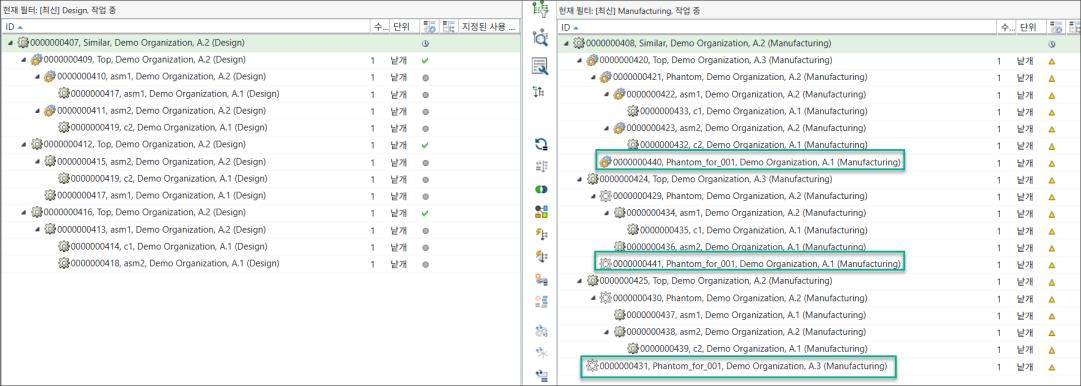
 | 파생은 대체 BOM 001에 있는 구조에 따라 작성됩니다. 부품 0000000588, Phantom_for_001, (Manufacturing)이 대체 BOM 001 구조에 있는 다음 시나리오에 대해 생각해 보십시오. 따라서 부품이 대체 BOM 001에 대한 파생 mBOM에도 표시됩니다. |
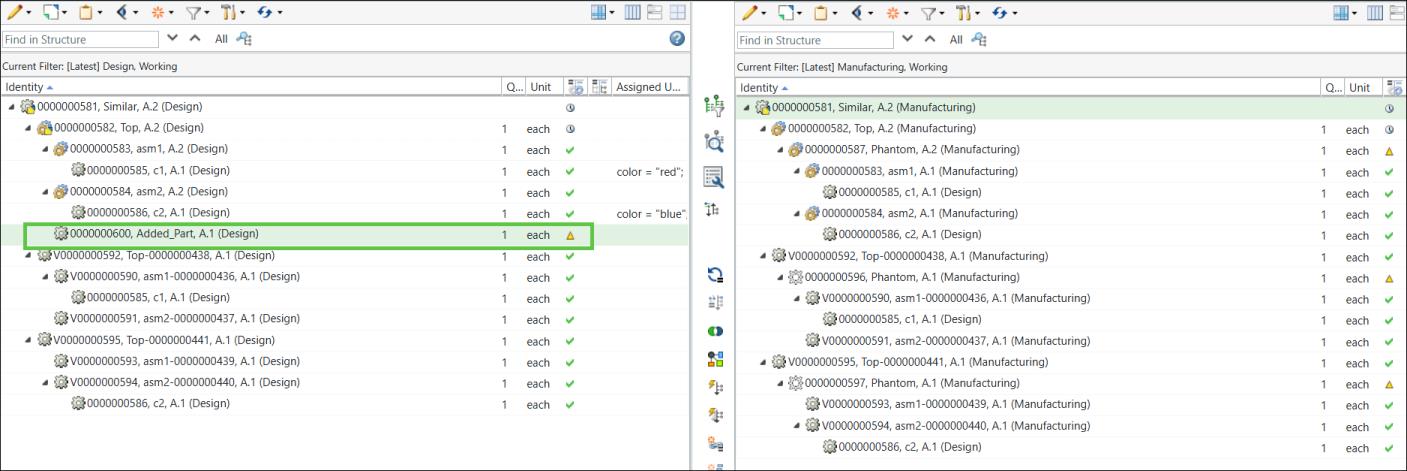
10. BOM 변환기의 업스트림 보기에 있는 일반 eBOM 구조를 변경하여 불일치를 추가합니다. 이 경우 서브어셈블리 0000000582, Top, (Design) 아래에 부품 0000000600, Added_Part가 추가됩니다.
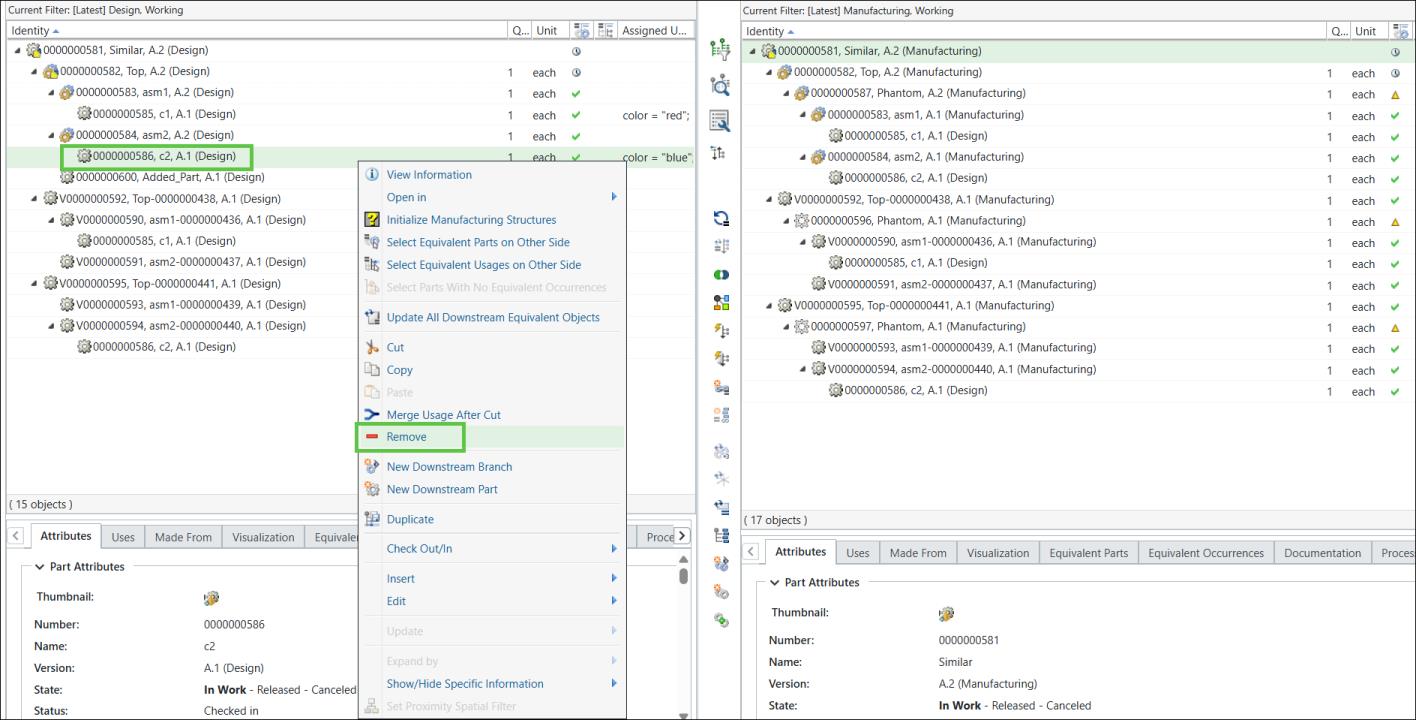
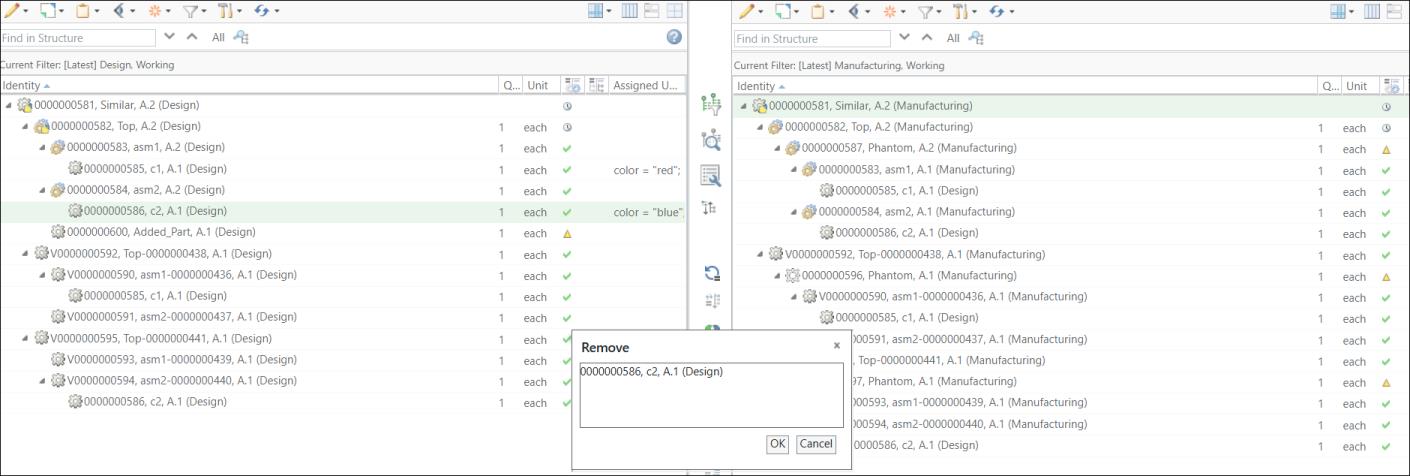
11. 부품 0000000586, c2, (Design)가 구조에서 제거됩니다.
12. 업스트림 보기에서 부품 0000000582, Top (Design) 및 0000000582, Top (Design)을 선택하고  '구조 동기화' 작업을 시작하여 변경 사항을 업데이트합니다. 구조 동기화 대화 상자가 열립니다. 이 대화 상자에는 추가 및 제거된 부품 엔트리가 나열됩니다.
'구조 동기화' 작업을 시작하여 변경 사항을 업데이트합니다. 구조 동기화 대화 상자가 열립니다. 이 대화 상자에는 추가 및 제거된 부품 엔트리가 나열됩니다.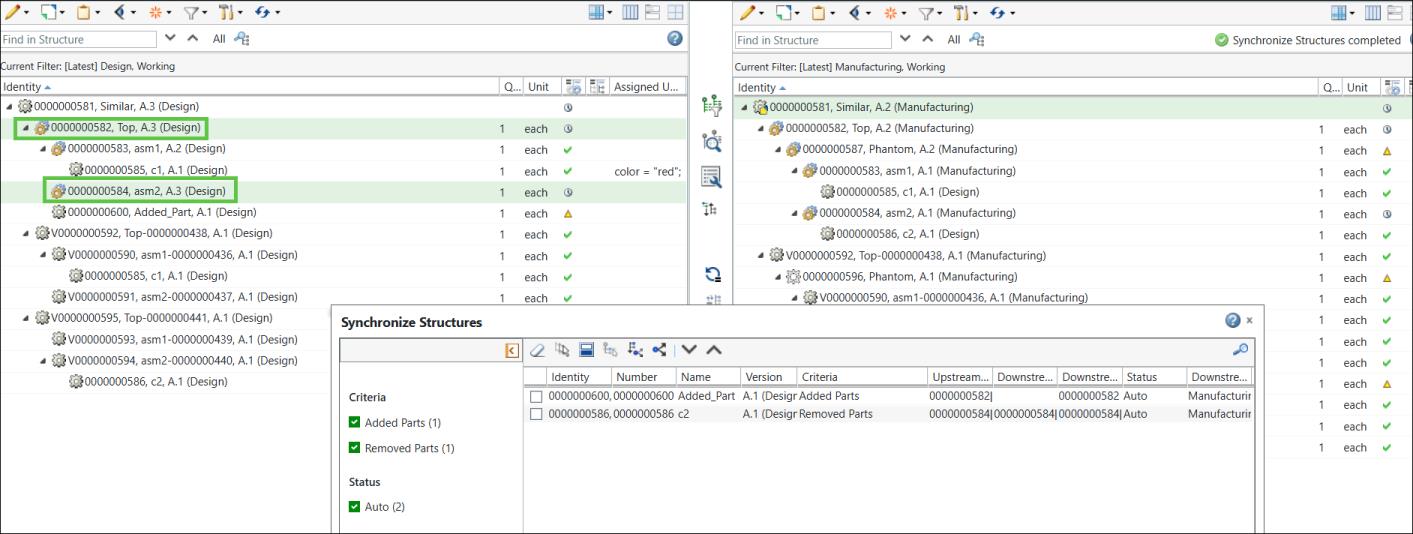
자세한 내용은 업스트림 및 다운스트림 구조 동기화를 참조하십시오.
13. 구조 동기화 대화 상자에서 부품을 선택하고  '변경 사항을 다운스트림으로 전파'를 클릭하여 선택한 변경 사항을 전파합니다.
'변경 사항을 다운스트림으로 전파'를 클릭하여 선택한 변경 사항을 전파합니다.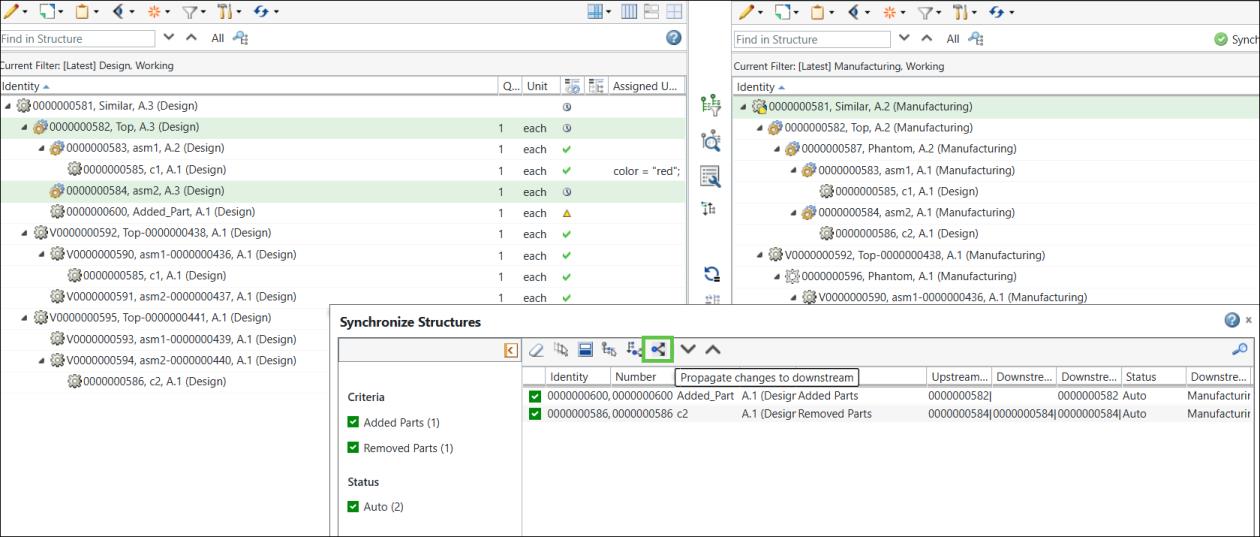
14. 업데이트된 구조가 다음과 같이 나타납니다.
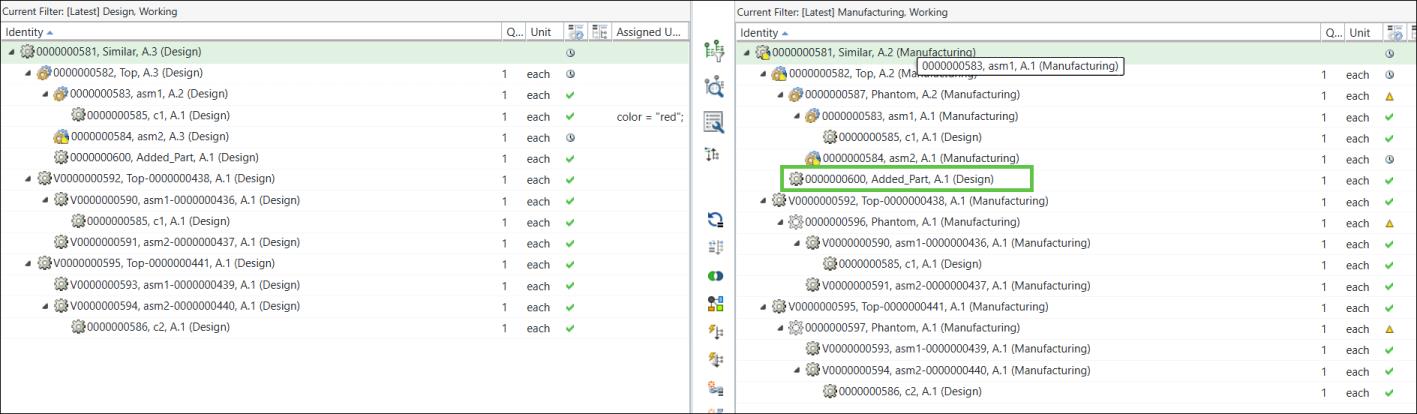
불일치가 일반 mBOM에 전파됩니다. 0000000584, asm2, (Manufacturing) 아래 부품 0000000586, c2, (Manufacturing)가 구조에서 제거됩니다. 추가된 부품이 강조 표시됩니다.
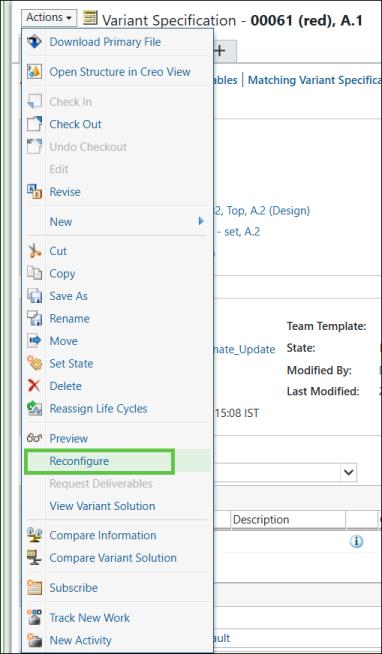
15. 일반 eBOM의 업데이트를 통합하도록 업스트림 보기에서 파생 eBOM을 업데이트하여 파생을 재구성합니다.
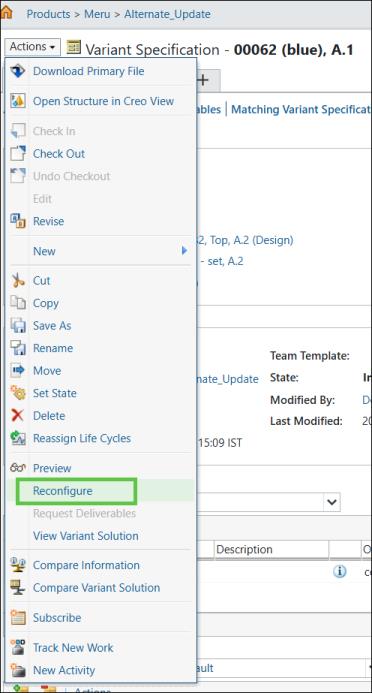
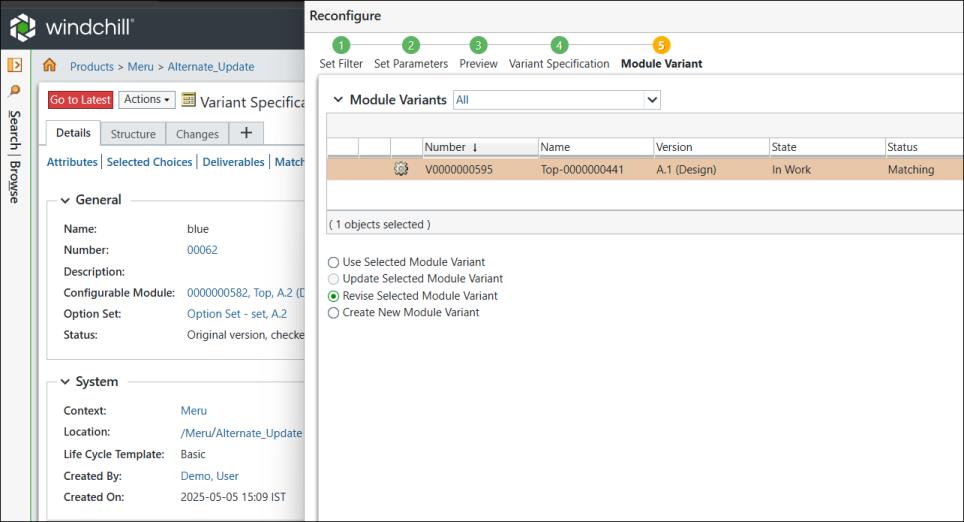
파생 사양 0061 (red) 및 0062 (blue)에 재구성 작업을 사용합니다. 탭에 표시된 기존 정보를 모두 유지합니다. 아래와 같이 기존 다운스트림 파생 사양만 개정합니다.
재구성 대화상자에서 선택한 모듈 파생 수정 옵션을 선택해야 합니다.
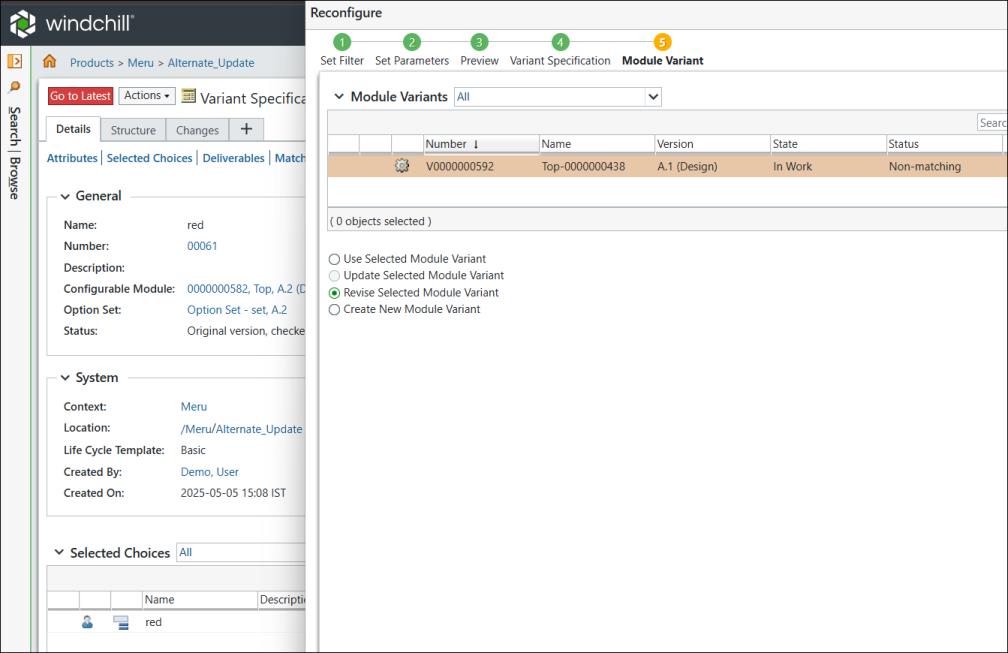
16. 다운스트림 보기에서 업데이트된 파생 eBOM 구조는 다음과 같이 나타납니다.
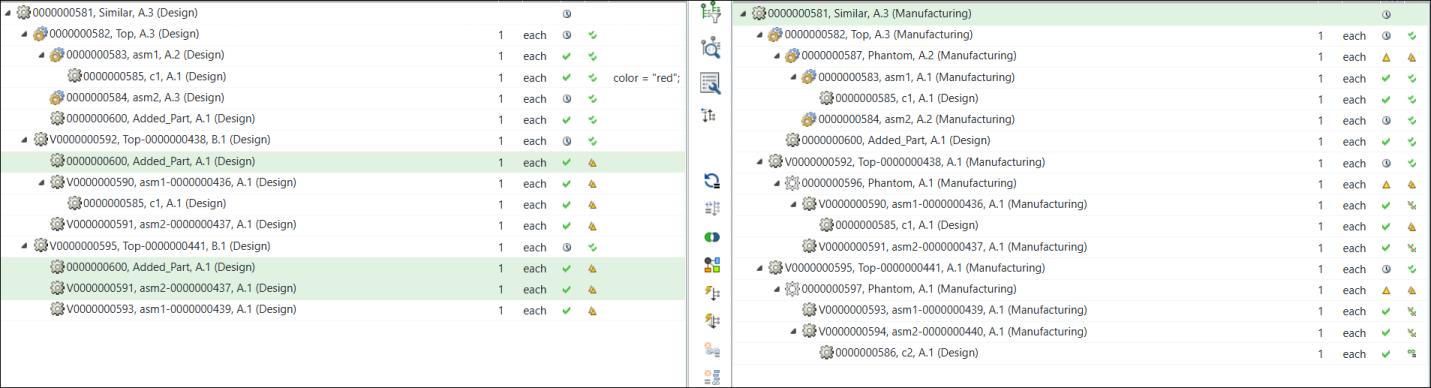
부품 0000000600, Added_Part가 파생 eBOM 둘 다의 아래에 추가됩니다. 부품 0000000591, asm2 아래의 부품 c2가 제거됩니다.
17. 대체 제조 BOM으로 변경 사항 전파
업스트림 보기에서 부품 0000000582 및 0000000584를 선택하고 '구조 동기화' 작업을 시작하여 백그라운드에서 변경 사항을 업데이트합니다. 구조 동기화 대화 상자가 열립니다. 이 대화 상자에는 추가 및 제거된 부품 엔트리가 나열됩니다.
'구조 동기화' 작업을 시작하여 백그라운드에서 변경 사항을 업데이트합니다. 구조 동기화 대화 상자가 열립니다. 이 대화 상자에는 추가 및 제거된 부품 엔트리가 나열됩니다.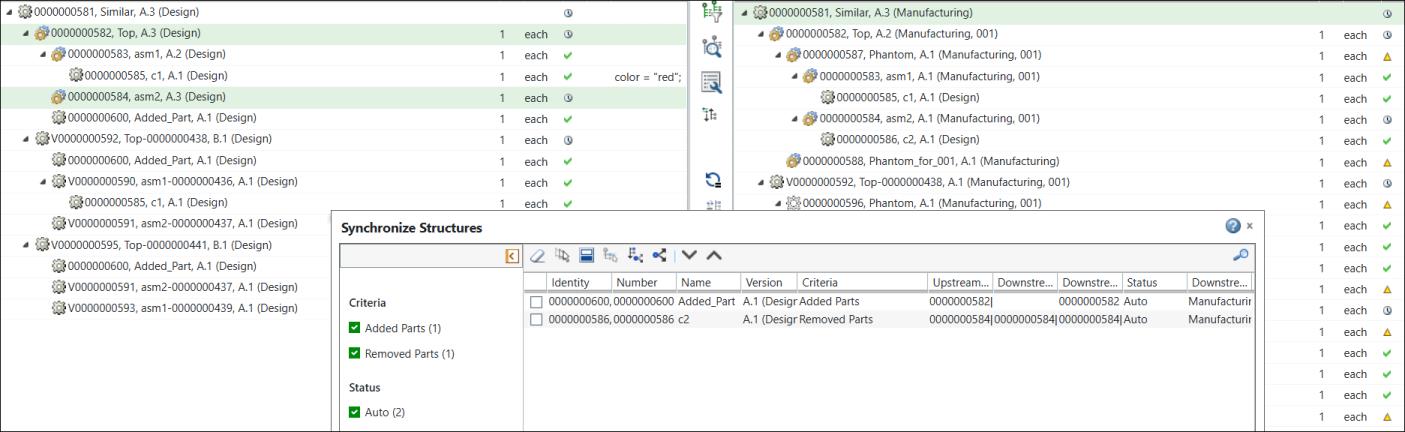
18. 구조 동기화 대화 상자에서 부품을 선택하고 '변경 사항을 다운스트림으로 전파'를 클릭하여 선택한 변경 사항을 전파합니다.
'변경 사항을 다운스트림으로 전파'를 클릭하여 선택한 변경 사항을 전파합니다.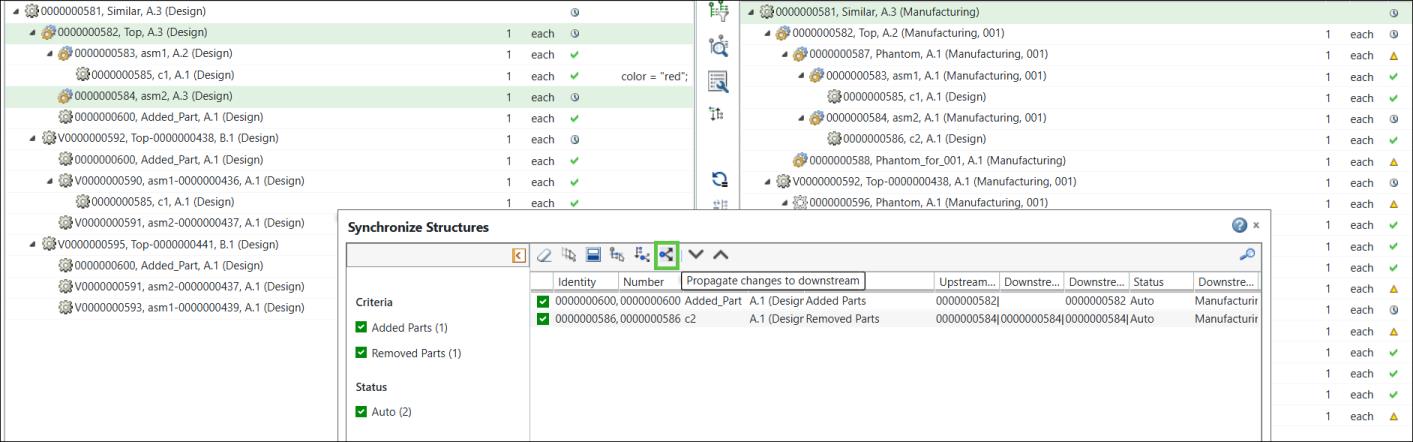
19. 업데이트된 구조가 다음과 같이 나타납니다.
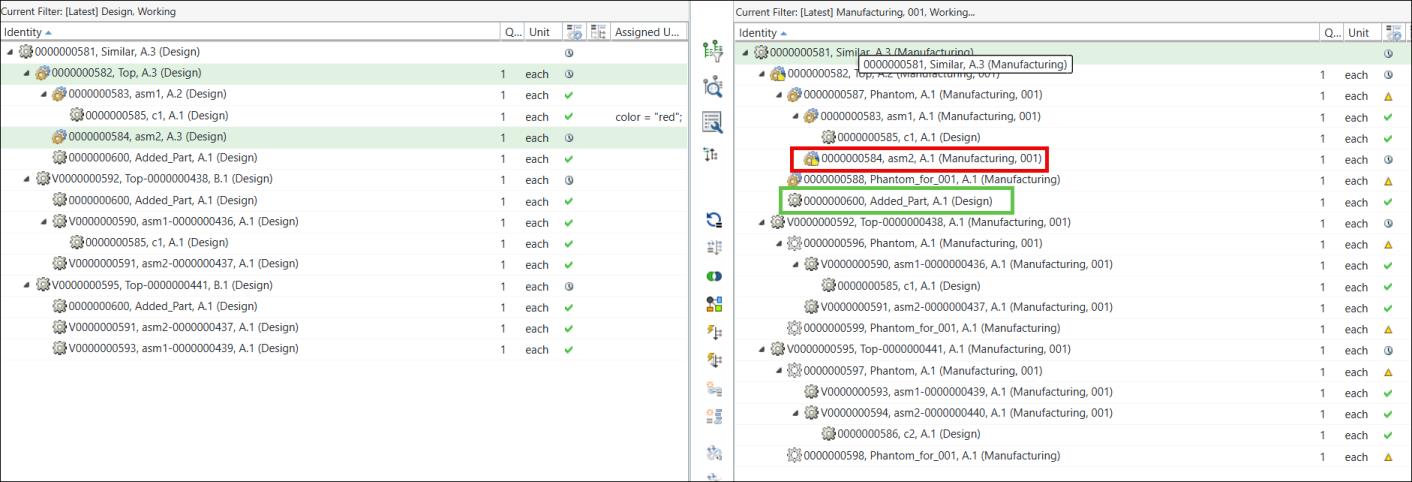
부품은 이 단계에 표시된 구조에서 추가 및 제거됩니다. 0000000584 아래의 부품이 제거되었습니다. 부품 0000000600이 추가되었습니다.
| | 이제 일반 eBOM, 대체 일반 mBOM 및 파생 eBOM이 동기화되었습니다. |
20. 대체 BOM의 파생 업데이트
다운스트림 보기에서 일반 mBOM 0000000582, Top,(Manufacturing, 001)을 선택하고  새로 만들기/추가 >
  대량 다운스트림 BOM 업데이트를 클릭합니다.
새로 만들기/추가 > 대량 다운스트림 BOM 업데이트를 클릭합니다.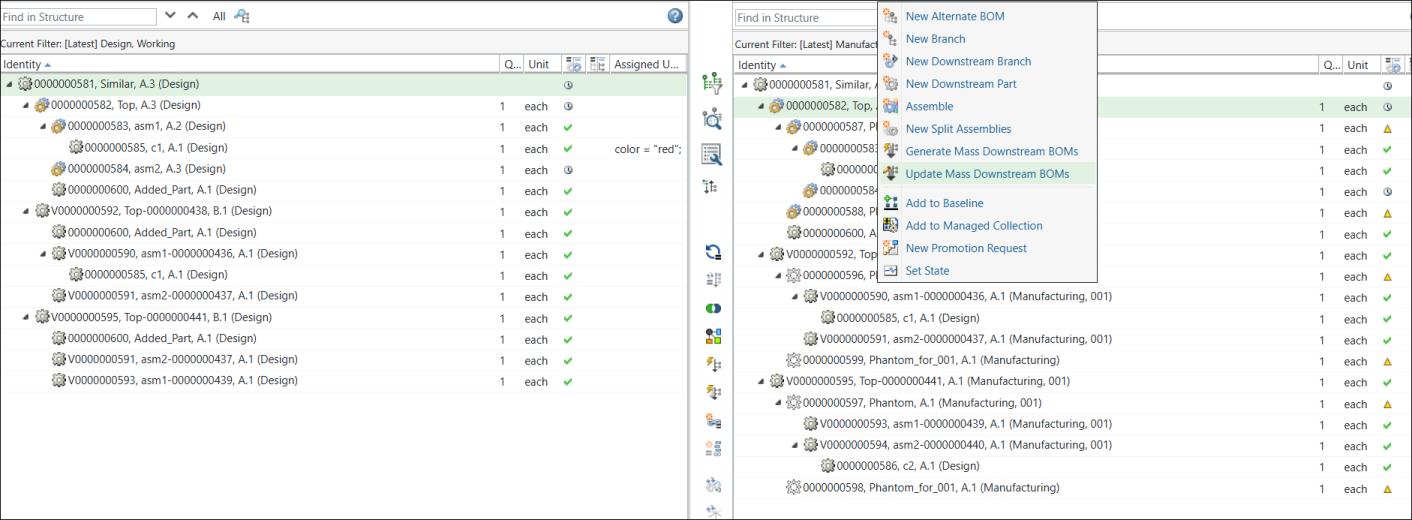 대량 다운스트림 BOM 업데이트 작업을 시작하면 다음 메시지가 표시됩니다.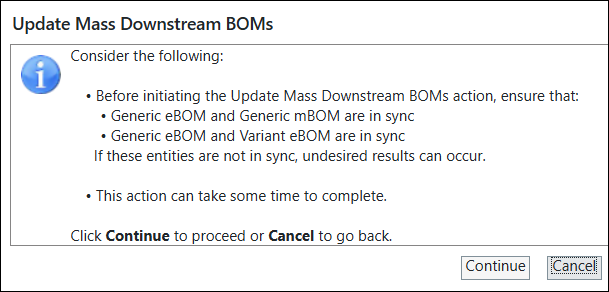
계속을 클릭합니다.
21. 대량 다운스트림 BOM 업데이트 대화 상자가 열립니다. 다음과 같은 정보가 표시됩니다.

22. 마침을 클릭합니다. 대량 다운스트림 BOM 업데이트 대화 상자가 닫힙니다. 시스템에서는 일반 eBOM, 파생 eBOM, 대체 일반 mBOM 구조의 변경 사항에 따라 선택한 파생 mBOM을 업데이트합니다.
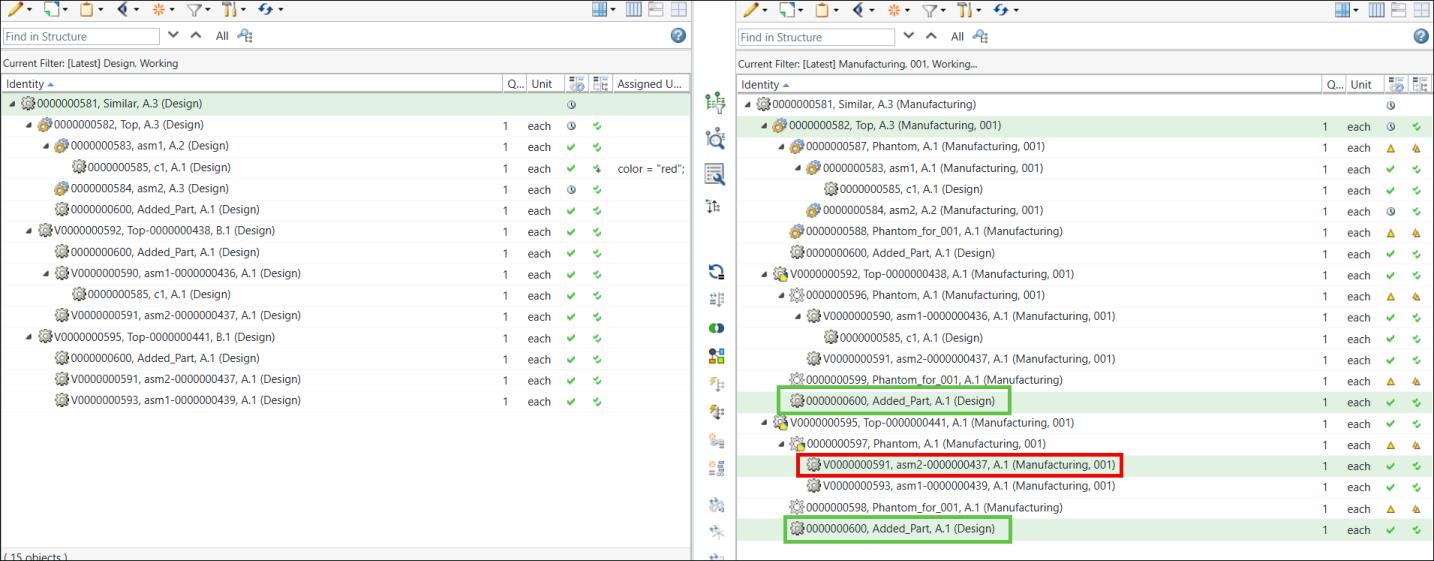
구조에 추가된 부품은 녹색으로 강조 표시됩니다. 빨간색으로 강조 표시된 부품 아래 부품이 제거됩니다.