실제 시작 날짜와 실제 완료 날짜
Actual Start Date 및 Actual Finish Date 속성은 변경 공지 및 변경 임무에 기본적으로 제공됩니다.
구현 계획 탭에서 변경 공지가 구현되는 진행 상황을 추적할 수 있습니다. 구현 계획에는 각 변경 임무의 실제 시작 날짜와 실제 완료 날짜가 포함됩니다. State 속성과 함께 이러한 새 속성을 보면 어떤 변경 임무가 시작되었고 완료되었는지 확인할 수 있습니다.
변경 관리자는 이 항목을 참조하여 워크플로에서 실제 시작 날짜 및 실제 완료 날짜가 어떻게 설정되는지 파악할 수 있습니다.
UI에 실제 시작 날짜와 실제 완료 날짜 포함
구현 계획 테이블 및 테이블 보기 페이지에 실제 시작 날짜와 실제 완료 날짜를 포함하려면 유형 및 속성 관리 유틸리티에서 다음 속성에 대해 주요 속성 정보 페이지 레이아웃을 업데이트합니다.
• 변경 임무에 대한 Actual Start Date 및 Actual Finish Date 속성
• 변경 공지의 Actual Finish Date 속성
자세한 내용은 유형 및 속성 관리 유틸리티 작업을 참조하십시오.
실제 시작 날짜 설정
Change Activity with Release Workflow Version 1의 실제 시작 날짜를 설정하려면 다음 단계를 수행합니다.
1. 워크플로에서 Synch on Change Notice Implementation 동기화 로봇을 클릭합니다.
2. Synch on Change Notice Implementation 창에서 동기화를 클릭합니다.
3. 객체 이벤트에서 setECTActualStartDate API를 호출하여 아래와 같이 실제 시작 날짜를 가져옵니다.
//If Change Activity is ready to execute, continue the workflow
boolean isReady = com.ptc.windchill.pdmlink.change.server.impl.WorkflowProcessHelper.isChangeActivityReady((wt.change2.ChangeActivity2)primaryBusinessObject);
if (isReady)
{
com.ptc.windchill.pdmlink.change.server.impl.WorkflowProcessHelper.setECTActualStartDate((wt.change2.WTChangeActivity2)primaryBusinessObject);
result = "Go";
}
else
result = null;
boolean isReady = com.ptc.windchill.pdmlink.change.server.impl.WorkflowProcessHelper.isChangeActivityReady((wt.change2.ChangeActivity2)primaryBusinessObject);
if (isReady)
{
com.ptc.windchill.pdmlink.change.server.impl.WorkflowProcessHelper.setECTActualStartDate((wt.change2.WTChangeActivity2)primaryBusinessObject);
result = "Go";
}
else
result = null;
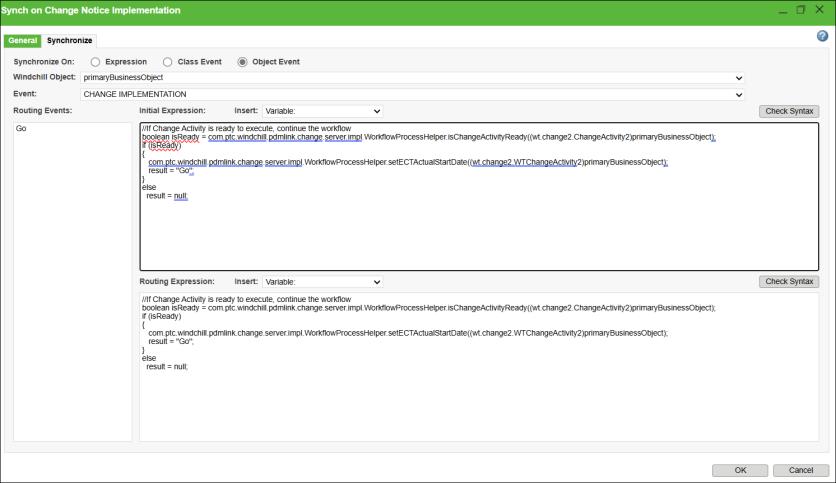
이렇게 하면 변경 임무의 실제 시작 날짜가 설정됩니다.
실제 완료 날짜 설정
Change Activity with Release Workflow Version 1의 실제 완료 날짜를 설정하려면 다음 단계를 수행합니다.
1. 워크플로에서 Release Changeables for Change Task를 클릭합니다.
2. Release Changeables for Change Task 창에서 동기화를 클릭합니다.
3. 동기화 창에서 아래와 같이 실제 완료 날짜를 가져오는 releaseChangeable2 API를 호출합니다.
com.ptc.windchill.pdmlink.change.server.impl.WorkflowProcessHelper.releaseChangeables2((wt.change2.WTChangeActivity2)primaryBusinessObject);
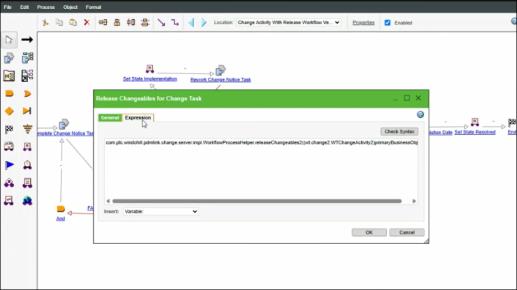
이렇게 하면 변경 임무의 실제 완료 날짜가 설정됩니다.