검색 결과에서 객체 열기
검색 결과에서 직접 객체를 열 수 있습니다. 문서 형식 아이콘을 표시하도록 테이블 보기를 사용자 정의할 수 있습니다. 이렇게 하면 객체를 끌어서 놓기만 하면 필요에 따라 객체를 열거나 어셈블할 수 있습니다.
검색 결과에서 객체를 열거나 어셈블하려면 다음 작업을 수행합니다.
1. Windchill 검색에서 객체를 검색합니다. 검색 결과 테이블 보기에서 사용자 정의를 클릭하고 열 표시 설정에서 문서 형식 열을 선택된 열 목록에 추가합니다.
2. 보기 목록 사용자 정의 창에서 활성 보기 설정을 사용하여 새 사용자 정의 보기를 활성화하고 확인을 클릭합니다. 검색 결과 창에서 CAD 도구 아이콘을 볼 수 있습니다.
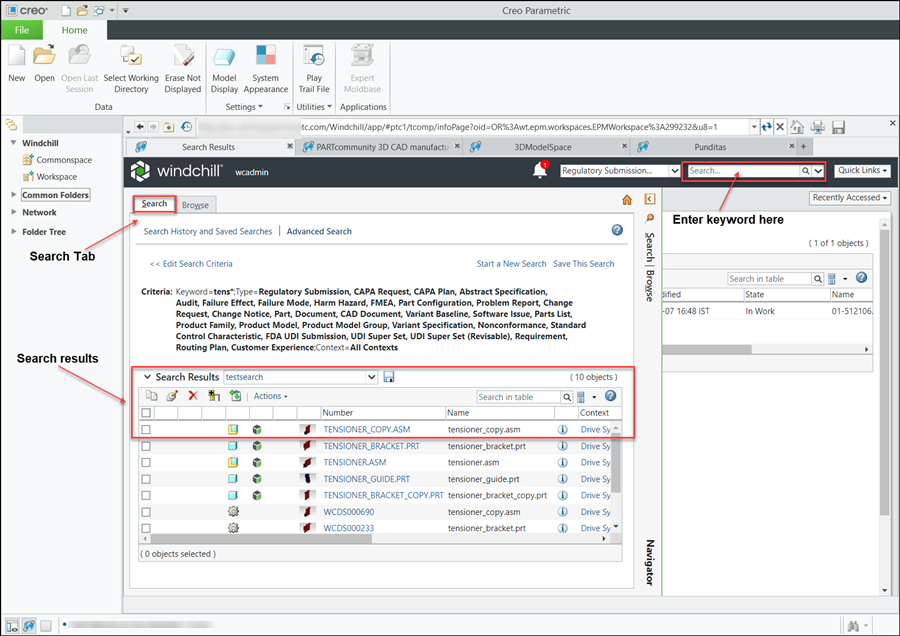
3. 이 아이콘을 클릭하거나 CAD 도구 창에 끌어서 놓습니다. 이제 검색 결과에서 다른 객체를 선택하고 동일한 객체를 다시 CAD 도구 창으로 끌어서 놓으면 객체가 열립니다.
 | Creo를 사용할 때 객체를 끌어서 놓으면 CAD 창에서 어셈블리와 함께 어셈블을 시작할 수도 있습니다. |