Save 및 Save As(SOLIDWORKS)
기본적으로 SOLIDWORKS가 Windchill에 연결되어 있으면 SOLIDWORKS의 Save  및 Save As
  명령은 활성 CAD 문서 및 수정된 종속 항목을 저장합니다. Save 및 Save As를 사용하여 작성한 새 파일의 경우 작업공간 폴더, 공통공간 폴더 또는 로컬 파일 시스템에 있는 폴더를 지정할 수 있습니다. Windchill 파일 시스템을 통해 공통공간에 저장한 새 파일은 체크 인할 때까지 다른 Windchill 사용자가 사용할 수 없습니다.
및 Save As 명령은 활성 CAD 문서 및 수정된 종속 항목을 저장합니다. Save 및 Save As를 사용하여 작성한 새 파일의 경우 작업공간 폴더, 공통공간 폴더 또는 로컬 파일 시스템에 있는 폴더를 지정할 수 있습니다. Windchill 파일 시스템을 통해 공통공간에 저장한 새 파일은 체크 인할 때까지 다른 Windchill 사용자가 사용할 수 없습니다.SOLIDWORKS에서 > 명령을 사용하여 어셈블리를 Windchill 작업공간에 부품 (*.sldprt)으로 저장할 수 있습니다.
이렇게 하려면 SOLIDWORKS Save As 창에서 다음 확인란을 선택 취소합니다.
• Override defaults
• Preserve geometry references
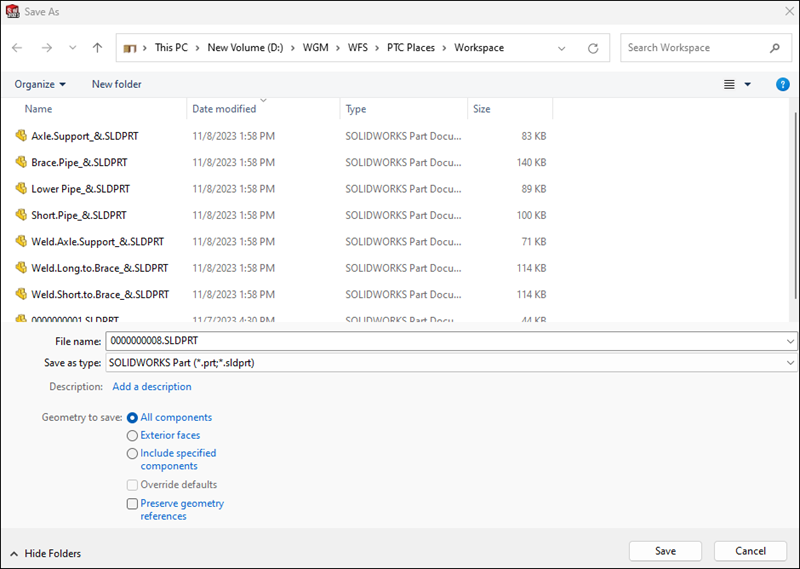
 | SOLIDWORKS Save As 창에서 Include specified components을 선택하면 어셈블리를 Windchill 작업공간에 부품으로 저장할 수 없습니다. |
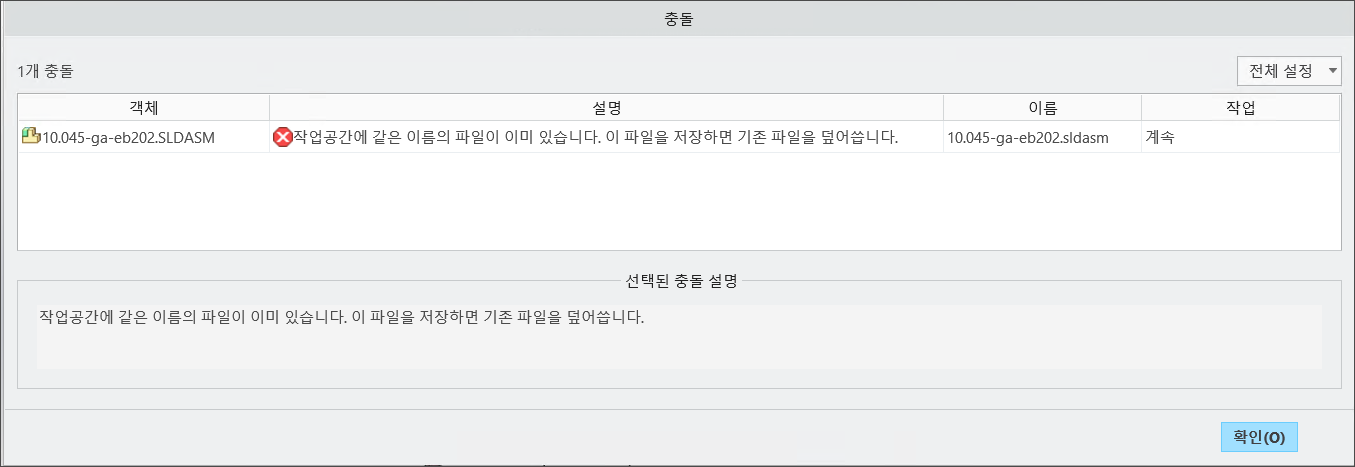
Windchill 작업공간에 저장된 각 CAD 문서에는 고유한 이름이 있어야 합니다. 데이터베이스에 이미 있는 이름으로 객체를 저장하려고 하면 충돌 창이 열립니다. 이 창에는 충돌 문제에 대한 설명이 표시되며 이 창에서 문제를 해결할 수 있습니다. 작업 열에서 값을 선택하여 충돌을 개별적으로 해결하거나 전체 설정 명령을 사용하여 모든 충돌을 해결할 수 있습니다.
다른 이름으로 저장 명령을 사용하면 객체를 다른 이름 및 다른 파일 형식으로 저장할 수 있습니다. 다음 표에는 Windchill Workgroup Manager for SOLIDWORKS에서 지원되는 다양한 파일 형식이 나와 있습니다.
파일 유형 | 형식 |
|---|---|
SOLIDWORKS 부품 파일 | |
파일 형식 | SOLIDWORKS 형식 |
Parasolid | Part.X_T |
IGES | Part.iges/igs |
STEP | Part.step/stp |
ACIS | Part.sat |
VDA-FS | Part.vda |
SOLIDWORKS 어셈블리 파일 | |
파일 형식 | SOLIDWORKS 형식 |
Parasolid | Assembly.X_T |
IGES | Assembly.iges/igs |
STEP | Assembly.step/stp |
SOLIDWORKS 드로잉 파일 | |
파일 형식 | SOLIDWORKS 형식 |
DWG | Drawing1.dwg |
DXF | Drawing1.dxf |
 | • Save 또는 Save As 작업 후 모델 콘텐츠를 업로드하려면 원시 저장 후 업로드 기본 설정의 값을 예로 지정해야 합니다. • .dwg 및 .dxf 형식의 CAD 문서를 작업공간에 저장할 때 업로드 오류를 방지하려면 SOLIDWORKS용 AutoCAD 어댑터를 설치해야 합니다. |
| | SOLIDWORKS에서 다중 레벨 어셈블리를 열고 Windchill Workgroup Manager에서 가져온 서브어셈블리의 하위 객체에 대해 작업공간에서 Save As를 상위 업데이트 작업과 함께 사용하면 해당 하위 객체의 직속 상위 어셈블리만 닫혔다가 다시 열립니다. 다른 이름으로 저장 작업 후 하위로 저장된 객체가 어셈블리 구조에서 업데이트됩니다. |
자세한 내용은 작업공간에서 다른 이름으로 저장 사용을 참조하십시오.
새 이름 설정 창에 대한 자세한 내용은 새 이름 설정을 참조하십시오.