Windchill 기본 설정 관리 유틸리티의 자주 사용하는 기본 설정(CATIA V5)
이 항목에는 기본 설정 관리 유틸리티를 사용하여 지정할 수 있는 모든 기본 설정이 아니라 사용자의 Windchill 역할에 따라 지정 또는 수정할 수 있는 자주 사용하는 기본 설정이 나열되어 있습니다. Windchill Workgroup Manager for CATIA V5에 대해 지정할 수 있는 전체 기본 설정 목록은 Windchill의 기본 설정 관리 유틸리티를 참조하십시오.
 |
• 이러한 기본 설정에 대한 설명은 Windchill 기본 설정 관리 유틸리티의 기본 설정 지정 창에서 제공됩니다.
• 클라이언트 시스템의 wgmclient.ini 파일에서 관리되는 동일한 이름의 기본 설정이 우선 순위가 더 높습니다.
|
작업의 기본 설정
작업 범주 및 그 하위 범주에서 설정할 수 있는 서버측 기본 설정을 보려면 작업 기본 설정을 참조하십시오.
Workgroup Manager 클라이언트의 기본 설정
다음 표에서는 Workgroup Manager 클라이언트 범주와 하위 범주에서 지정하거나 수정할 수 있는 가장 자주 사용하는 기본 설정에 대해 설명합니다.
|
이름
|
컨텍스트
|
값
|
||
|---|---|---|---|---|
|
|
• 사이트
• 조직
|
• Yes
• No
|
||
|
|
• 사이트
• 조직
|
• Yes
• No
|
||
|
|
• 사이트
• 조직
|
_AllCATPart
|
||
|
|
• 사이트
• 조직
|
• Yes
• No
|
||
|
|
• 사이트
• 조직
|
• Yes
• No
|
||
|
어셈블리 레벨 CGR 매개변수
|
• 사이트
• 조직
• 제품
• 프로젝트
• 라이브러리
|
부품 매개 변수
|
||
|
CATIA V5 템플릿 부품 번호
|
• 사이트
• 조직
• 제품
• 프로젝트
• 라이브러리
|
부품 번호(Part Number)
|
||
|
>
|
• 사이트
• 조직
• 제품
• 프로젝트
• 라이브러리
|
ProductTemplate.CATProduct
|
||
|
> >
|
• 사이트
• 조직
• 제품
• 프로젝트
• 라이브러리
|
ProductTemplate.CATProduct
|
||
|
>
|
• 사이트
• 조직
|
• True
• False
|
||
|
>
|
• 사이트
• 조직
• 제품
• 프로젝트
• 라이브러리
• 사용자
|
• 어셈블리만
• 전체
• 경량
• 형상
|
||
|
>
|
• 사이트
• 조직
• 제품
• 프로젝트
• 라이브러리
• 사용자
|
• 전체
• 경량
• 형상
|
||
|
>
|
• 사이트
• 조직
• 제품
• 프로젝트
• 라이브러리
• 사용자
|
<CAD tool template value>
|
||
|
>
|
• 사이트
• 조직
• 제품
• 프로젝트
• 라이브러리
• 사용자
|
• Yes
• No
|
||
|
>
|
• 사이트
• 조직
• 제품
• 프로젝트
• 라이브러리
• 사용자
|
• Yes
• No
|
||
|
>
|
• 사이트
• 조직
• 제품
• 프로젝트
• 라이브러리
|
• Yes
• No
|
||
|
즉시 체크 아웃 사용 안 함
|
• 사이트
• 조직
• 제품
• 프로젝트
• 라이브러리
|
• 체크 아웃 - 충돌(즉시 체크 아웃의 경우) 창을 비활성화하고 문서를 체크 아웃합니다.
• 개정 및 체크 아웃 - 충돌(즉시 체크 아웃의 경우) 창을 비활성화하고 문서를 개정 및 체크 아웃합니다.
• 계속 - 충돌(즉시 체크 아웃의 경우) 창을 비활성화하고 체크 아웃 없이 계속 문서를 저장합니다.
• 아니요 - (기본값) 충돌(즉시 체크 아웃의 경우) 창 표시를 활성화합니다.
|
||
|
>
|
• 사이트
• 조직
• 제품
• 프로젝트
• 라이브러리
|
• Yes
• No(기본값)
|
||
|
환경 관리 사용
|
• 사이트
• 조직
|
• Yes
• No
|
||
|
세션에서 읽기 전용 사용
|
• 사이트
• 조직
|
• Yes
• No
|
||
|
새로 고칠 때 CAD 세션에서 교체 사용
|
• 사이트
• 조직
|
• Yes
• No
|
||
|
단위가 포함된 매개변수 또는 속성 지원
|
• 사이트
• 조직
|
• Yes
• No
|
||
|
환경 관리 매개변수
|
• 사이트
• 조직
|
PTC_WM_ENVMGMT
|
||
|
사양 트리에 주석 텍스트 메모 표시
|
• 사이트
• 조직
|
• Yes
• No
|
||
|
제조 정보 표시
|
• 사이트
• 조직
|
• Yes
• No
|
||
|
측정 관성 등록 정보 표시
|
• 사이트
• 조직
|
• Blank
• PartBody
|
||
|
사양 트리에서 특정 형상 집합 아래에 매개변수 표시
|
• 사이트
• 조직
|
• Blank
• Names
• All
|
||
|
>
|
• 사이트
• 조직
• 제품
• 프로젝트
• 라이브러리
|
• All
• 어셈블리
• 부품
• 사용 안 함
|
||
|
표준 부품 식별
|
• 사이트
• 조직
|
<Standard Part string value>
|
||
|
누락된 종속 항목 무시
|
• 사이트
• 조직
|
• Yes
• No
|
||
|
인스턴스를 독립적으로 수정
|
• 사이트
• 조직
|
• Yes
• No
|
||
|
관리된 환경 변수
|
• 사이트
• 조직
|
<environment value>
|
||
|
관리된 읽기 전용 영역 폴더
|
• 사이트
• 조직
• 제품
• 프로젝트
• 라이브러리
|
<file system path value>
|
||
|
>
|
• 사이트
• 조직
|
• PTC_WM_ITERATION
• CAD 문서 이터레이션 시스템 속성
|
||
|
>
|
• 사이트
• 조직
|
• PTC_WM_LIFECYCLE_STATE
• CAD 라이프 사이클 상태 시스템 속성
|
||
|
>
|
• 사이트
• 조직
|
• PTC_WM_LIFECYCLE
• CAD 라이프 사이클 시스템 속성
|
||
|
>
|
• 사이트
• 조직
|
• PTC_WM_NAME
• CAD 시스템 속성
|
||
|
>
|
• 사이트
• 조직
|
• PTC_WM_NUMBER
• CAD 시스템 속성
|
||
|
>
|
• 사이트
• 조직
|
기본 이름은 빈 값으로 설정됩니다.
등록 정보 이름을 PTC_WM_CREATED_BY로 설정하면 CAD 문서를 작성한 사용자의 이름을 표시하는 등록 정보가 작성됩니다.
|
||
|
>
|
• 사이트
• 조직
|
기본 이름은 빈 값으로 설정됩니다.
등록 정보 이름을 PTC_WM_CREATED_ON으로 설정하면 CAD 문서가 작성된 날짜 및 시간을 표시하는 등록 정보가 작성됩니다.
|
||
|
>
|
• 사이트
• 조직
|
기본 이름은 빈 값으로 설정됩니다.
등록 정보 이름을 PTC_WM_MODIFIED_BY로 설정하면 CAD 문서를 마지막으로 수정한 사용자의 이름을 표시하는 등록 정보가 작성됩니다.
|
||
|
>
|
• 사이트
• 조직
|
기본 이름은 빈 값으로 설정됩니다.
등록 정보 이름을 PTC_WM_MODIFIED_ON으로 설정하면 CAD 문서가 마지막으로 수정된 날짜 및 시간을 표시하는 등록 정보가 작성됩니다.
|
||
|
>
|
• 사이트
• 조직
|
• PTC_WM_ORGANIZATION_ID
• <CAD 시스템 속성>
|
||
|
>
|
• 사이트
• 조직
|
• PTC_WM_PART_NAME
• CAD 시스템 속성
|
||
|
>
|
• 사이트
• 조직
|
• PTC_WM_PART_NUMBER
• CAD 시스템 속성
|
||
|
>
|
• 사이트
• 조직
|
• PTC_WM_REVISION
• CAD 시스템 속성
|
||
|
메모 기본 소프트 유형
|
• 사이트
• 조직
|
${internet_domain_name}.Note
|
||
|
>
|
• 사이트
• 조직
• 제품
• 프로젝트
• 라이브러리
• 사용자
|
• 필수
• All
• 없음
|
||
|
>
|
• 사이트
• 조직
• 제품
• 프로젝트
• 라이브러리
• 사용자
|
• 없음
• All
• 처음에 선택됨
|
||
|
비원시 객체에 대하여 CAD 도구에서 열기
|
• 사이트
• 조직
• 제품
• 프로젝트
• 라이브러리
• 사용자
|
• Yes
• No
|
||
|
CAD 컴포넌트 이름 설정
|
• 사이트
• 조직
• 제품
• 프로젝트
• 라이브러리
|
CATIA V5 인스턴스 이름이 CAD 구조의 컴포넌트 이름에 매핑되고 Windchill WTPart 구조에서 참조 지정자로 사용되는지 여부를 제어합니다.
• 예(기본값) - 인스턴스 이름을 Windchill에 매핑하고 Windchill 발생 탭의 참조 지정자 열에 전파합니다.
• 아니요 - 인스턴스 이름을 Windchill에 매핑하지 않습니다. 참조 지정자 열은 비어 있습니다.
|
||
|
CATIA 인스턴스 이름을 사용하여 끊어진 링크 복원
|
• 사이트
|
• Yes
• No
|
||
|
활성 환경으로 데이터 저장
|
• 사이트
• 조직
|
• Yes
• No
|
||
|
매개변수에 대하여 수식 값 저장
|
• 사이트
|
• Yes
• No
|
||
|
내보낸 파일 저장
|
• 사이트
• 조직
• 제품
• 프로젝트
• 라이브러리
|
• 첨부 파일
• Windchill CAD 문서
|
||
|
체크 아웃 명령 취소로 로컬 콘텐츠 덮어쓰기
|
• 사이트
• 조직
• 제품
• 프로젝트
• 라이브러리
• 사용자
|
• Yes
• No
|
||
|
관리되지 않는 읽기 전용 영역 위치
|
• 사이트
• 조직
• 제품
• 프로젝트
• 라이브러리
• 사용자
|
<검색 파일 경로>
|
||
|
업데이트로 로컬 콘텐츠 덮어쓰기
|
• 사이트
• 조직
• 제품
• 프로젝트
• 라이브러리
• 사용자
|
• Yes
• No
|
||
|
원시 저장 후 업로드
|
• 사이트
• 조직
• 제품
• 프로젝트
• 라이브러리
• 사용자
|
• Yes
• No
|
||
|
CAD/동적 문서 및 첨부 필터 업로드
|
• 사이트
• 조직
• 제품
• 프로젝트
• 라이브러리
• 사용자
|
• CAD/동적 문서 유형
• 첨부 파일 형식
• 콘텐츠 범주
|
||
|
CGR 파일 업로드
|
• 사이트
• 조직
• 제품
• 프로젝트
• 라이브러리
|
• Yes
• No
|
||
|
>
|
• 사이트
• 조직
• 제품
• 프로젝트
• 라이브러리
|
• Yes
• No
|
||
|
사용자 정의 시스템 속성 및 파일 등록 정보 매핑
|
사이트
|
CAD 도구에서 매개 변수 또는 등록 정보로 표시되는 CAD 문서와 관련된 객체의 추가 속성을 지정합니다.
|
|
|
• 이전 릴리즈에서 Windchill 11.1 M020으로 업그레이드한 경우, 위 등록 정보 중 하나가 비어 있지 않은 이름으로 구성되어 있고 이전 릴리즈에서 저장된 대용량 CAD 어셈블리를 열 때 성능 문제가 관찰될 수 있습니다. 이는 Windchill 11.1 M020 이상의 경우 Windchill에서 CAD 문서를 열 때 Windchill Workgroup Manager에서는 기본적으로 추가 Windchill 시스템 속성을 CAD 모델로 전파하기 때문입니다. 이렇게 Windchill 시스템 속성을 전파하면 이러한 속성을 전파하지 않았을 때와 비교 시 파일의 로드 시간이 늘어납니다.
• 이러한 Windchill 시스템 속성이 요구 사항의 일부가 아닌 경우 이러한 속성 이름을 빈 값으로 설정하여 해당 속성을 무시할 수 있습니다. Windchill Workgroup Manager에서는 Windchill 시스템 속성을 CAD 모델로 전파하지 않으므로 레거시 데이터의 성능 저하가 방지됩니다. 다음 이미지는 지정된 Windchill 서버 기본 설정과 기본 시스템 속성이 전파된 방식을 보여줍니다. 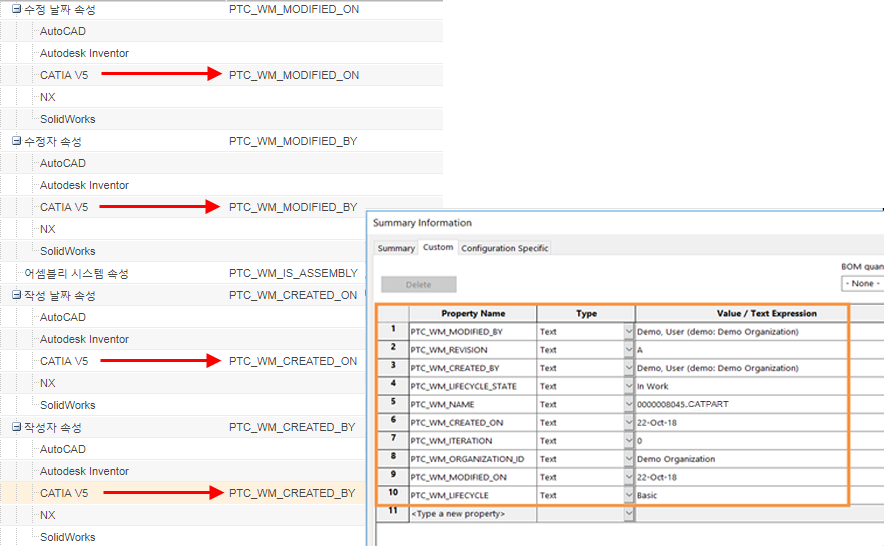 |
작업공간의 기본 설정
다음 표에서는 작업공간 범주와 하위 범주에서 지정하거나 수정할 수 있는 가장 자주 사용하는 기본 설정에 대해 설명합니다.
|
이름
|
컨텍스트
|
모든 값
|
||
|---|---|---|---|---|
|
>
|
• 사이트
• 조직
• 제품
• 프로젝트
• 사용자
|
• DOWNLOAD
• LINK
|
||
|
> <기본 설정 이름>
|
• 사이트
• 조직
• 제품
• 프로젝트
• 사용자
|
CATIA V5에 대한 기본 설정 목록에서 기본 설정과 적절한 값을 선택합니다.
|
||
|
>
|
• 사이트
• 조직
• 제품
• 프로젝트
• 사용자
|
• Yes
• No
|
||
|
> <기본 설정 이름>
|
• 사이트
• 조직
• 제품
• 프로젝트
• 사용자
|
CATIA V5에 대한 기본 설정 목록에서 기본 설정과 적절한 값을 선택합니다.
|
||
|
>
|
• 사이트
• 조직
• 제품
• 프로젝트
• 사용자
|
• Yes
• No
|
||
|
>
|
• 사이트
• 조직
• 제품
• 프로젝트
• 사용자
|
• Yes
• No
|
||
|
>
|
• 사이트
• 조직
• 제품
• 프로젝트
• 사용자
|
• DEFAULT
• LATEST
• AS_STORED
|
||
|
>
|
• 사이트
• 조직
• 제품
• 프로젝트
• 사용자
|
• DEFAULT
• LATEST
• AS_STORED
|
||
|
>
|
• 사이트
• 조직
• 제품
• 프로젝트
• 사용자
|
• SELECTED_AND_MODIFIED
• SELECTED
• ALL
• REQUIRED
|
||
|
>
|
• 사이트
• 조직
• 제품
• 프로젝트
• 사용자
|
• Yes
• No
|
||
|
|
• 사이트
• 조직
• 제품
• 프로젝트
• 사용자
|
포함된 작업공간 목록과 작업 복사본 CAD 문서 정보 페이지에 만료 확인을 사용할 수 있는지 여부를 제어합니다. 사용 가능할 경우 공통공간에 비해 오래된 로컬 작업공간의 콘텐츠가 있는지 여부를 시스템에서 주기적으로 확인합니다.
• 예 - 작업공간 페이지 만료 확인 기능을 사용합니다. 로컬 작업공간의 콘텐츠가 만료된 경우 작업공간 목록 및 CAD 문서 정보 페이지의 작업 복사본 맨 위에 있는 작업 메뉴 옆에 만료 표시기 아이콘이 표시됩니다.
• 아니요 - 작업공간 페이지 만료 확인 기능을 사용하지 않습니다.
|
||
|
> > <기본 설정 이름>
|
• 사이트
• 조직
• 제품
• 프로젝트
• 사용자
|
CATIA V5에 대한 기본 설정 목록에서 기본 설정과 적절한 값을 선택합니다.
|
||
|
작업공간 디스플레이
|
• 사이트
• 조직
• 제품
• 프로젝트
• 사용자
|
• 모든 항목
• 특별 항목
|
개정 기본 설정
다음 표에서는 개정 기본 설정을 설명합니다.
|
이름
|
컨텍스트
|
설명
|
||
|---|---|---|---|---|
|
>
|
• 사이트
• 조직
|
관련 CAD/동적 포함, 관련 문서 포함 및 관련 부품 포함 값이 기본값으로 설정됩니다.
|