「計画トレーニング割当」テーブル
Windchill の「計画トレーニング割当」テーブルでは、制御ドキュメント計画担当者が、変更通知または変更タスクの影響を受ける制御ドキュメントに関するトレーニングの詳細 (間隔、リードタイム、および割り当てられたトレーニンググループなど) を管理できます。
このテーブルは Windchill のデフォルトのインタフェースには含まれていませんが、「タスクフォームのテンプレート」を使用して追加できます。また、このテーブルは同じワークスペース内でのトレーニングの進捗管理を効率化する固定の組み込み機能です。
「計画トレーニング割当」テーブルへのアクセス
Windchill を初めてインストールした時点では、「計画トレーニング割当」テーブルは、デフォルトのユーザーインタフェースに含まれていません。「タスクフォームのテンプレート」を使用して変更タスクページに組み込むことができます。
次の手順は、新規インストールの既成の状態で作業する場合に、このテーブルを追加する方法を示しています。
1. Windchill に管理者としてログインします。
2. > > に移動し、「タスクフォームのテンプレートを作成」  アイコンをクリックします。
アイコンをクリックします。「新規タスクフォームのテンプレート」ウィンドウが開きます。
3. 「新規タスクフォームのテンプレート」ウィンドウで、次の内容を実行します。
a. 「テンプレート名」フィールドにテンプレートの名前を入力します。
b. 「対象クラス」ドロップダウンリストから、wt.change2.WTChangeOrder2|com.ptc.ControlledDocChangeAndTraining を選択します。
c. 「タスクタイプ」ドロップダウンリストから、適切なオプションを選択します。
d. 「説明」フィールドに簡単な説明を入力します。
e. 「タブをカスタマイズ」セクションで、「ウィザードで設定」を選択します。
ウィンドウが展開され、追加のオプションが表示されます。
f.  アイコンをクリックして、「タブ」セクションに新しいタブを作成します。
アイコンをクリックして、「タブ」セクションに新しいタブを作成します。 | タブを追加すると、「テーブル/属性」フィールドが有効になります。 |
g. 「編集」  アイコンをクリックし、下へスクロールして、「計画トレーニング割当」を選択し、「OK」をクリックします。
アイコンをクリックし、下へスクロールして、「計画トレーニング割当」を選択し、「OK」をクリックします。h. 必要に応じて、任意の「テーブル/属性」を追加します。
4. > > の順に移動し、「変更通知およびトレーニング制御ドキュメントバージョン 2」という名前のテンプレートをサーチします。
5. このテンプレート名を右クリックし、「編集」を選択します。
「変更通知およびトレーニング制御ドキュメントバージョン 2」ワークフローが開きます。
6. このテンプレートワークフローで、次の内容を実行します。
a. 「Create Training and Set Deadline」を選択します。
「Create Training and Set Deadline」ウィンドウが開きます。
b. 「アクティビティ」タブで、「テンプレートフォーマット」ドロップダウンリストから、「ネイティブ」を選択します。「テンプレート名」フィールドで、前の手順で作成したタスクフォームテンプレートの名前を選択し、「OK」をクリックします。
c. 「変数」タブで、TrainingDeadline、LinkToTraining、trainingInterval、および trainingIntervalLeadTime の各変数を個別に選択して削除します。
d. 「Create Training and Set Deadline」と「Populate Deadline and URL on PBO」を接続する矢印を右クリックし、「リンクを削除」を選択してリンクを除去します。
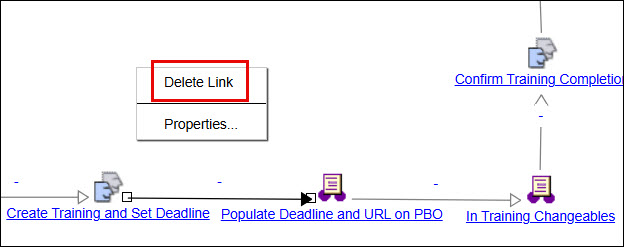
e. 「Create Training and Set Deadline」と「In Training Changeables」との間に新しい矢印を描画します。
f. 「ファイル」に移動して、変更を保存し、ワークフローテンプレートをチェックインします。
| | 手順 4 から 6 では、既成バージョンのワークフローを修正する代わりに、カスタムワークフローを作成することをお勧めします。ここで示されている手順は、「計画トレーニング割当」テーブルを表示するためにワークフローを調整する方法を示すことのみを目的とした例です。 |
これらの手順を完了すると、新しく作成されたすべてのタスクの「Create Training and Set Deadline」変更タスクページに、「計画トレーニング割当」テーブルが表示されるようになります。
ツールバー
「計画トレーニング割当」テーブルのツールバーでは、以下のメニューオプションを使用できます。
アイコン | 操作 | 説明 | ||
|---|---|---|---|---|
 | 展開 | このアイコンをクリックすると、選択した制御ドキュメントにリンクされているトレーニンググループが表示されます。ドキュメントが選択されていない場合は、テーブル内のすべてのドキュメントのトレーニンググループが表示されます。 | ||
 | 折りたたみ | このアイコンをクリックすると、展開ビューに表示されているトレーニンググループが非表示になります。 | ||
 | 選択したオブジェクトをコピー | 選択したオブジェクトのコピーをクリップボード上に一時的に配置します。 | ||
 | 貼り付け | クリップボードに追加したオブジェクトを貼り付けます。
| ||
 | トレーニンググループを割当 | 制御ドキュメントに関連付けられたトレーニングの完了または管理を担当するトレーニンググループを指定します。 | ||
 | トレーニングの詳細を割り当て | 制御ドキュメントの主要なトレーニング関連情報を指定するために使用されます。 | ||
 | チェックイン | ドキュメントに対する変更を確定して保存するために使用されます。 | ||
 | チェックアウト | 変更を加えるためにドキュメントをロックする際に使用されます。 | ||
 | オブジェクトのチェックアウトを解除 | チェックアウト中にオブジェクトに対して行われたすべての変更を破棄するために使用されます。 |
テーブルのコラム名
「計画トレーニング割当」テーブルでは、以下のコラムを使用できます。
名前 | 説明 | ||
|---|---|---|---|
一般ステータス | オブジェクトの現在のチェックアウトステータスが表示されます。 | ||
タイプ | オブジェクトのタイプ固有のアイコンが表示されます。 | ||
名前 | オブジェクトの名前属性が表示されます。 | ||
ドキュメント番号 | 特定のドキュメントの一意の識別子です。 | ||
CAGE コード | 組織の登録に使用する、グローバルに一意の組織識別子を指定します。 | ||
ドキュメントバージョン | 時間の経過に伴う変更または更新を反映した、ドキュメントの特定の作業版数が表示されます。 | ||
状態 | オブジェクトの現在のライフサイクルステータスを示します。 | ||
情報を表示 | オブジェクトの情報ページにリンクするアイコンが表示されます。 | ||
トレーニングリンク | ユーザーがトレーニングにアクセスできる URL が表示されます。
| ||
トレーニング期限 | 割り当てられたトレーニングを完了する必要がある期日が表示されます。 | ||
リリース時のトレーニング | 制御ドキュメントが正式にリリースされたときにトレーニングを自動的にトリガーする必要があるかどうかを示します。 | ||
トレーニング間隔 | トレーニングの繰り返し間隔 (日数) を指定します。たとえば、値が 365 の場合は年次トレーニングであることを示します。 | ||
トレーニング間隔のリードタイム | 次にスケジュールされているトレーニングの何日前にユーザーが再トレーニングタスクを受け取るかの日数を指定します。たとえば、値が 30 の場合は 30 日前にタスクが割り当てられます。 |
「トレーニングの詳細を割り当て」ウィザード
「トレーニングの詳細を割り当て」ウィザードは、「計画トレーニング割当」テーブルをサポートするように設計されています。複数の制御ドキュメントに対して、トレーニング属性の割当および編集を効率的に行うことができます。
詳細については、複数のドキュメントの編集を参照してください。