部品情報ページのタブの置換部品テーブル
デフォルトでは、「代替部品」および「代用部品」のテーブルが部品情報ページの「関連オブジェクト」タブに表示されます。
部品情報ページで新規タブをカスタマイズして、「代替部品」、「オリジナル (代替部品)」、「代用部品」、「オリジナル (代用部品)」など、任意の置換部品テーブルを追加できます。
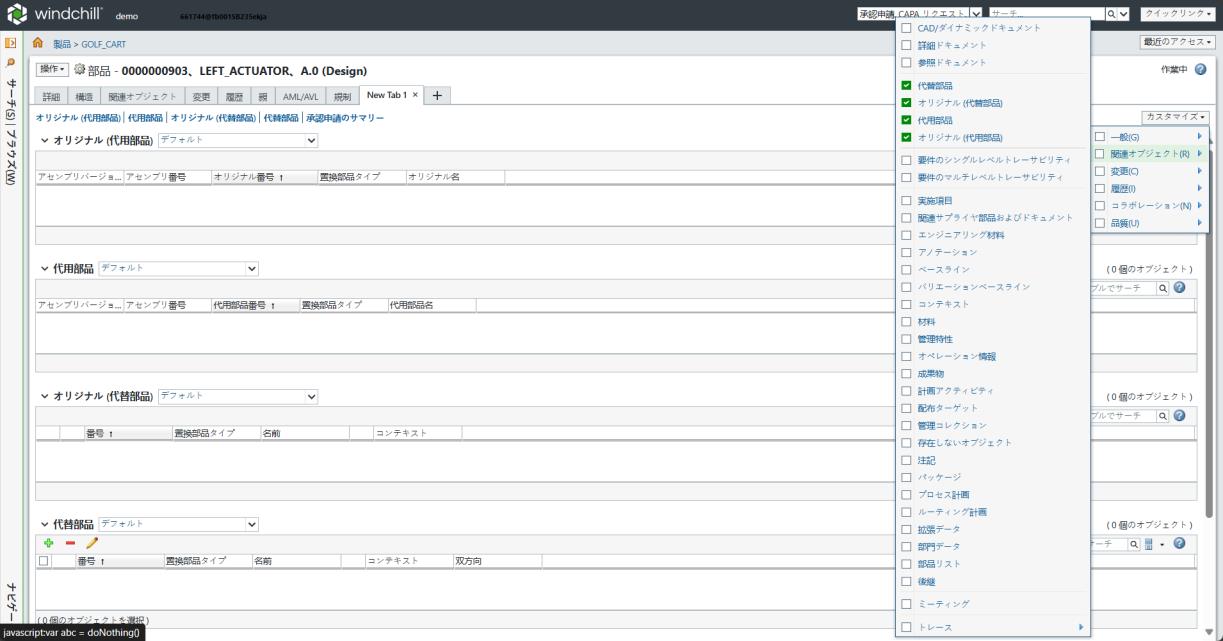
「代替部品」テーブルの操作を使用することで、代替部品を追加、編集、および除去できます。次の表は、これらの操作の使用方法を示しています。
 | これらの操作は、「代用部品」テーブルでは使用できません。代用部品は、作成する対象の親アセンブリと構成部品の両方を指定する必要があるため、部品構造から定義する必要があるからです。詳細については、部品構造での置換部品の定義を参照してください。 |
操作 | 手順 | ||
|---|---|---|---|
 代替部品を追加 代替部品を追加 | 1. 「代替部品を追加」 をクリックします。2. 「代替部品を検索」ウィンドウでサーチパラメータを入力して、「サーチ」をクリックします。 3. 「サーチ」テーブルで 1 つ以上の部品を選択し、「OK」をクリックします。追加した代替部品が「代替部品」テーブルに表示されます。 | ||
 選択を除去 選択を除去 | 1. 1 つ以上の部品を選択します。 2. 「選択を除去」 をクリックします。選択した部品がテーブルから除去されます。
| ||
 代替リンク属性を編集 代替リンク属性を編集 | 「代替リンク属性を編集」操作を使用して、「双方向」属性の値を編集できます。 1. 1 つ以上の部品を選択します。 2. 「代替リンク属性を編集」 をクリックします。3. 「代替を編集」ウィンドウの「双方向」コラムで「はい」または「いいえ」を選択して、双方向または一方向の代替部品を作成します。社内で複数のタイプの代替部品を定義している場合は、必要に応じて代替部品のタイプも変更します。 4. 「OK」をクリックします。「代替部品」テーブルで選択した部品が修正されます。 |