PPB ツリーピッカーの「Visualization」タブでの「カスタム選択」操作
「カスタム選択」操作を有効にするには、プロセス計画ブラウザのツリーピッカーの「Visualization」タブで  「選択アシスタンス」 > の順にクリックします。管理者は、com.ptc.windchill.associativity.downstreamCustomVizSelectionObjectTypes プロパティを設定して有効な値を指定することで、「カスタム選択」操作の選択基準をカスタマイズできます。
「選択アシスタンス」 > の順にクリックします。管理者は、com.ptc.windchill.associativity.downstreamCustomVizSelectionObjectTypes プロパティを設定して有効な値を指定することで、「カスタム選択」操作の選択基準をカスタマイズできます。com.ptc.windchill.associativity.downstreamCustomVizSelectionObjectTypes プロパティは、<Windchill>\codebase\com\ptc\core\foundation\associativity\xconfs にあるassociativity.properties.xconf に含まれています。たとえば、このプロパティは以下のフォーマットで設定できます: <AddToProperty name="com.ptc.windchill.associativity.downstreamCustomVizSelectionObjectTypes" value=" wt.part.WTPart|CusAtt|yes"/>
「カスタム選択」操作を有効にして、ツリーピッカーのビジュアリゼーション表示枠で部品を選択すると、プロセス計画ツリー構造のパスで一致する部品の第 1 レベルのノードが選択されます。詳細については、次の例を参照してください。
例
associativity.properties.xconf ファイルに次のプロパティが追加されているとします: <AddToProperty name="com.ptc.windchill.associativity.downstreamCustomVizSelectionObjectTypes" value=" wt.part.WTPart|CusAtt|yes"/>
custom.site.xconf ファイルに次のプロパティが追加されているとします: <AddToProperty name="com.ptc.windchill.associativity.downstreamCustomVizSelectionObjectTypes" value=" wt.part.WTPart|CusAtt|yes"/>
例 1
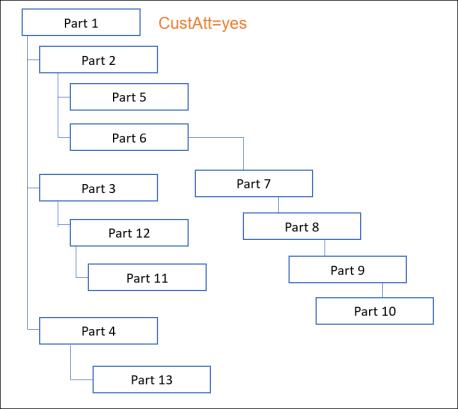
プロセス計画ブラウザのツリーピッカーの「Visualization」タブで Part 5 が選択されています。Part 1 がプロパティで設定した基準を満たしている場合、プロセス計画ブラウザのツリー構造で Part 2 が選択されます。
プロセス計画ブラウザのツリーピッカーの「Visualization」タブで Part 11 が選択されています。Part 1 がプロパティで設定した基準を満たしている場合、プロセス計画ブラウザのツリー構造で Part 3 が選択されます。
 | 「カスタム選択」操作を使用する場合、この操作は構造を下から上に検索します。プロパティで指定された属性を持つ部品が見つかると、一致した部品の第 1 レベルのノードが選択されます。 |
例 2
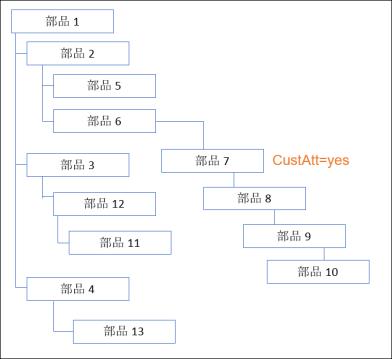
プロセス計画ブラウザのツリーピッカーの「Visualization」タブで Part 10 が選択されています。Part 7 がプロパティで設定した基準を満たしている場合、プロセス計画ブラウザのツリー構造で Part 8 が選択されます。
例 3
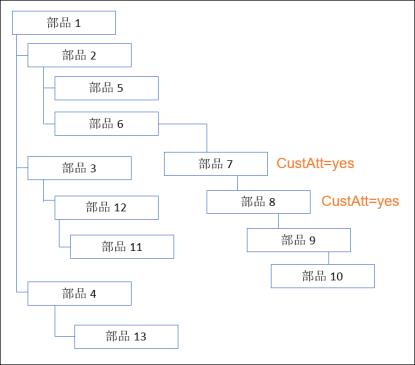
プロセス計画ブラウザのツリーピッカーの「Visualization」タブで Part 10 が選択されています。Part 7 と Part 8 がプロパティで設定した基準を満たしている場合、プロセス計画ブラウザのツリー構造で Part 9 が選択されます。
これらのプロパティでは次の値を指定できます。
• オブジェクトタイプ - 例: WTPart1。複数の値を指定するには、セパレータとしてセミコロンを使用します。
• オブジェクトタイプ名、属性名、属性値 - 例: wt.part.WTPart|Source|Make。これらの値はパイプセパレータを使用して指定します。属性値は文字列タイプでなければなりません。
• 最初の 2 つのエンティティの組み合わせ - 例: WTPart1;wt.part.WTPart2|Source|Make。
| | 正常に動作させるには、有効な属性値を指定してください。属性値では大文字と小文字が区別されることに注意してください。 |
カスタム選択プロパティの設定
• オブジェクトタイプを指定する場合:
<AddToProperty name="com.ptc.windchill.associativity.downstreamCustomVizSelectionObjectTypes" value="wt.part.WTPart1; wt.part.WTPart2"/>
• オブジェクトタイプを属性タイプおよび属性値とともに指定する場合:
<AddToProperty name="com.ptc.windchill.associativity.downstreamCustomVizSelectionObjectTypes" value="wt.part.WTPart|source|Make"/>
• 組み合わせを指定する場合、次のようにプロパティを設定します。
<AddToProperty name="com.ptc.windchill.associativity.downstreamCustomVizSelectionObjectTypes" value=" WTPart1;wt.part.WTPart2|source|Make"/>
変更を適用するには、プロパティを設定した後で Windchill サーバーを再起動します。
プロパティを設定した後、「カスタム選択」操作を有効にし、「Visualization」タブで部品を選択すると、ツリー構造が下から上に検索されます。プロパティで設定した基準を満たす部品の第 1 レベルの子部品が選択されます。
「カスタム選択」操作に関連する以下の情報に注意してください。
• 「カスタム選択」操作を選択すると、「親を選択」操作と「第 1 レベルのアセンブリを選択」操作は無効になります。
• プロセス計画ブラウザを閉じる前に「カスタム選択」操作を選択した場合、新しいプロセス計画ブラウザセッションを開くときに、同じ操作がデフォルトで選択されます。
• 「カスタム選択」操作を使用する前に、 > 操作を有効にする必要があります。
> 操作を有効にする必要があります。com.ptc.windchill.associativity.downstreamCustomVizSelectionObjectTypes プロパティに複数の値を指定すると、設定した値のいずれかを満たす部品が見つかるとただちに検索が停止します。たとえば、次のプロパティ定義では、値 WTPart1 を満たす部品が見つかると構造の検索が停止します: <AddToProperty name="com.ptc.windchill.associativity.downstreamCustomVizSelectionObjectTypes" value=" WTPart1;wt.part.WTPart2|source|Make"/>
追加情報
「割当可能部品を選択」操作と「カスタム選択」操作の両方を同時に有効にした場合、「割当可能部品を選択」操作が優先されます。
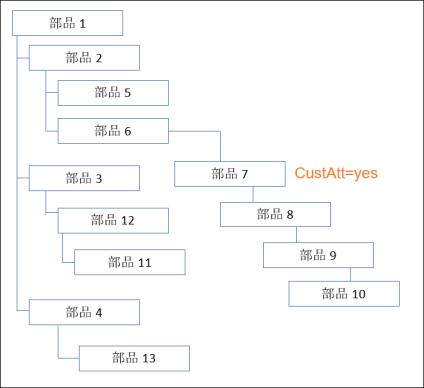
プロセス計画ブラウザに以下の部品構造が存在するとします。
• グローバル属性 CusAtt は、「タイプおよび属性の管理」ユーティリティで部品タイプに作成されます。
• WTpart タイプの CusAtt 属性を持つ次のプロパティが、<Windchill>\codebase\com\ptc\core\foundation\associativity\xconfs にある associativity.properties.xconf に追加されます。
<AddToProperty name="com.ptc.windchill.associativity.downstreamCustomVizSelectionObjectTypes" value=" wt.part.WTPart|CusAtt|yes"/>
プロセス計画ブラウザのツリーピッカーでは、「割当可能部品を選択」操作と「カスタム選択」操作の両方が有効になっているとします。
• プロセス計画ブラウザのツリーピッカーの「Visualization」タブで Part 5 を選択すると、プロセス計画ブラウザのツリー構造で割当可能な部品 (Part 2) が選択されます。
| | 「カスタム選択」操作のみが有効な場合であれば、Part 3 が選択されます。 |
• プロセス計画ブラウザのツリーピッカーの「Visualization」タブで Part 9 を選択すると、プロセス計画ブラウザのツリー構造で非ファントム部品 (Part 7) が選択されます。
| | Part 6 はファントム部品であるため、選択されません。ファントム部品は割り当てられません。 |