チュートリアル 5: ジェネリック mBOM での部品の置換
このチュートリアルでは、ジェネリック mBOM 内の部品を置換する方法について説明します。
チュートリアル
1. BOM トランスフォーマに以下の構造が存在するとします。
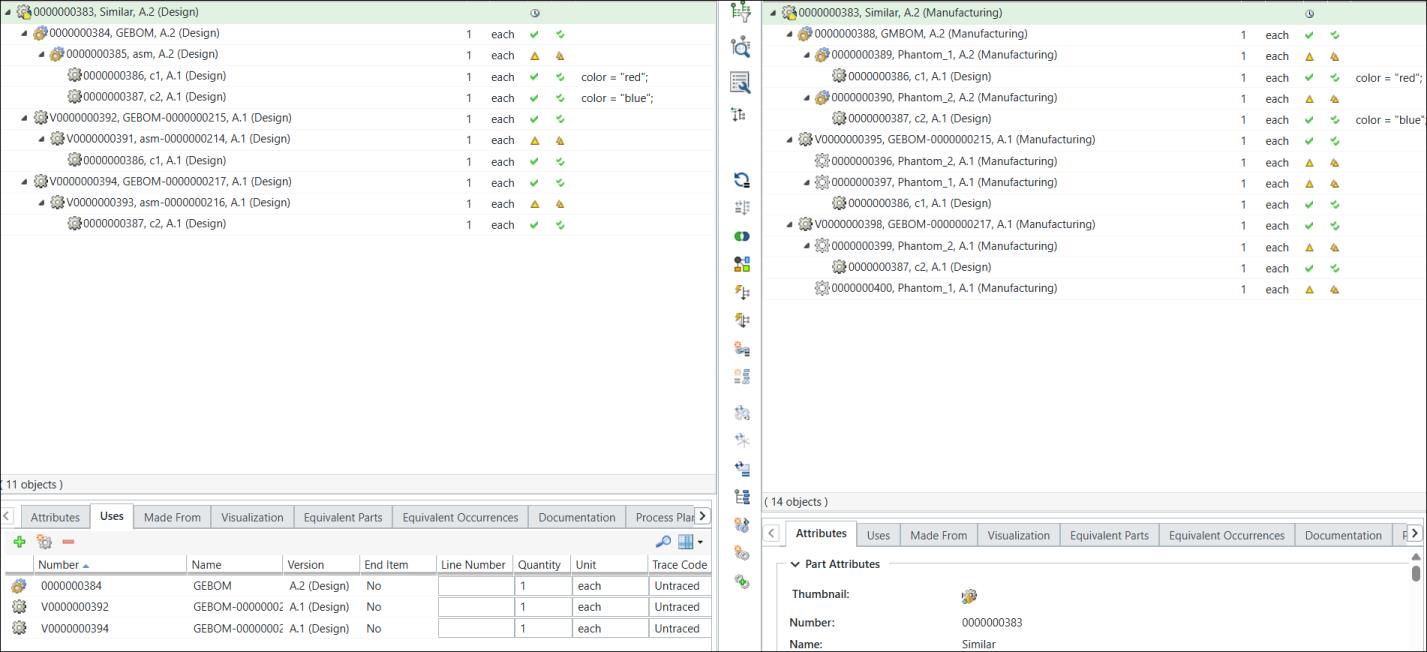
◦ 上流ビューには、ジェネリック eBOM 0000000384, GEBOM, (Design) があります。ジェネリック eBOM 0000000385, asm, (Design) の下のアセンブリには、C1 と C2 という 2 つの子部品が含まれています。部品 C1 と C2 には、異なるオプションと選択肢が割り当てられます。
◦ 下流ビューには、ジェネリック mBOM 0000000388, GMBOM, (Manufacturing) があります。
◦ 上流ビューではジェネリック eBOM 0000000392 (Design) および 0000000394 (Design) に対してバリエーションが作成されています。バリエーション eBOM を使用して、下流ビューにバリエーション mBOM が生成されます。
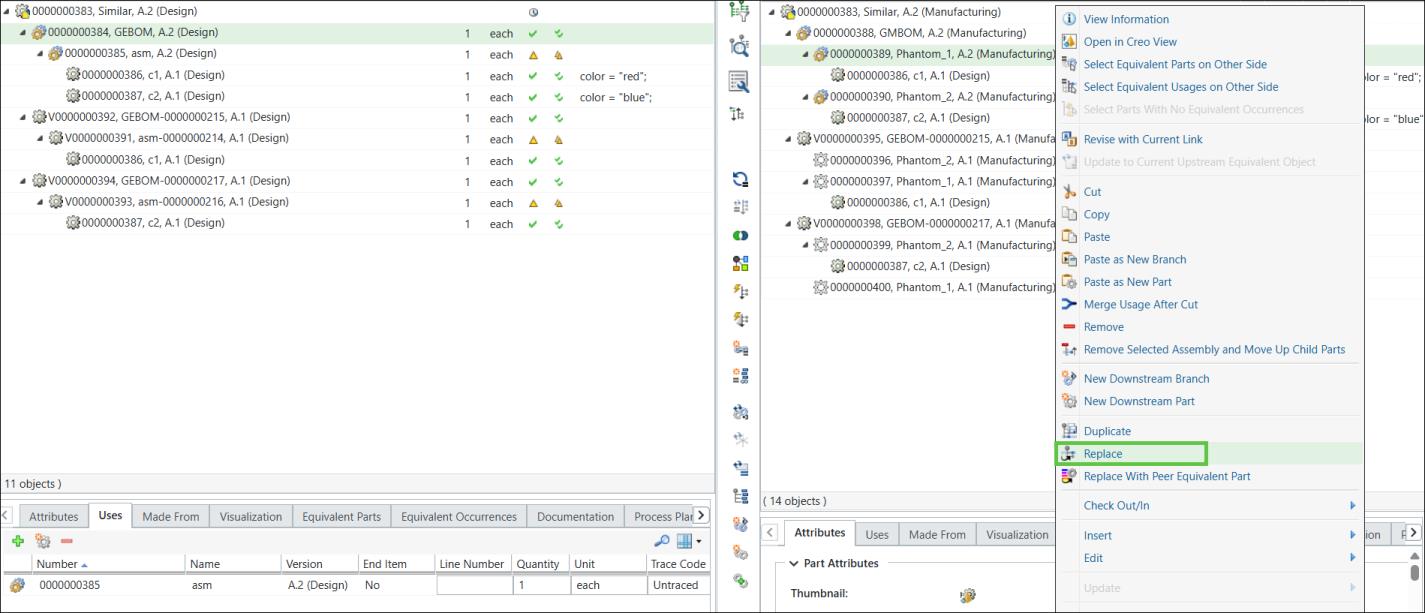
2. 下流ビューでジェネリック mBOM 0000000388, GMBOM, (Manufacturing) の下にある部品 0000000389, Phantom_1 (Manufacturing) を選択します。右クリックして「置換」を選択します。
「部品を置換」ダイアログボックスが開きます。
3. 「名前」フィールドに、置換後の部品の名前を入力します。たとえば、new_Phantom1 などです。
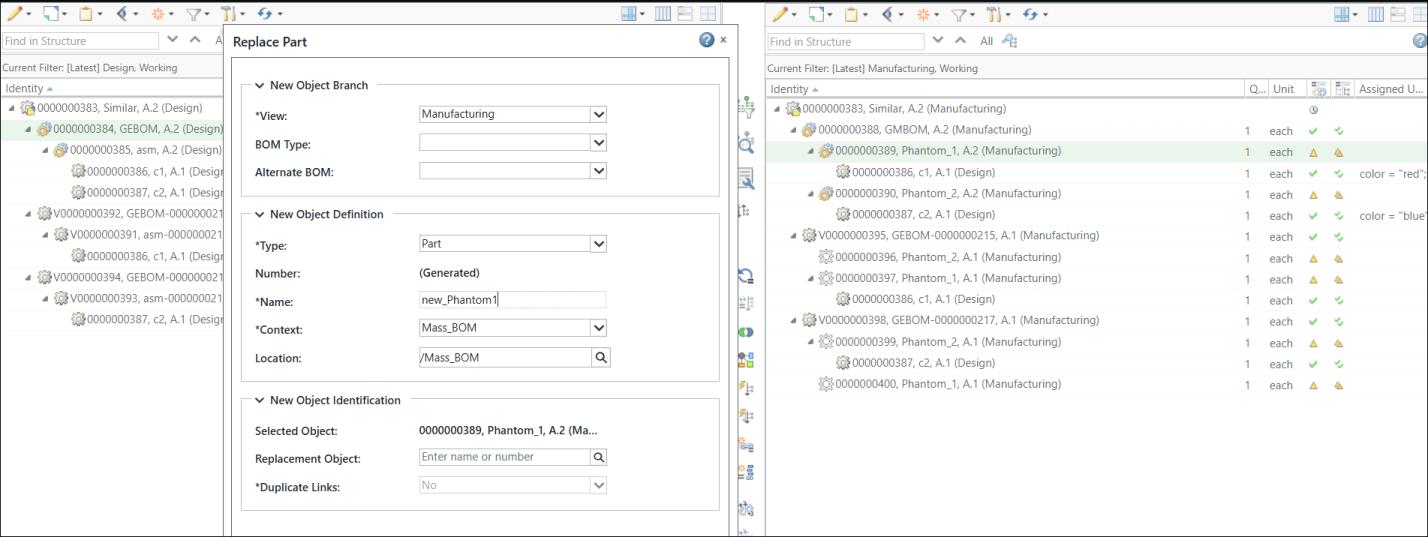
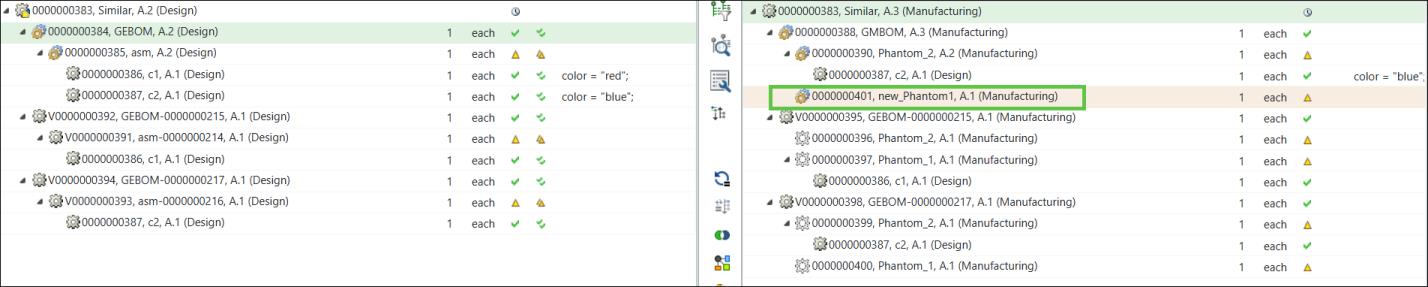
4. 「OK」をクリックします。「部品を置換」ダイアログボックスが閉じます。コンフィギュレーション可能でない部品 0000000401, new_Phantom (Manufacturing) が部品 0000000388, GMBOM, (Manufacturing) の下に追加されます。
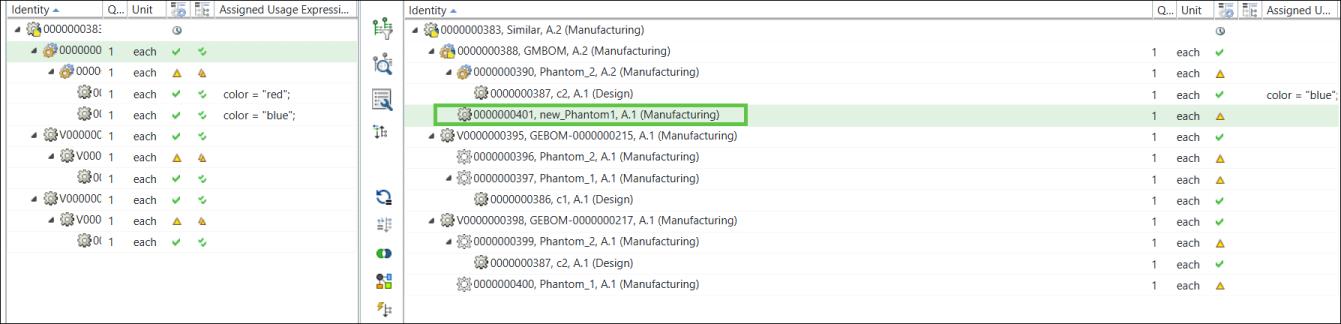
5. バリエーション mBOM で同じ置換変更を行う要件に基づいて、コンフィギュレーション可能でない部品をコンフィギュレーション可能な部品に変換します。
下流ビューでコンフィギュレーション可能でない部品 0000000401, new_Phantom (Manufacturing) を選択し、 「編集」 > の順にクリックします。
「編集」 > の順にクリックします。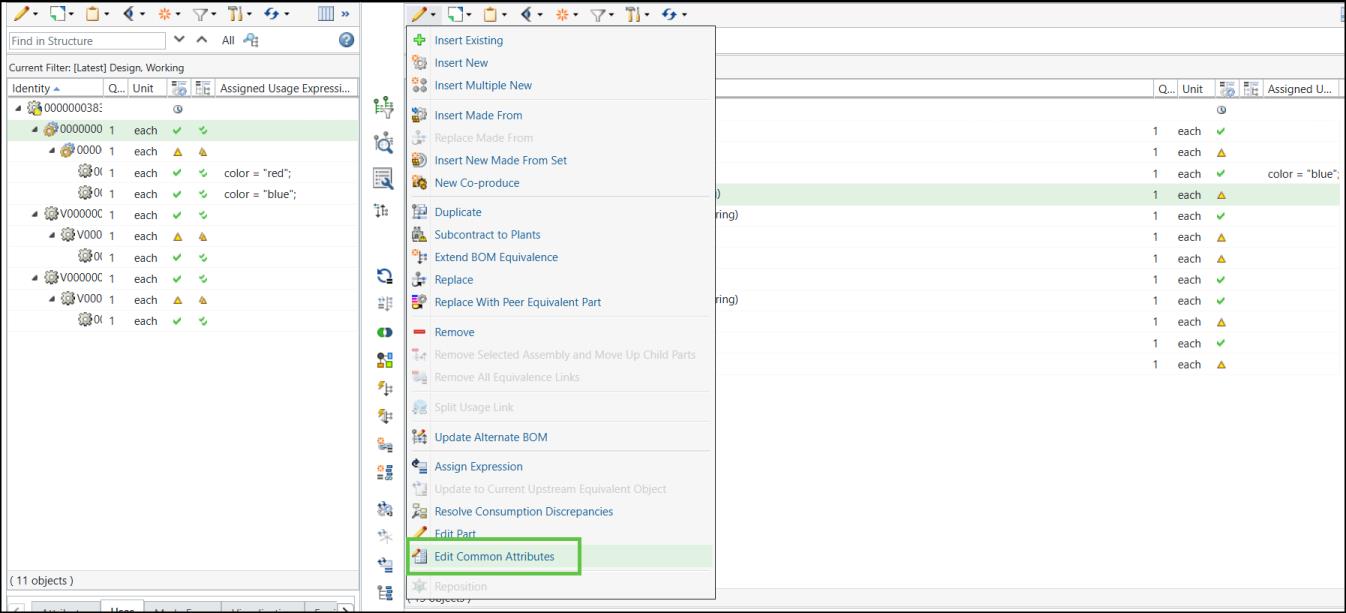
6. 「共通属性を編集」ダイアログボックスが開きます。「ファントム部品」属性および「コンフィギュレーション可能モジュール」属性の値を「はい」に変更します。
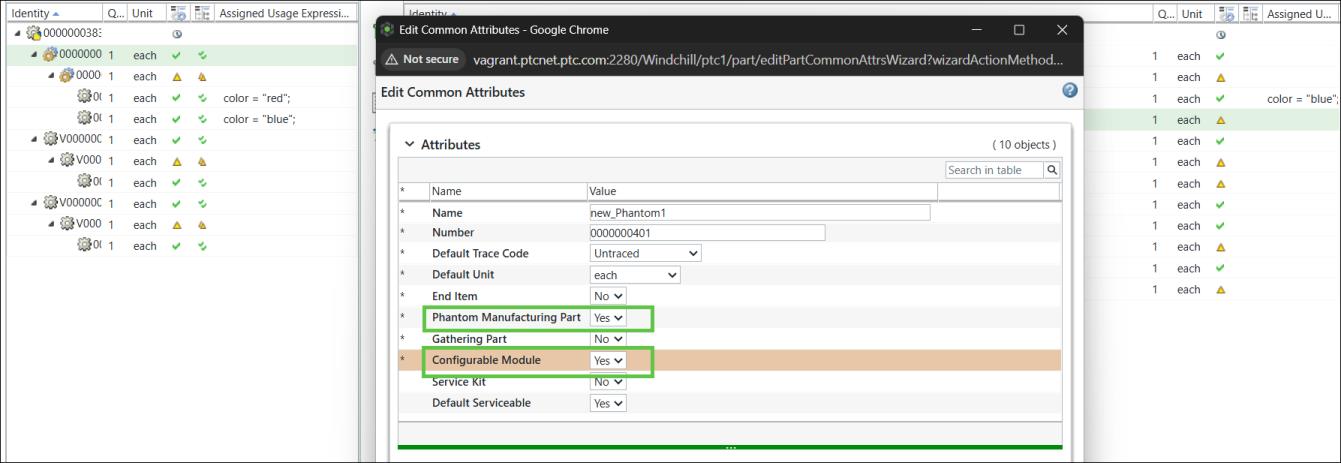
7. 「OK」をクリックして「共通属性を編集」ダイアログボックスを閉じます。BOM トランスフォーマに更新された構造が表示されます。
8. 「下流 BOM を一括更新」操作を開始します。
下流ビューでジェネリック mBOM 0000000388, GMBOM, (Manufacturing) を選択し、 「新規/追加」 >
  「下流 BOM を一括更新」をクリックします。
「新規/追加」 > 「下流 BOM を一括更新」をクリックします。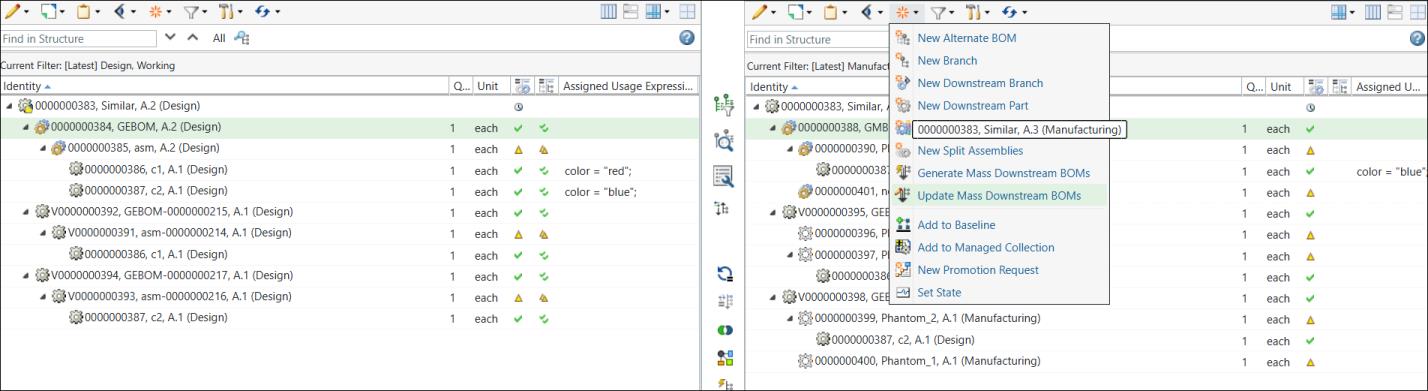
9. 「下流 BOM を一括更新」操作を開始すると、ユーザーに次のメッセージが表示されます。
「下流 BOM を一括更新」操作を開始すると、ユーザーに次のメッセージが表示されます。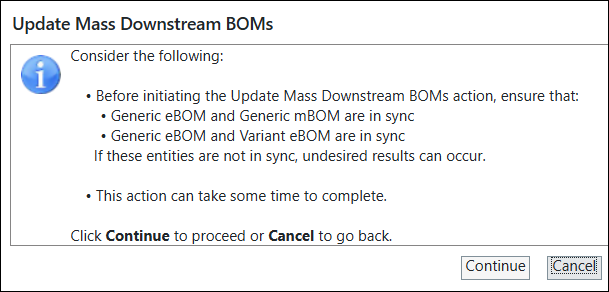
「継続」をクリックします。
10. 「下流 BOM を一括更新」ダイアログボックスが開き、次の情報が表示されます。

11. 「完了」をクリックします。「下流 BOM を一括更新」ダイアログボックスが閉じます。ジェネリック mBOM 構造で行った変更に基づいて、すべてのバリエーション mBOM が更新されます。
