ルーティング計画またはプロセス計画を使用した製造構造の生成
ルーティング計画またはプロセス計画を使用して製造構造を生成するには、次の手順を実行します。
1. BOM トランスフォーマで、上流構造から 1 つ以上の部品を選択し、右クリックして  「製造構造を初期化」を選択します。
「製造構造を初期化」を選択します。「製造構造を初期化」ダイアログボックスが開きます。選択した部品に対する一連の行が表示され、生成する構造の詳細を指定できます。
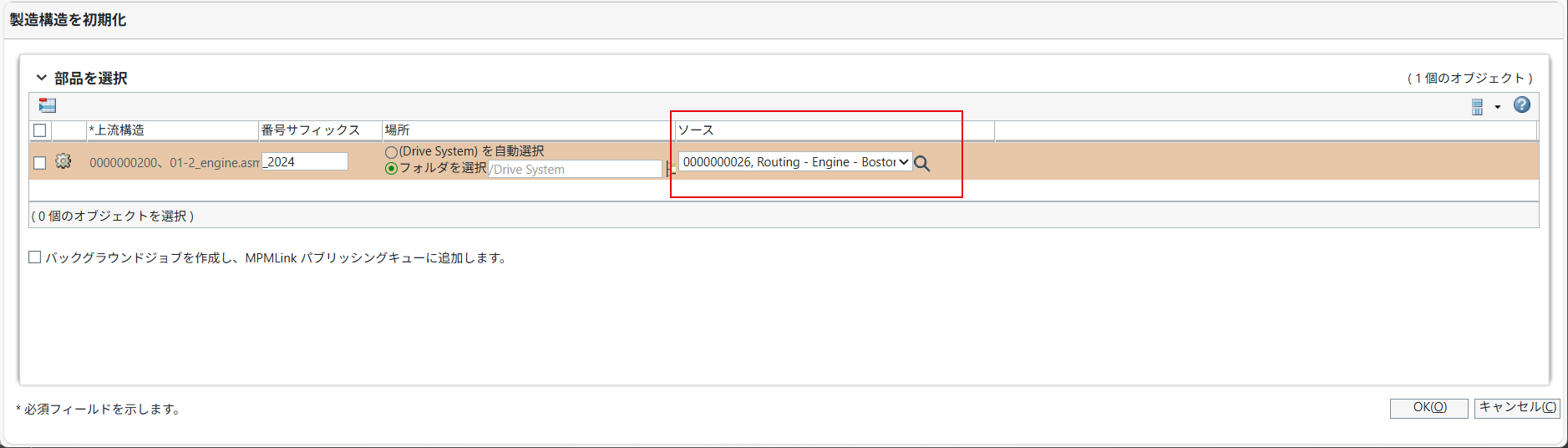
2. 部品ごとに、以下のような詳細を指定します。
◦ 生成される部品、プロセス計画、およびルーティング計画の番号に追加する番号サフィックス。
◦ 生成されるプロセス計画、ルーティング計画、および部品を保存する場所。
◦ 構造を生成するためのソースとして使用できるルーティング計画またはプロセス計画。「ソース」リストは、手順 1 で選択した上流部品に関連付けられているソースに基づいて設定されます。部品がルーティング計画とプロセス計画に関連付けられている場合、「ソース」リストにはルーティング計画のみが表示されます。ただし、部品がルーティング計画に関連付けられていない場合は、リストには関連付けられているプロセス計画が表示されます。
リストからソースを選択することも、 をクリックしてその他のソースオブジェクトをサーチすることもできます。「ソース」リストに表示されるオブジェクトのタイプを変更するには、「ソースを検索」ダイアログボックスの「追加/更新」をクリックします。
をクリックしてその他のソースオブジェクトをサーチすることもできます。「ソース」リストに表示されるオブジェクトのタイプを変更するには、「ソースを検索」ダイアログボックスの「追加/更新」をクリックします。 | • 複数の部品に対して、同じソースとサフィックスの組み合わせを使用することはできません。各部品には、異なるソースまたは一意のサフィックスを指定してください。サフィックスを指定せずに同じソースを使用することは可能です。 • 選択した上流部品に複数のソースオブジェクトを適用可能な場合、「ソース」リストはデフォルト選択なしで設定されます。続行するには、リストからソースを選択する必要があります。適用可能なソースオブジェクトが 1 つしかない場合は、それが自動的に表示されます。 • ルーティング計画コンテキストで開かれているプロセス計画から「製造構造を初期化」操作にアクセスした場合、そのルーティング計画がデフォルトで表示されます。 • 管理者はデフォルトロジックをカスタマイズすることで、「ソース」リストに表示されるソースオブジェクトを制御できます。詳細については、「製造構造を生成するためのソーステンプレートのカスタマイズ」を参照してください。 |
3. オプションで、バックグラウンドジョブを作成します。大規模な構造で作業する場合は、「バックグラウンドジョブを作成します」を選択して、バックグラウンドで構造を生成できます。これにより、完了を待たずに作業を続けることができます。
管理者は、 > > の下に表示される MPM_Publish_Queue でジョブステータスを監視できます。
電子メールが設定されている場合、ジョブを開始したユーザーは、ジョブの完了時に電子メール通知を受信します。
4. 「OK」をクリックして、構造を生成します。
「ソースを検索」ダイアログボックスに表示されたリストからソースを選択した場合、選択したソースが上流構造に関連付けられていない可能性があることを示す警告メッセージが表示されます。「OK」をクリックして続行します。
選択したソースに複数の mBOM 構造が関連付けられている場合、エラーメッセージが表示されます。その場合、製造構造を生成することはできません。
成功すると、「製造構造を初期化」ダイアログボックスで選択したソースに基づいて構造が生成されます。詳細については、ルーティング計画を使用して生成された構造およびプロセス計画を使用して生成された構造を参照してください。